Respuesta rápida
Conecta el 8BitDo Ultimate 2C Wired Controller a un puerto USB de tu PC con Windows. Funciona como un controlador Xbox 360 estándar, por lo que Windows instala el controlador automáticamente y el mando está listo para usar en la mayoría de los juegos sin software adicional.
Qué saber antes de empezar
El 8BitDo Ultimate 2C Wired Controller utiliza una conexión USB-A y está diseñado para dispositivos Windows 10 y Android. No es compatible con macOS, Linux ni consolas de juegos de serie. Si planeas usarlo en Android, necesitarás un adaptador OTG.
El mando cuenta con gatillos y joysticks de efecto Hall, resistentes al desgaste con el tiempo. También incluye botones superiores adicionales (R4 y L4) y una función turbo, pero no son necesarios para la configuración básica.
Solución de problemas comunes
Si el mando no se reconoce, prueba con otro puerto USB o cable. Evita los concentradores USB si es posible, ya que pueden no proporcionar suficiente energía o ancho de banda. Reiniciar el PC también puede resolver conflictos de controladores.
Algunos juegos antiguos pueden no ser compatibles de forma nativa con el mando. En ese caso, puedes usar la configuración de controlador de Steam o herramientas de terceros como JoyToKey para asignar las teclas del teclado a los botones del mando.
Configuración paso a paso
- Conectar el mando: Conecta el cable USB-A del 8BitDo Ultimate 2C a un puerto USB disponible en tu PC con Windows. Para mayor fiabilidad, usa un puerto directamente en la placa base en lugar de un puerto del panel frontal o un concentrador. Un error común es usar un cable dañado o un concentrador USB de baja potencia. Si el mando no se enciende, prueba con otro cable o puerto.
- Esperar la instalación del controlador: Windows 10 detecta automáticamente el mando e instala el controlador necesario. Verás una notificación de que el dispositivo está listo. No es necesario descargar ningún controlador manualmente. Si ves un error de 'Dispositivo no reconocido', desconecta y vuelve a conectar el mando. Si el problema persiste, busca actualizaciones de controladores en Windows Update.
- Probar el mando: Abre la configuración de 'Game Controllers' buscando 'joy.cpl' en el menú Inicio. Selecciona '8BitDo Ultimate 2C' y haz clic en 'Propiedades' para probar todos los botones, gatillos y joysticks. Si un botón o eje no responde, es posible que el mando necesite una actualización de firmware. Visita el sitio de soporte de 8BitDo para obtener la herramienta de firmware más reciente.
- Configurar los controles del juego: Inicia tu juego y ve a la configuración del mando. La mayoría de los títulos modernos reconocen el mando como un controlador Xbox 360 y asignan los botones automáticamente. Si no es así, asigna cada botón manualmente. Para juegos que no admiten mandos, usa la configuración de controlador de Steam o una herramienta como JoyToKey para asignar teclas del teclado al mando.
- Personalizar la asignación de botones (opcional): El 8BitDo Ultimate 2C admite la asignación personalizada de botones sin software. Mantén presionado el botón de estrella durante 3 segundos para entrar en el modo de asignación, luego presiona el botón que deseas reasignar seguido de la nueva función. Vuelve a presionar el botón de estrella para guardar. Puedes restablecer los valores predeterminados manteniendo presionado el botón de estrella durante 8 segundos. Ten en cuenta que esta función es independiente de la configuración de turbo y vibración.
Aspectos destacados del producto
-
8BitDo Ultimate 2C Wired Controller - Púrpura: Frecuencia de sondeo de 1000Hz y gatillos y joysticks de efecto Hall. Esto significa menor latencia de entrada y mayor durabilidad en comparación con los mandos tradicionales basados en potenciómetros, lo que lo convierte en una opción sólida para juegos competitivos.
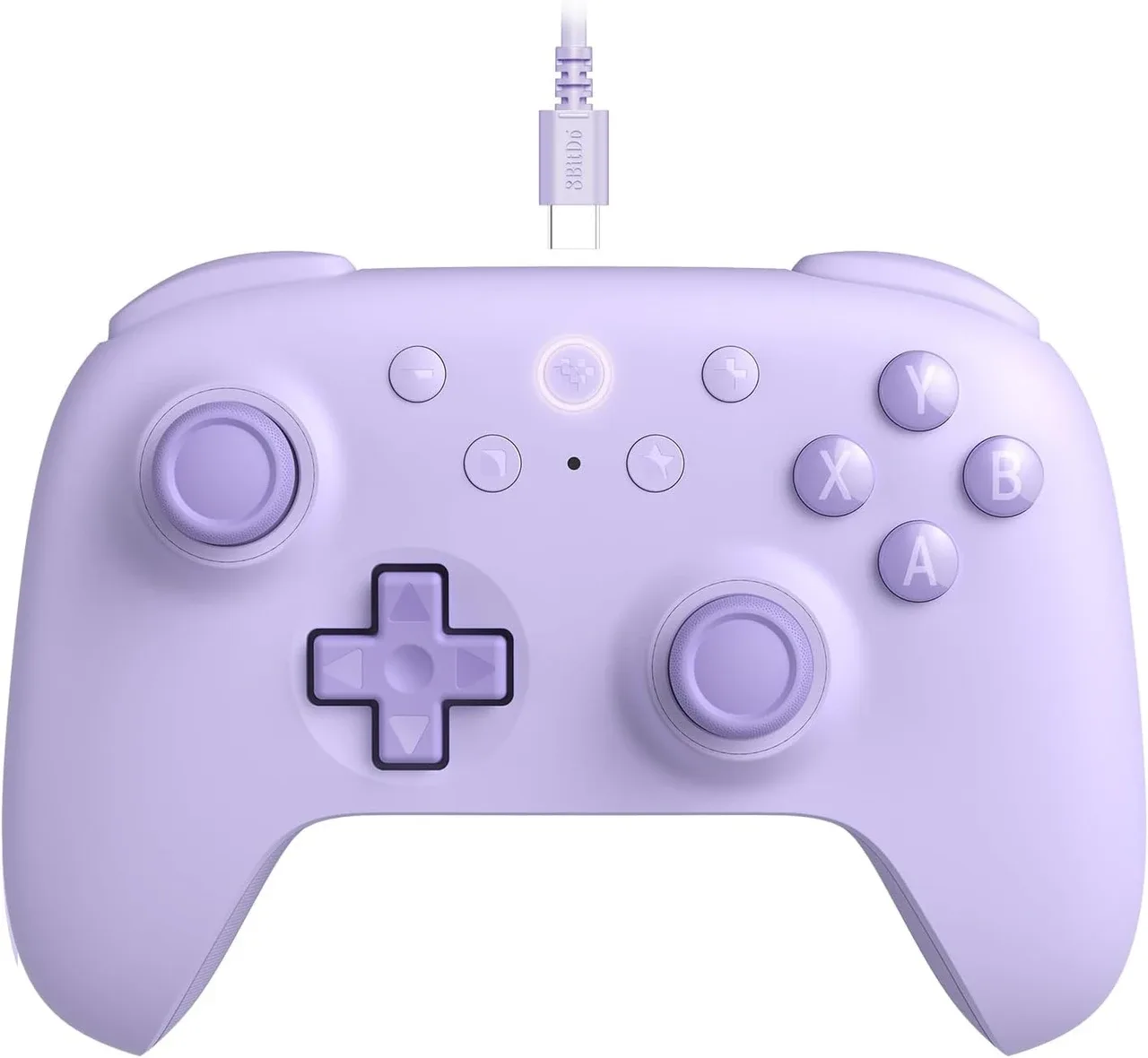
8BitDo Ultimate 2C Wired Controller - Púrpura