Por qué añadir un teclado numérico Bluetooth a tu configuración de portátil
Si introduces números con frecuencia, navegas por hojas de cálculo o usas atajos de teclado, el Bluetooth Extended Keypad puede restaurar el teclado numérico dedicado y las teclas de navegación que muchos portátiles y tablets compactos omiten. Se conecta de forma inalámbrica, por lo que puedes colocarlo donde te resulte cómodo sin cables molestos.
Esta guía cubre los pasos de configuración y las formas prácticas de incorporar el teclado numérico a tu trabajo diario, tanto si usas un Mac, un PC o una tablet.
Qué ofrece el Bluetooth Extended Keypad
-
Bluetooth Extended Keypad: Con un teclado numérico completo, flechas de navegación y teclas de acceso directo para MacOS, el Bluetooth Extended Keypad restaura la funcionalidad de un teclado de escritorio en tu tablet o portátil. Esto significa que no solo obtienes entrada de números, sino también control del cursor y atajos específicos de Mac, lo que lo hace útil para la entrada de datos, la navegación y acciones rápidas sin tener que alcanzar el teclado principal.
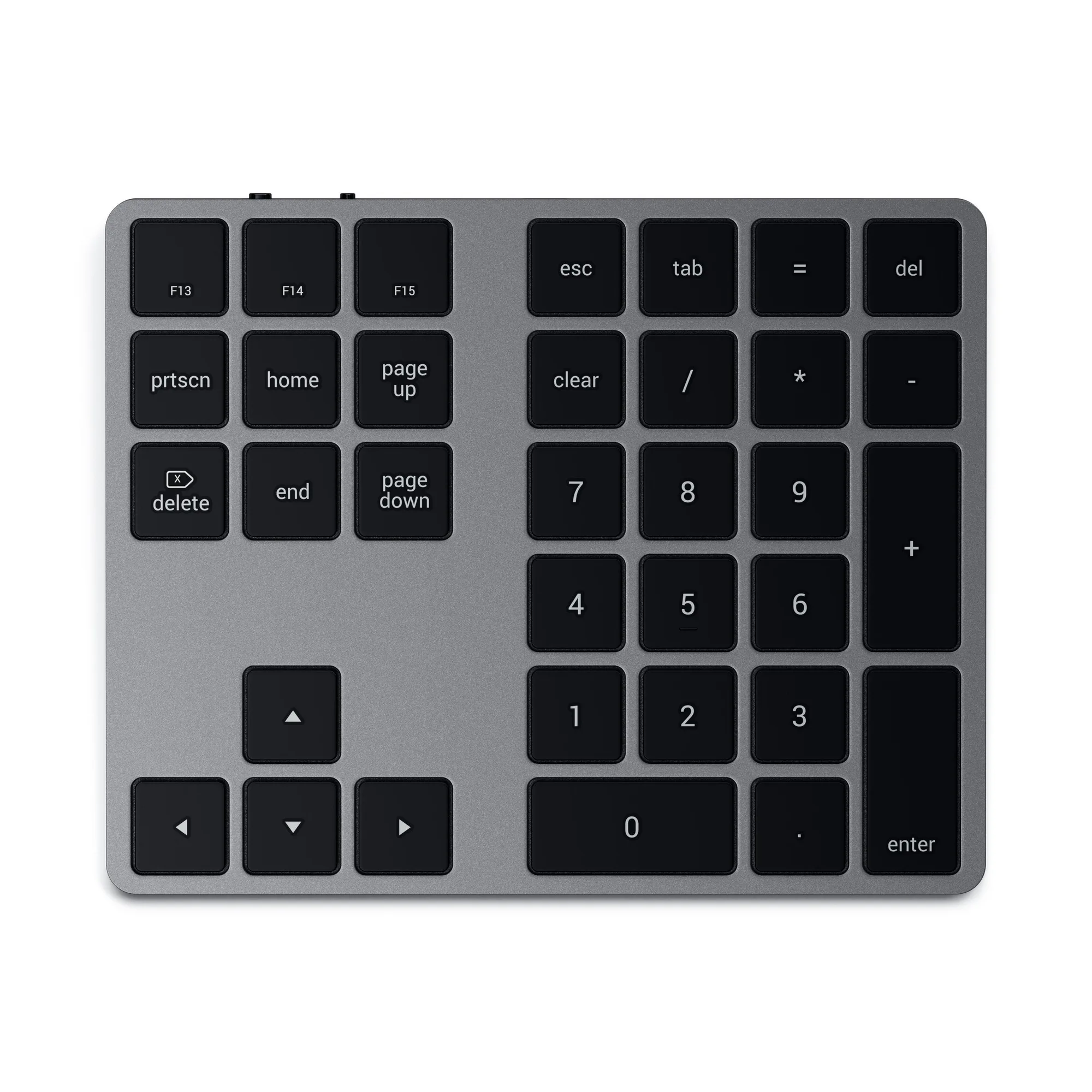
Bluetooth Extended Keypad
Configuración del teclado numérico
El teclado numérico se conecta de forma inalámbrica mediante Bluetooth. Estos son los pasos generales para emparejarlo y dejarlo listo.
- Encender el teclado numérico: Inserta pilas nuevas (no incluidas) y enciende el teclado numérico con el interruptor de encendido.
- Poner el teclado numérico en modo de emparejamiento: Pulsa el botón de emparejamiento Bluetooth del teclado numérico. El indicador LED debería empezar a parpadear.
- Conectar desde tu dispositivo: En tu portátil o tablet, abre la configuración de Bluetooth y selecciona "Bluetooth Extended Keypad" de la lista de dispositivos disponibles. Confirma el emparejamiento.
- Probar las teclas: Abre un documento de texto o una hoja de cálculo y pulsa algunas teclas numéricas y de flecha para confirmar que la conexión funciona.
Integrar el teclado numérico en tu flujo de trabajo
Una vez emparejado, el teclado numérico funciona como un teclado numérico externo estándar. Aquí tienes algunas formas de usarlo:
• Introducción de datos en hojas de cálculo o software de contabilidad: El teclado numérico completo te permite introducir números rápidamente sin cambiar la posición de la mano en el teclado principal.
• Navegación en documentos o código: Las teclas de flecha te permiten mover el cursor sin tener que alcanzar el ratón o el panel táctil.
• Atajos de MacOS: Las teclas de acceso directo dedicadas a MacOS pueden activar acciones comunes como copiar, pegar o capturar pantalla, según el software que uses.
Puedes colocar el teclado numérico a la izquierda o derecha de tu teclado principal, o incluso mantenerlo en tu escritorio mientras el portátil está en un soporte. La conexión inalámbrica te da flexibilidad para organizar tu espacio de trabajo como prefieras.
Qué tener en cuenta
La información suministrada no especifica la duración de la batería, por lo que te recomendamos tener pilas de repuesto a mano si usas el teclado numérico durante sesiones largas. El teclado numérico está disponible en Space Gray y Silver, para que puedas combinarlo con tu equipo actual.
Dado que las conexiones Bluetooth pueden variar entre dispositivos, prueba el alcance de emparejamiento y la capacidad de respuesta en tu propia configuración. El teclado numérico está diseñado para atajos de MacOS, pero el teclado numérico estándar y las teclas de flecha deberían funcionar con cualquier sistema operativo que admita teclados Bluetooth.