Respuesta rápida
Para reproducir vídeos en el BRAUN DigiFrame 720 Video, copie sus archivos de vídeo en una tarjeta de memoria, inserte la tarjeta en el marco y seleccione el archivo de vídeo desde la carpeta de la tarjeta en el menú del marco. Mantenga los vídeos en un formato compatible y evite renombrar archivos con caracteres especiales.
Por qué la reproducción de vídeo difiere de la de fotos
El DigiFrame 720 Video está diseñado para gestionar tanto imágenes como vídeos, pero los archivos de vídeo exigen más al procesador del marco y a la velocidad de la tarjeta de memoria. Una tarjeta lenta o fragmentada puede provocar saltos o fallos al iniciar, incluso si esa misma tarjeta funciona bien con fotos.
A diferencia de las fotos, los vídeos también incluyen audio y un códec específico. Si el marco no puede decodificar el códec, puede mostrar una pantalla negra u omitir el archivo por completo. Comprobar el formato y la calidad de la tarjeta antes de culpar al marco ahorra tiempo.
Cuándo convertir en lugar de copiar
Si un vídeo no se reproduce, convertirlo a un formato más básico suele ser más rápido que solucionar problemas del marco. Utilice un conversor gratuito para recodificar a un códec común, pero mantenga una resolución razonable: los vídeos de muy alta resolución pueden no reproducirse con fluidez en una pantalla pequeña.
La conversión también resulta útil para recortar clips largos. La pantalla del marco es pequeña, por lo que los clips cortos de 30 segundos a unos pocos minutos son más fáciles de navegar y tienen menos probabilidades de alcanzar los límites de memoria.
Paso a paso: cargar y reproducir vídeos en el DigiFrame 720 Video
- Prepare su tarjeta de memoria: Utilice una tarjeta SD o microSD estándar (con adaptador si es necesario) formateada como FAT32. Copie sus archivos de vídeo en una carpeta de la tarjeta, no en el directorio raíz, para mantener todo organizado. El formateo borra la tarjeta: haga primero una copia de seguridad de los archivos existentes.
- Compruebe el formato y el códec del vídeo: El marco admite formatos de vídeo comunes, pero no todos los códecs. Utilice MP4 con vídeo H.264 y audio AAC como base segura. Si su archivo está en otro formato, conviértalo antes de copiarlo. Un archivo que se reproduce en su ordenador puede seguir fallando en el marco si el códec no es compatible.
- Inserte la tarjeta y encienda: Inserte la tarjeta en la ranura del marco hasta que encaje y, a continuación, enciéndalo. El marco debería detectar la tarjeta automáticamente y mostrar su contenido en el menú. Si no se reconoce la tarjeta, vuelva a insertarla firmemente y compruebe que no esté bloqueada.
- Navegue hasta el archivo de vídeo: Utilice los botones o el mando a distancia del marco para abrir la carpeta de la tarjeta, seleccione el archivo de vídeo y pulse OK para iniciar la reproducción. Evite seleccionar un modo de presentación de diapositivas si solo desea vídeo. Algunos marcos se inician en modo foto de forma predeterminada: cambie al modo vídeo si el archivo no aparece.
- Pruebe la reproducción y ajuste la configuración: Reproduzca un clip corto para confirmar que el vídeo y el audio funcionan. Si la reproducción se entrecorta, pruebe con un archivo de menor resolución o una tarjeta más rápida. Ajuste el brillo si el vídeo se ve demasiado oscuro o deslavado. Mantenga en la tarjeta un vídeo de prueba que funcione correctamente para aislar rápidamente problemas de tarjeta o de archivo.
Datos del producto
-
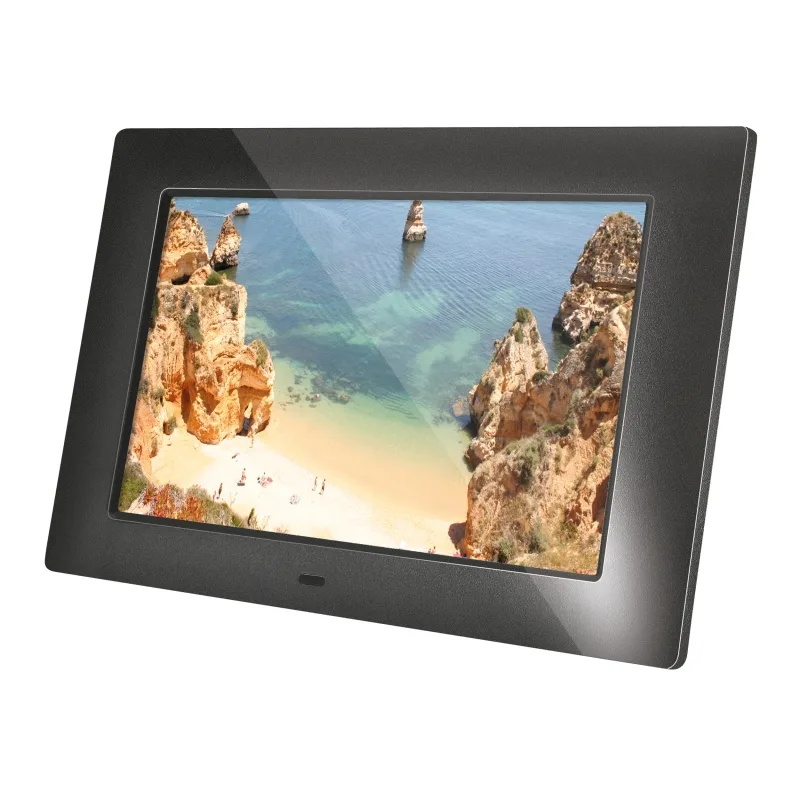
BRAUN DigiFrame 720 Video: Pantalla LCD TFT de 7 pulgadas (17.78 cm) con retroiluminación LED para mostrar fotos y vídeos digitales. La retroiluminación LED ayuda a mantener el vídeo visible con distintas iluminaciones, pero el tamaño de 7 pulgadas significa que no debe esperar el detalle de una pantalla grande: mantenga una distancia de visualización cercana.
BRAUN DigiFrame 720 Video