Respuesta rápida
El adaptador Brook Wingman NS te permite usar tu mando de PS3, PS4 o Xbox de forma inalámbrica en tu Nintendo Switch. Solo tienes que enchufarlo, sincronizar tu mando y ya estás listo para jugar.
¿Por qué usar un mando diferente en Switch?
Si ya tienes un mando de PS3, PS4 o Xbox, no necesitas comprar un mando Pro de Switch aparte. El adaptador Wingman NS tiende un puente, ofreciéndote una sensación familiar para juegos como Super Smash Bros. o Street Fighter.
El adaptador funciona con mandos con y sin cable, incluidos los arcade sticks. Es compatible con el control de movimiento y la vibración en mandos compatibles, pero ten en cuenta que no todas las funciones están garantizadas para cada modelo: consulta las especificaciones de tu mando si te importa alguna función concreta.
Lo que necesitas antes de empezar
Necesitarás una Nintendo Switch (cualquier modelo), un adaptador Brook Wingman NS y tu mando de PS3, PS4 o Xbox. Para uso inalámbrico, asegúrate de que tu mando tenga Bluetooth o un dongle inalámbrico. Para mandos con cable, se requiere un puerto USB-A en la base de la Switch.
Pasos de configuración
- Paso 1: Actualizar el firmware del adaptador: Visita el sitio web oficial de Brook y descarga el firmware más reciente para el Wingman NS. Conecta el adaptador a tu ordenador mediante USB, ejecuta el actualizador y sigue las instrucciones en pantalla. Esto garantiza la compatibilidad con las últimas actualizaciones del sistema de Switch. Saltarse este paso puede provocar fallos de conexión o la falta de funciones.
- Paso 2: Conectar el adaptador a tu Switch: Enchufa el adaptador Wingman NS en un puerto USB de la base de tu Switch. Si usas un mando con cable, conéctalo directamente al puerto USB-A del adaptador. Para mandos inalámbricos, continúa con el Paso 3. Asegúrate de que la base esté encendida y la Switch esté en modo TV o sobremesa. El modo portátil no admite accesorios USB sin un adaptador aparte.
- Paso 3: Sincronizar tu mando: Pon tu mando en modo de sincronización. Para mandos de PS4 o PS3, mantén pulsados simultáneamente el botón PS y el botón Compartir hasta que la barra luminosa parpadee. Para mandos de Xbox One o Xbox Series X|S, mantén pulsado el botón de sincronización en la parte superior. El Wingman NS detectará y conectará automáticamente. Un LED fijo en el adaptador confirma la conexión. Si el mando no se sincroniza, restablécelo pulsando el pequeño botón de reinicio en la parte trasera (PS4) o extrayendo y volviendo a insertar las pilas (Xbox).
- Paso 4: Probar y configurar los controles: Inicia cualquier juego de Switch y prueba los botones. El adaptador asigna la disposición de tu mando a los controles estándar de Switch. Si algún botón no funciona como esperas, consulta el sitio web de Brook para ver herramientas de reasignación de botones o modos alternativos (por ejemplo, manteniendo pulsados ciertos botones al enchufar). Algunos juegos pueden requerir que reordenes los mandos en el menú 'Cambiar agarre/orden' de la Switch. Pulsa L + R en el adaptador Wingman NS para registrarlo como un mando nuevo.
Datos del producto
-
Adaptador Brook Wingman NS PS3/PS4/XBOX a Switch: El adaptador Brook Wingman NS te permite usar mandos de PS y Xbox en tu Switch, incluidos los arcade sticks. Esto significa que puedes reutilizar los mandos que ya tienes en lugar de comprar otros nuevos, ahorrando dinero y manteniendo tu agarre preferido.
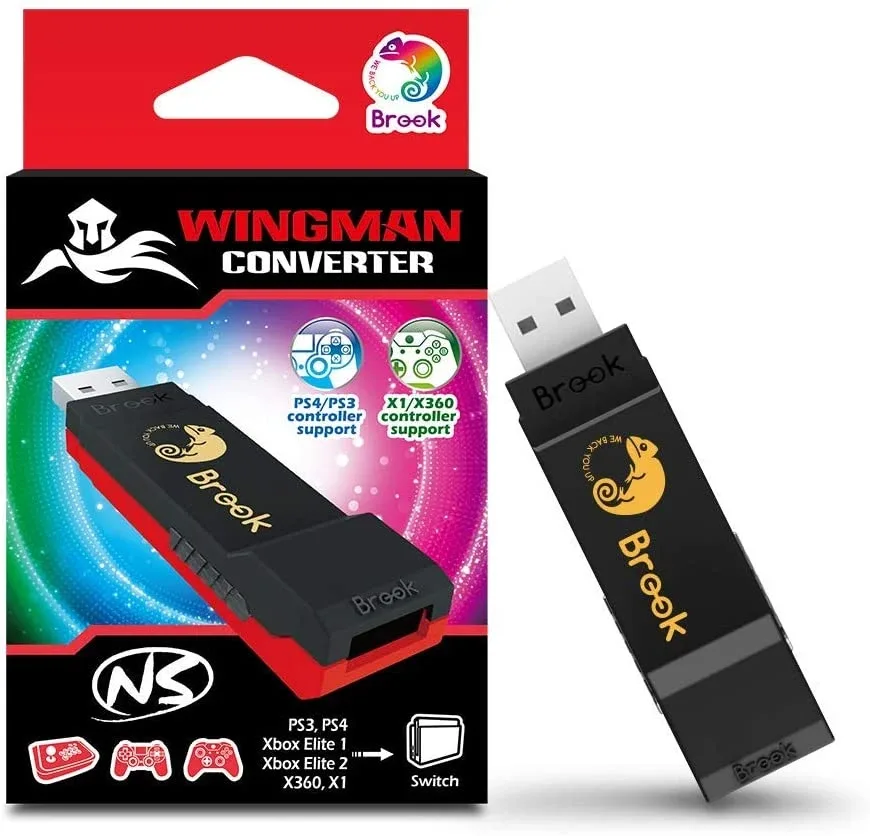
Adaptador Brook Wingman NS PS3/PS4/XBOX a Switch