Respuesta rápida
Conecta el mando CirKa USB estilo Super NES en un puerto USB libre, deja que tu PC, Mac o RetroPie lo detecte y luego asigna sus botones en tu emulador. El cable de 6 pies te da espacio para recostarte, pero debes confirmar que el mando sea reconocido antes de iniciar un juego.
Por qué este mando es adecuado para la emulación retro pero no para todos los juegos modernos
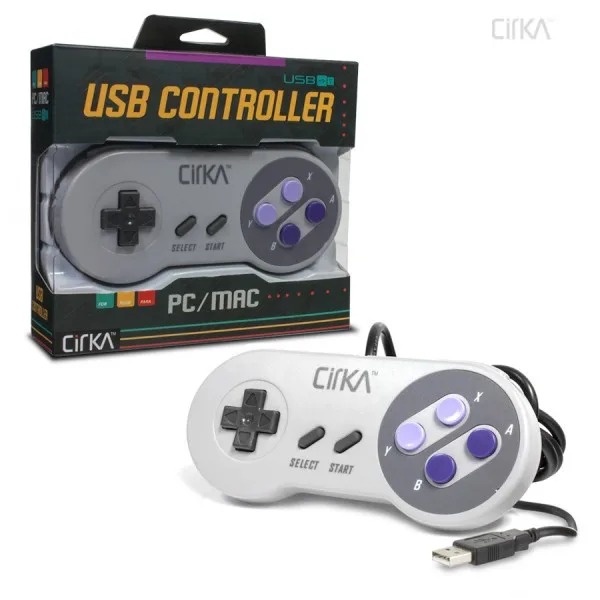
El mando CirKa tiene una cruceta de ocho direcciones, dos botones de hombro y cuatro botones frontales. Esa disposición coincide con la de Super NES, por lo que resulta natural para juegos de plataformas de 16 bits, RPG y juegos de lucha. Los juegos modernos para PC suelen esperar sticks analógicos y gatillos, que este mando no tiene. Revisa los controles predeterminados de tu emulador y los requisitos de entrada de tu juego antes de comprar.
Conceptos básicos de conexión para PC, Mac y RetroPie
En un PC o Mac, el mando debería aparecer como un gamepad USB estándar. En RetroPie, se detecta como un dispositivo de entrada durante la configuración de EmulationStation. Si no aparece nada, prueba con otro puerto USB o un hub con alimentación; algunos teclados y puertos frontales no suministran suficiente energía para una detección fiable. El mando no tiene modo inalámbrico, así que mantén el cable al alcance.
Configuración paso a paso
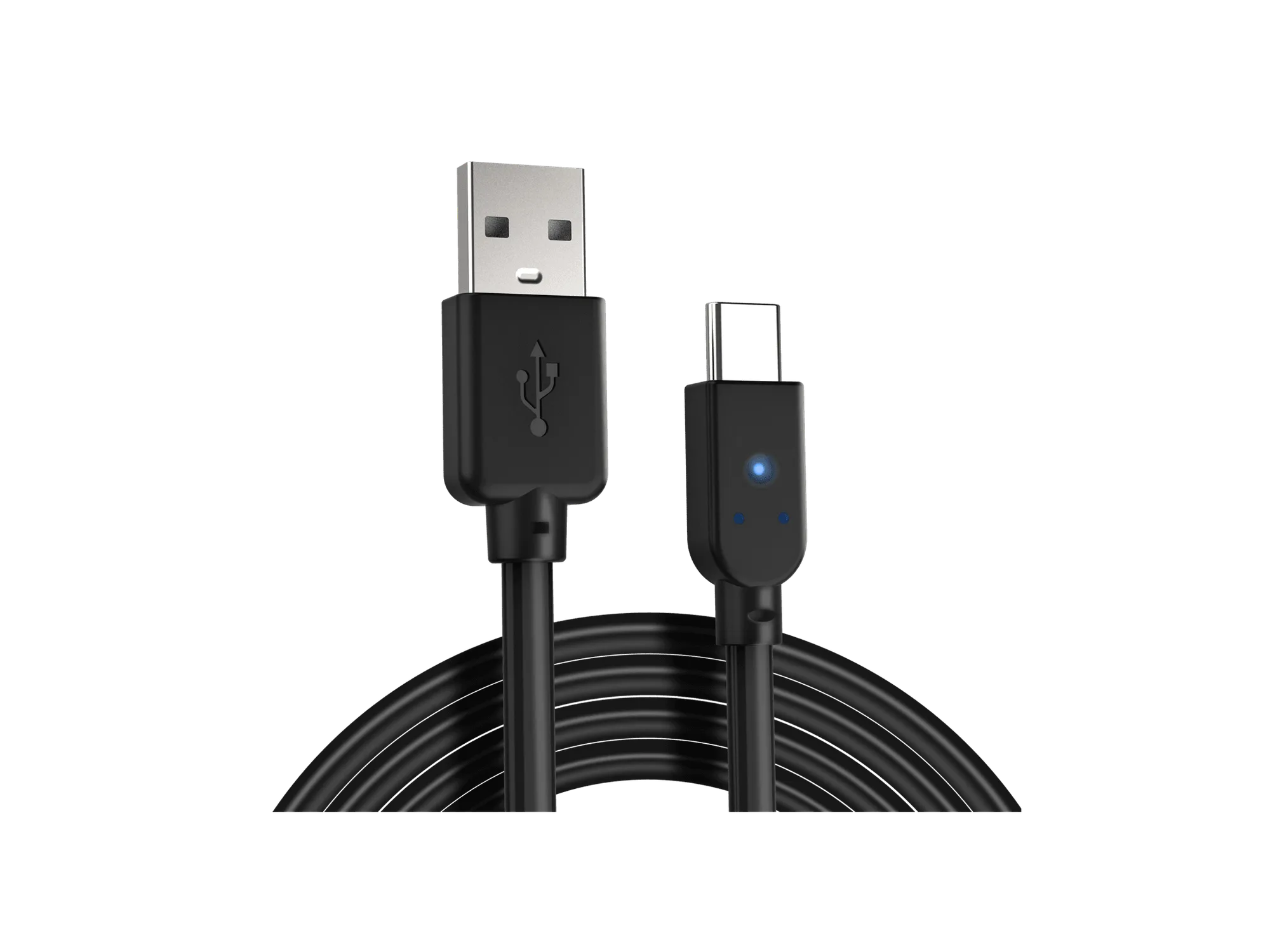
- Conecta el mando: Conecta el conector USB del mando CirKa en un puerto USB libre de tu PC, Mac o dispositivo RetroPie. Usa un puerto trasero en un PC de sobremesa si es posible. Si el mando no se detecta, prueba con otro puerto antes de cambiar la configuración del emulador.
- Confirma que el sistema lo ve: En Windows, abre Configurar mandos de juegos USB y comprueba que aparezca un gamepad. En Mac, abre Información del sistema > USB. En RetroPie, inicia EmulationStation y espera un mensaje de detección del mando. Un dispositivo que aparece aquí está listo para asignar; si no aparece, el problema es la conexión, no el emulador.
- Asigna los botones en tu emulador: Abre la configuración de entrada o de mando de tu emulador y asigna cada botón. Usa la disposición de Super NES como guía: botones frontales para A/B/X/Y, botones de hombro para L/R y la cruceta para el movimiento. Prueba la cruceta en las ocho direcciones después de la asignación; una diagonal perdida suele indicar un error de asignación.
- Guarda un perfil del mando: Guarda la asignación como un perfil en tu emulador o frontend para no repetir el proceso en cada juego. En RetroPie, esto se guarda automáticamente tras la configuración. Nombra el perfil claramente, por ejemplo, “CirKa SNES USB”, para poder volver a él más tarde.
- Prueba con un juego conocido: Inicia un juego que use la disposición de botones estándar de Super NES y comprueba el movimiento, el salto y los botones de hombro. Si un botón no hace nada, reasínalo antes de seguir jugando. Si solo funcionan algunos botones, la asignación del emulador está incompleta; si no funciona ninguno, vuelve al paso de conexión.
Datos del producto
-
Mando USB estilo Super NES - CirKa: El mando CirKa USB estilo Super NES tiene un cable de 6 pies y se conecta mediante USB. La longitud del cable te permite recostarte lejos de tu monitor o televisor, y USB significa que no hay emparejamiento ni carga.
Mando USB estilo Super NES - CirKa