Respuesta rápida
La mayoría de los problemas de configuración del Engino Mini ERP 2.0 provienen de tres cosas: el controlador no está emparejado en la aplicación, el modelo está conectado al puerto incorrecto o al programa le falta un bloque de parada o espera. Resuélvalos en ese orden antes de cambiar cualquier código. Si el kit aún no se conecta después de un juego de pilas nuevas y una reinstalación limpia, trátelo como un límite de hardware o compatibilidad, no como un error de programación.
Empareje el controlador antes de construir nada
El controlador Mini ERP 2.0 utiliza Bluetooth y el entorno KEIRO de Engino, por lo que la aplicación debe ver el controlador antes de que se ejecute cualquier programa. Encienda primero el controlador, espere a que el indicador se estabilice, luego abra la aplicación y conéctese. Si abre la aplicación primero, puede escanear más allá del controlador e informar que no se encontró nada.
Mantenga el controlador y el dispositivo que ejecuta la aplicación a pocos metros durante la configuración y cierre otras aplicaciones que mantengan una conexión Bluetooth. Si el emparejamiento falla dos veces, elimine el controlador de la lista Bluetooth de su dispositivo, reinicie la tableta o el teléfono y vuelva a emparejar desde la aplicación, no desde la configuración del sistema.
Conecte cada enchufe a su puerto etiquetado
Un robot que se sacude o permanece en silencio suele tener un motor o sensor en el puerto incorrecto. El controlador espera entradas y salidas específicas, y intercambiar dos cables produce un comportamiento que parece un error de software. Vuelva a verificar las instrucciones de construcción con los puertos físicos, no con lo que recuerda haber construido.
Haga esta comprobación con el modelo apagado. Vuelva a colocar cada conector hasta que encaje, luego encienda y ejecute un solo bloque de prueba de motor. Una salida que funcione confirma que el controlador y la aplicación se están comunicando; agregue sensores solo después de eso.
Construya el programa en capas, no todo a la vez
Los principiantes a menudo escriben toda la rutina, la ejecutan y no ven nada. En su lugar, comience con un bloque de acción, ejecútelo y confirme el movimiento. Agregue una espera, ejecute de nuevo. Agregue la condición del sensor al final.
El entorno KEIRO incluye lecturas en vivo, un simulador ERP y bloques de acción de arrastrar y soltar, por lo que puede probar la lógica en pantalla antes de enviarla al robot. Use el simulador para confirmar la secuencia, luego cargue y observe el modelo real.
Corrija la lógica del sensor que se activa demasiado pronto o nunca
Las declaraciones IF y WHILE se comportan de manera diferente. Un bloque IF verifica una vez y continúa; un bloque WHILE se repite hasta que la condición cambia. Si su robot reacciona una vez y luego ignora el sensor, probablemente usó IF donde la tarea necesita un bucle.
Las puertas lógicas agregan una segunda capa. Una puerta AND necesita ambas condiciones verdaderas, mientras que una puerta OR solo necesita una. Si un robot se detiene en la línea incorrecta, pruebe cada lectura del sensor por separado en la vista en vivo, luego combínelas. Aquí es donde la progresión del Mini ERP 2.0 desde la programación manual y los diagramas de flujo hasta la lógica basada en sensores da sus frutos: los ejercicios anteriores le enseñan a rastrear el flujo antes de agregar puertas.
Cuando el problema es el kit, no el código
Si el controlador no se enciende con pilas nuevas, o la aplicación nunca lo muestra después de una reinstalación limpia en un segundo dispositivo, deje de depurar el programa. Eso apunta al controlador o la pila Bluetooth de su dispositivo, no a sus bloques.
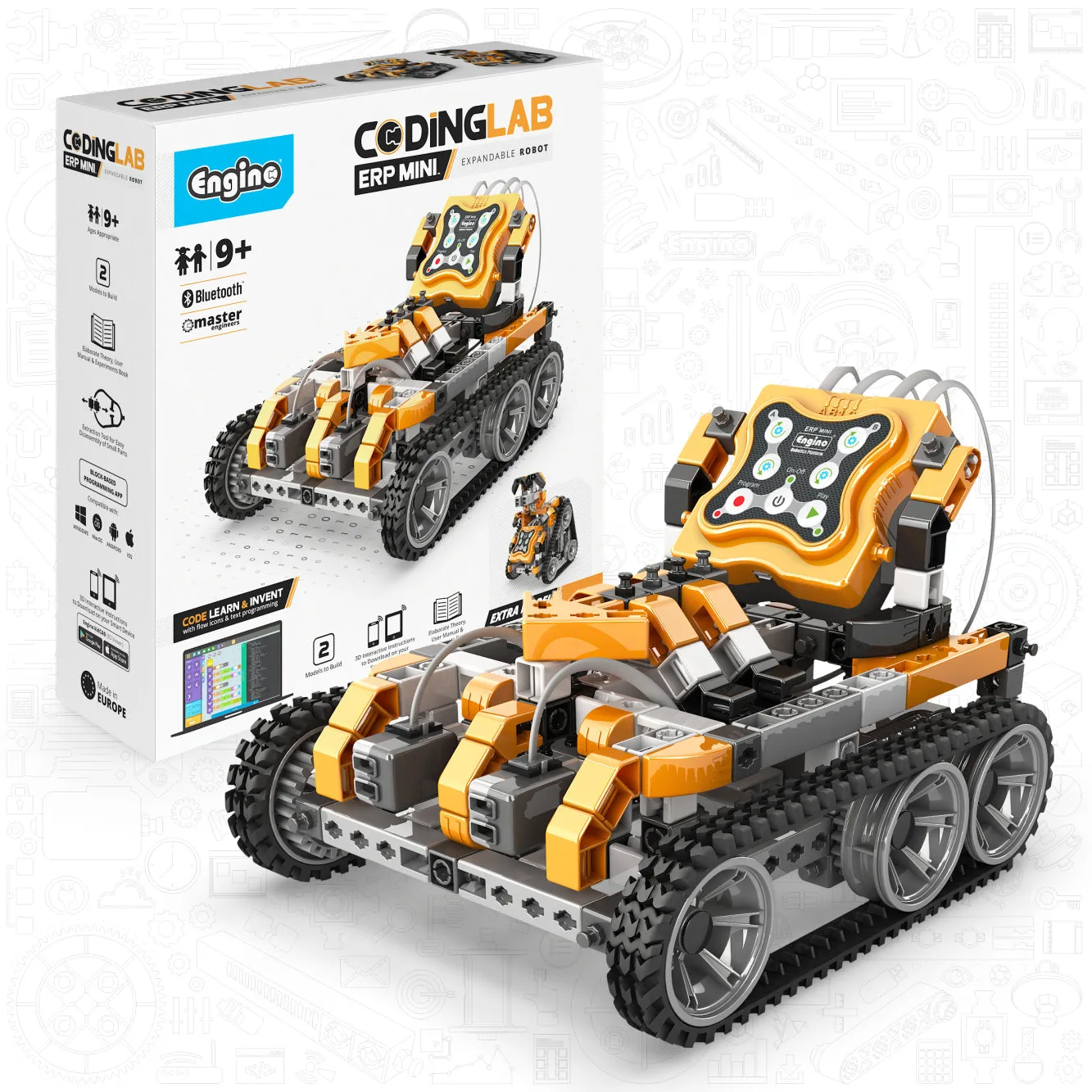
En ese punto, elija un punto de partida diferente. El kit Coding Lab- ERP MINI usa el mismo controlador ERP MINI 2.0 y el software KEIRO, pero construye solo dos modelos de robot, lo que se adapta a un niño que quiere un éxito más rápido antes de abordar una biblioteca de modelos más grande. Ninguno de los kits enumera una opción de conexión por cable, por lo que si el Bluetooth de su tableta no es confiable, planifique en consecuencia antes de comprar.
Diagnóstico de síntomas de configuración
- La aplicación nunca encuentra el controlador: El controlador suele estar apagado, fuera de alcance o todavía emparejado con otro dispositivo. Encienda primero el controlador, acérquelo a pocos metros y elimine los emparejamientos antiguos de la lista Bluetooth de su dispositivo. Si aún falla en un segundo dispositivo después de una reinstalación, deténgase y trátelo como un problema de hardware o Bluetooth.
- El robot funciona pero ignora el sensor: Un bloque IF verifica una vez, por lo que un solo pase parece un sensor muerto. Cambie a un bucle WHILE cuando el robot deba seguir reaccionando y confirme la lectura en la vista en vivo primero. Pruebe un sensor a la vez antes de agregar puertas AND u OR.
- El motor gira en la dirección incorrecta: El cable está en el puerto incorrecto o la dirección del bloque está invertida. Vuelva a colocar el conector con el dispositivo apagado, luego invierta la dirección en el bloque de acción. Si cambiar los puertos no cambia nada, vuelva a verificar la construcción con las instrucciones.
- No se mueve nada en absoluto: Es posible que al programa le falte una condición de inicio o una espera lo suficientemente larga para que el motor actúe. Ejecute un solo bloque de motor por sí solo para confirmar que la cadena funciona. Si un bloque funciona y el programa completo no, la falla está en la secuencia, no en el hardware.
- La configuración sigue fallando después de dos horas: Deje de solucionar problemas y cambie el punto de entrada. Un kit de dos modelos reduce el tiempo de construcción, y un set Simple Machines sin programación elimina la aplicación por completo de la ecuación. Elija el camino más simple ahora y regrese a la biblioteca completa de modelos Mini ERP 2.0 cuando su hijo esté listo.
Datos del kit que afectan la configuración
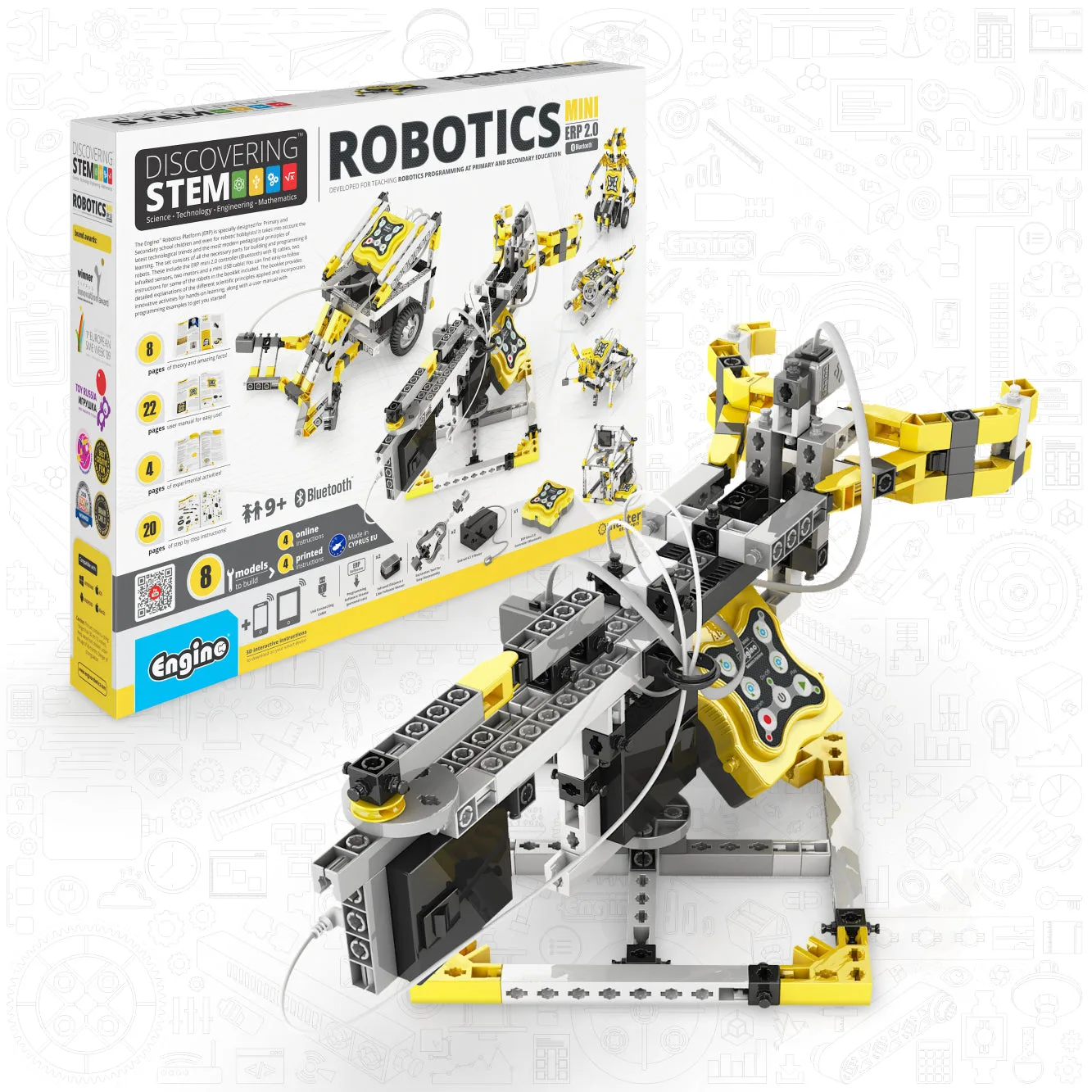
- Engino Discovering STEM Robotics Set: Mini ERP 2.0 Construye y programa robots con codificación para niños a partir de 9 años (8 modelos para construir): El set Mini ERP 2.0 cubre entradas y salidas, programación manual, diagramas de flujo, luego lógica basada en sensores con declaraciones IF/WHILE y puertas lógicas, e incluye 8 modelos para construir. La progresión indica el orden previsto: haga que funcione una salida, luego agregue sensores, luego puertas. Saltar a las puertas es la razón más común por la que falla un primer programa.
- Engino Coding Lab- ERP MINI, kit de robótica STEM para niños a partir de 9 años (2 modelos de robot para construir): El kit Coding Lab- ERP MINI utiliza el controlador ERP MINI 2.0 con Bluetooth y software KEIRO, y construye 2 modelos de robot. Menos modelos significa menos tiempo de construcción antes del primer programa exitoso, lo que ayuda si su hijo pierde interés durante montajes largos.
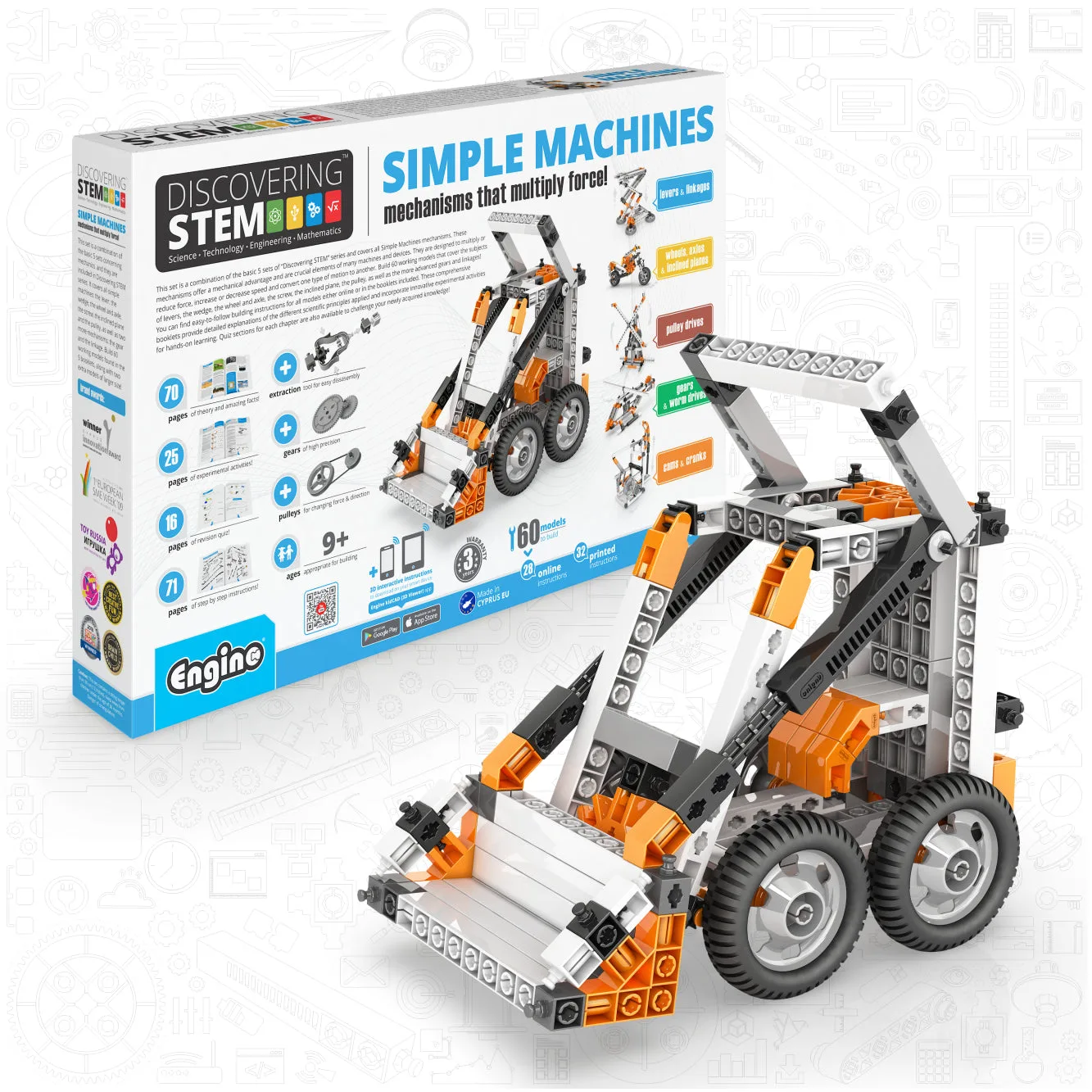
- Engino Simple Machines Set, kit de construcción para jóvenes inventores, proyectos STEM para niños a partir de 9 años: El set Simple Machines cubre palancas y eslabonamientos, ruedas, ejes y planos inclinados, y transmisiones por polea, incluyendo poleas fijas y móviles. Si su hijo no está listo para el emparejamiento Bluetooth y los bloques de código, este set enseña el pensamiento mecánico detrás de los robots sin ninguna configuración de aplicación.