Respuesta rápida
El teclado mecánico EPOMAKER x AULA F99 Pro es un teclado 96% con mando rotatorio y montaje con junta; se configura en unos diez minutos siguiendo los seis pasos siguientes.
Por qué merece la pena echar un vistazo más de cerca a la distribución del F99 Pro
El F99 Pro se basa en el F99 añadiendo un mando rotatorio y una tecla adicional, por lo que obtienes la mayor parte de una distribución tradicional de 108 teclas en un marco más compacto. Eso significa que conservas el teclado numérico y el grupo de navegación mientras liberas espacio en el escritorio para un ratón o un bloc de notas.
El soporte de la junta ayuda a amortiguar las vibraciones y aporta cierta flexibilidad a la sensación al teclear. Si vienes de un teclado montado en bandeja, espera un tope más suave y un perfil de sonido ligeramente diferente. Puedes adaptarte tecleando unos minutos antes de decidir si quieres modificar algo.
Lo que el mando añade más allá del volumen
El mando giratorio es la principal novedad respecto al F99. De serie suele controlar el volumen, pero puedes reasignarlo para hacer zoom, desplazarte o cambiar de aplicación según tu sistema operativo y software.
Si usas el mando con frecuencia, coloca el teclado de modo que el mando quede en el lado al que llegas con la mano no dominante. Así mantienes la mano principal en el ratón y los ajustes son más rápidos.
Configuración de F99 Pro en seis pasos
- Desembala y comprueba el contenido: Abre la caja y confirma que tienes el teclado, el cable USB, el extractor de teclas y cualquier tecla adicional. Si falta algo, contacta con el soporte antes de continuar. Haz una foto del contenido como referencia si planeas devolverlo o cambiarlo.
- Conecta el cable de forma segura: Conecta el cable USB al teclado y luego a tu ordenador. Utiliza un puerto directo en la placa base o un concentrador con alimentación; evita los concentradores sin alimentación que pueden causar desconexiones intermitentes. Si el teclado no se detecta, prueba con un cable o puerto diferente antes de asumir un defecto.
- Instala o abre el software complementario: Descarga el software oficial para el F99 Pro desde la página de soporte de EPOMAKER. Si no necesitas el software para tu uso básico, omítelo, pero lo necesitarás para reasignar teclas o el mando. Comprueba si hay una versión más nueva después de la instalación; las actualizaciones a veces solucionan problemas de conexión o iluminación.
- Prueba cada tecla y el mando: Usa un sitio web de prueba de teclados o un editor de texto para pulsar cada tecla, incluyendo la capa Fn y la rotación y pulsación del mando. Así detectarás teclas muertas o un codificador defectuoso a tiempo. Si una tecla no responde, vuelve a colocar la tecla y el interruptor antes de contactar con el soporte.
- Asigna el mando a tu acción más usada: En el software, asigna la perilla al volumen, zoom o desplazamiento según tu flujo de trabajo. Si editas vídeo, el zoom puede ser más útil que el volumen. Configura la pulsación de la perilla para silenciar o reproducir/pausar y tener un control rápido sin necesidad de usar el ratón.
- Ajusta la sensación y el sonido de la escritura: Escribe durante unos minutos y escucha si hay sonidos huecos o metálicos. Si la barra espaciadora suena fuerte, considera añadir un pequeño trozo de espuma o una modificación con tirita a los estabilizadores. No abras la carcasa durante el período de devolución a menos que estés cómodo con las posibles implicaciones de garantía.
Datos del producto
-
EPOMAKER x AULA F99 Pro: El F99 Pro utiliza un diseño de 96% con un mando giratorio y una tecla adicional, manteniendo la mayoría de las teclas de un teclado tradicional de 108 teclas en un tamaño más compacto. Obtienes un teclado numérico completo y un bloque de navegación sin ocupar tanto espacio en el escritorio como un teclado de tamaño completo.
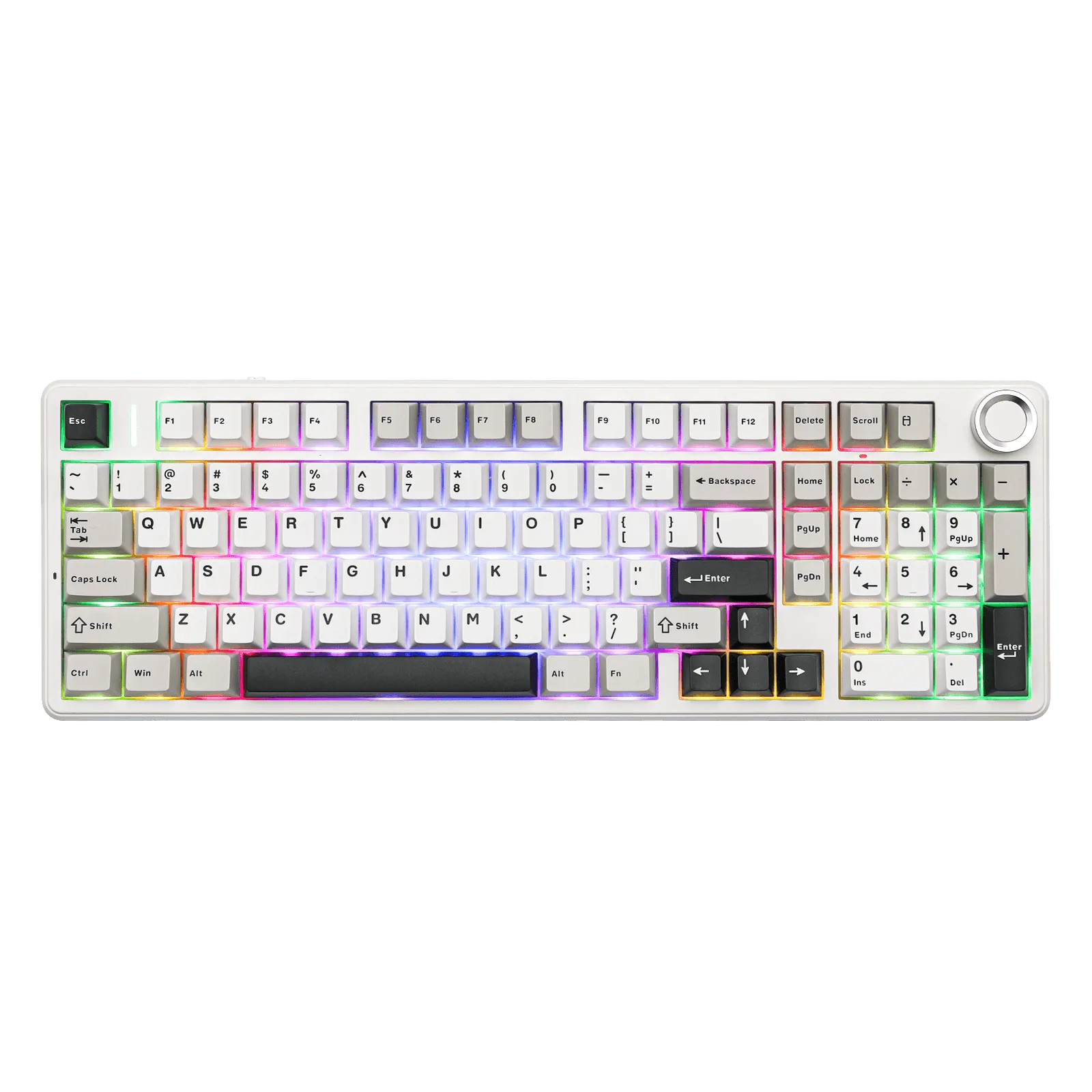
EPOMAKER x AULA F99 Pro
-
EPOMAKER x AULA F99 Pro: El AULA F99 Pro emplea una montura de junta (gasket mount) que amortigua eficazmente las vibraciones. La montura de junta proporciona una sensación de escritura más suave y acolchada, y puede reducir los sonidos huecos, especialmente en las teclas grandes.