Respuesta rápida
Configura el kit eufyCam C35 2-Cam con HBmini cargando las cámaras, conectando la HomeBase, emparejando cada cámara en la app eufy y montándolas en los lugares elegidos. Actualiza siempre la app eufy a la última versión antes de empezar.
Por qué la HBmini es importante para tu configuración
La HomeBase (HBmini) es el centro que conecta tus cámaras a tu red Wi-Fi y almacena las grabaciones localmente. Desempeña un papel clave en el kit eufyCam C35 2-Cam, por lo que colocarla en un lugar central con una buena señal Wi-Fi garantiza conexiones estables y un rendimiento fiable.
Antes de empezar, comprueba que tu aplicación eufy está actualizada a la versión 5.2.10_16477001 (iOS) o 5.2.10_17014 (Android) o superior. Esto garantiza la funcionalidad completa con las cámaras C35 y evita problemas comunes de emparejamiento.
Elegir el lugar de montaje adecuado
Las cámaras C35 están diseñadas para una instalación flexible, tanto en interiores como en exteriores. Puedes montarlas con imanes, cuerda/cordón, tornillos, o simplemente colocarlas sobre cualquier superficie plana. Al elegir un lugar, ten en cuenta el ángulo de visión, el acceso a la corriente y si necesitas captar actividad en un área específica.
Para uso en interiores, la colocación en una estantería o mesa funciona bien. Para uso en exteriores, utiliza el soporte magnético o los tornillos para fijar la cámara bajo un alero o en una pared, asegurándote de que esté dentro del alcance del HBmini.
Configuración paso a paso del eufyCam C35 2-Cam Kit con HBmini
- Cargue las cámaras: Antes de emparejarlas, carga completamente ambas cámaras con los cables USB incluidos. Una carga completa garantiza una configuración y un uso inicial sin interrupciones. Error común: empezar con poca batería puede provocar fallos de emparejamiento o apagados inesperados. Comprueba el indicador LED de cada cámara para confirmar que la carga se ha completado.
- Conecta el HBmini: Enchufa el HBmini a una toma de corriente y conéctalo a tu router con el cable Ethernet incluido. Espera a que el LED se ponga en azul fijo. Error común: colocar el HBmini demasiado lejos del router o de las cámaras puede causar señales débiles. Coloca el HBmini en un lugar céntrico, lejos de paredes gruesas u objetos metálicos.
- Actualiza la aplicación eufy: Abre la aplicación eufy en tu smartphone y ve a Ajustes > Acerca de para comprobar si hay actualizaciones. Instala las actualizaciones disponibles para asegurarte de tener la versión 5.2.10_16477001 (iOS) o 5.2.10_17014 (Android) o una más reciente. Error común: omitir la actualización puede provocar problemas de compatibilidad con el C35. Mantén siempre la aplicación actualizada para un rendimiento óptimo.
- Añade el HBmini a tu cuenta: En la app eufy, pulsa el icono '+', selecciona 'HomeBase' y sigue las instrucciones en pantalla para emparejar el HBmini. Asegúrate de que tu teléfono esté conectado a la misma red Wi-Fi que piensas usar. Error común: usar una red Wi-Fi diferente puede impedir el emparejamiento. Confirma que el HBmini aparece en tu lista de dispositivos antes de continuar.
- Emparejar las cámaras: Con el HBmini añadido, pulsa de nuevo en «+», selecciona «Cámara» y elige la eufyCam C35. Sigue las instrucciones para escanear el código QR de la cámara o introduce el número de serie. Repite el proceso con la segunda cámara. Error común: intentar emparejar ambas cámaras a la vez puede causar confusión; empareja una cada vez. Espera a que cada cámara muestre un LED azul fijo antes de emparejar la siguiente.
- Montar y colocar las cámaras: Decide la ubicación de cada cámara. Usa la base magnética para fijarla a superficies metálicas o los tornillos incluidos para paredes. Para una colocación temporal, simplemente coloca la cámara sobre una superficie plana. Error común: montar la cámara demasiado alta o demasiado baja puede limitar el campo de visión. Prueba la vista en vivo en la aplicación para ajustar el ángulo antes de fijar el soporte definitivamente.
- Configura los ajustes y prueba: En la aplicación eufy, ajusta las zonas de detección de movimiento, la sensibilidad y las preferencias de notificación. Luego, camina frente a la cámara para comprobar que recibes las alertas. Error común: dejar los ajustes predeterminados puede provocar demasiadas alertas falsas o eventos no detectados. Configura zonas de actividad para centrarte en las áreas importantes y reducir las notificaciones innecesarias.
Datos del producto
-
Kit eufyCam C35 2-Cam con HBmini (negro): El eufyCam C35 2-Cam Kit con HBmini ofrece seguridad sin esfuerzo en cualquier lugar: móntelo fácilmente con imanes, cuerda/cordel, tornillos, o simplemente colóquelo sobre cualquier superficie plana para instalar su cámara de seguridad en exteriores o interiores. Esta flexibilidad le permite adaptar la ubicación de la cámara a su hogar sin necesidad de instalación profesional, ya sea sobre una superficie metálica, colgada de un gancho o apoyada en una estantería.
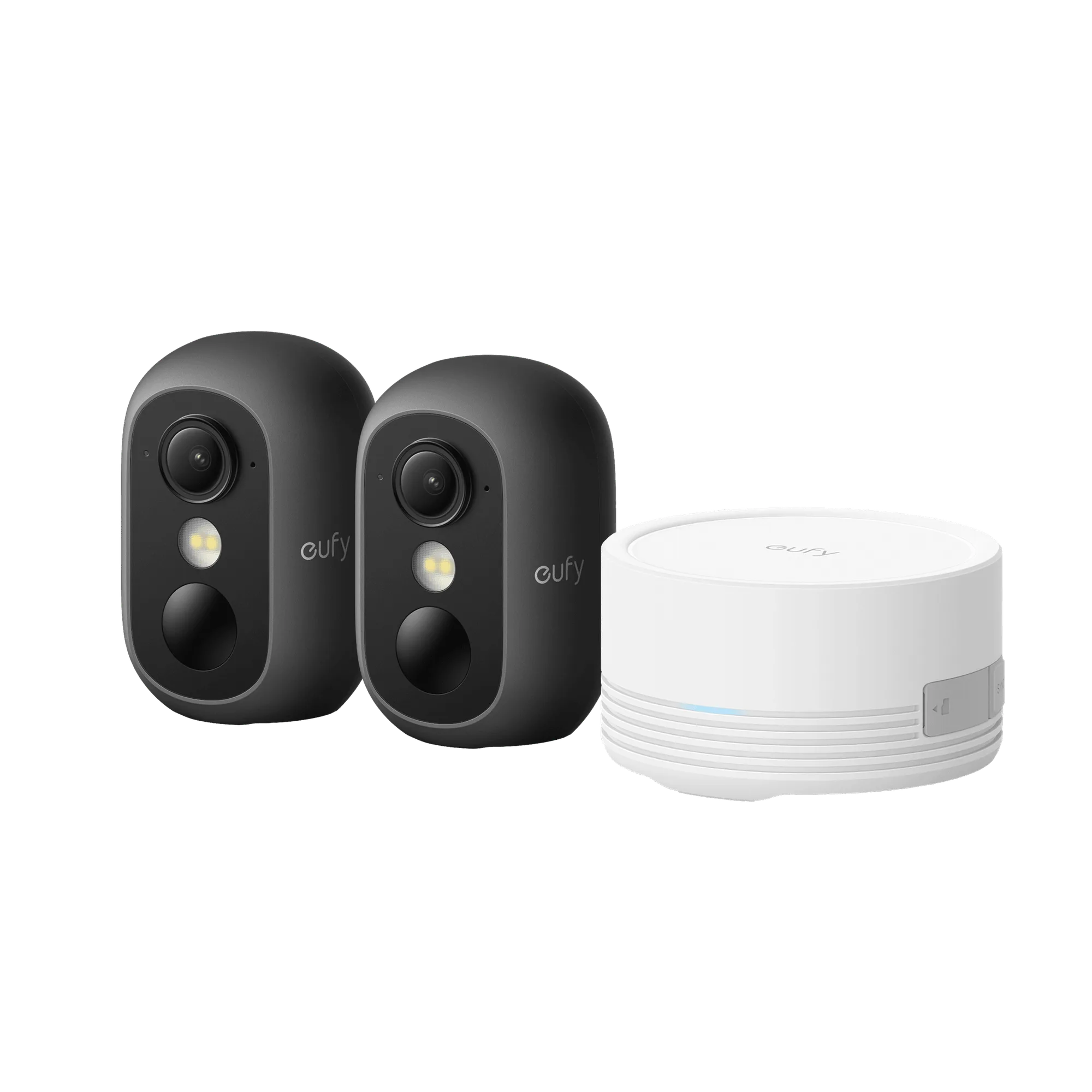
Kit eufyCam C35 2-Cam con HBmini (negro)