Respuesta rápida
Empiece por comprobar la batería y el puerto USB, luego vuelva a emparejar el ratón con el receptor. La mayoría de los problemas de conexión se solucionan con estos dos pasos.
Por qué un ratón de 2.4 GHz pierde la conexión
A diferencia del Bluetooth, un ratón inalámbrico de 2.4 GHz depende de un receptor USB dedicado. La conexión puede romperse si el receptor está suelto, la batería está baja o el ratón ha entrado en un modo de reposo profundo. La interferencia de otros dispositivos USB 3.0 u objetos metálicos cerca del receptor también puede causar cortes.
Si está utilizando un ratón inalámbrico TECKNET BASICS, su sensor de 2600 DPI y su enlace de 2.4 GHz están diseñados para un seguimiento fiable, pero los mismos pasos de solución de problemas se aplican a la mayoría de los ratones con receptor USB.
Pasos de diagnóstico
- Síntoma: El cursor del ratón no se mueve o aparece solo después de un largo retraso. El ratón puede tener un LED parpadeante o ninguna luz en absoluto.
- Causa probable: Batería agotada o baja, receptor suelto, problema con el puerto USB o el ratón no está emparejado con el receptor.
- Acción correctiva 1 – Batería y alimentación: Reemplace la batería por una nueva (verifique la polaridad). Apague y encienda el ratón. Si el ratón tiene un modo de ahorro de energía, haga clic en cualquier botón para activarlo. Si el cursor se mueve ahora, el problema era la batería baja o el modo de suspensión. No se necesitan más pasos.
- Acción correctiva 2 – Receptor USB y puerto: Retire el receptor del puerto USB y vuelva a insertarlo firmemente. Pruebe con un puerto USB diferente (preferiblemente USB 2.0). Evite usar un concentrador USB; conéctelo directamente al ordenador. Si el ratón funciona ahora, el problema era el puerto o la conexión. Ha terminado.
- Acción correctiva 3 – Vuelva a emparejar el ratón y el receptor: Algunos ratones de 2.4 GHz requieren emparejamiento manual. Inserte el receptor, apague y encienda el ratón, luego presione el botón de emparejamiento (si está disponible) o mantenga presionada la rueda de desplazamiento y el botón derecho durante 3–5 segundos. Consulte el manual del ratón para conocer los pasos exactos. Si el emparejamiento tiene éxito, el ratón está arreglado. Si no, el receptor o el ratón pueden estar defectuosos.
- Deténgase o elija otra opción: Si nada de lo anterior funciona, pruebe el receptor en otro ordenador. Si aún falla, es probable que el receptor esté defectuoso. Póngase en contacto con el fabricante para obtener un receptor de repuesto o considere comprar un ratón nuevo. En este punto, el reemplazo del hardware es la solución más práctica.
Datos del producto
-
Ratón inalámbrico TECKNET BASICS, 2.4 GHz con receptor USB, ratón de ordenador para portátil, PC, ordenador, Chromebook, notebook, 2600 DPI, 5 niveles de ajuste: Compacto y portátil - Con solo 4.09 x 2.68 x 1.49 pulgadas, este elegante ratón está diseñado para usar sobre la marcha. (Solo USB-A) Si usa un portátil solo con USB-C, necesitará un adaptador de USB-A a USB-C para que el receptor funcione.
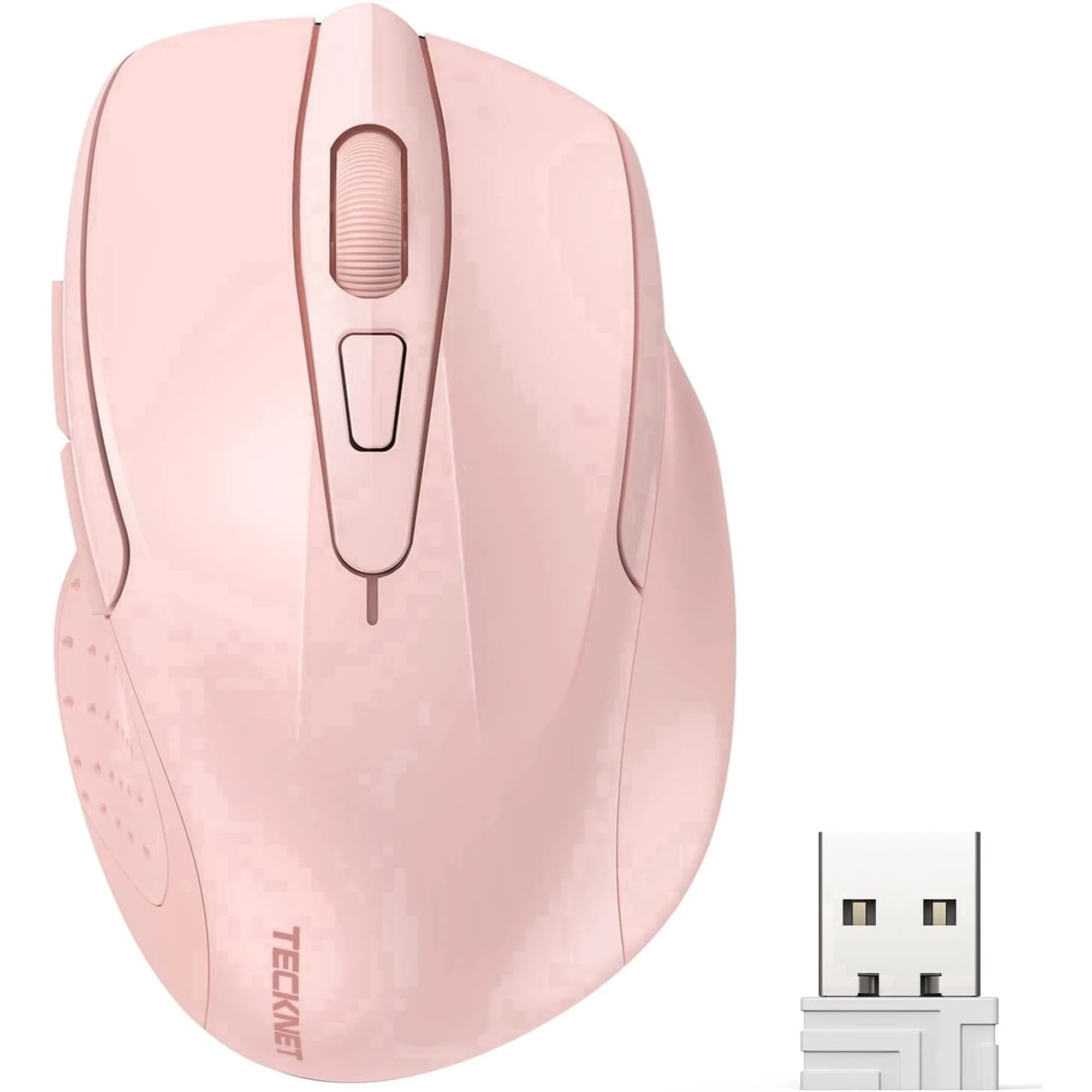
Ratón inalámbrico TECKNET BASICS, 2.4 GHz con receptor USB, ratón de ordenador para portátil, PC, ordenador, Chromebook, notebook, 2600 DPI, 5 niveles de ajuste