Respuesta rápida
Si el panel de su simulador de vuelo no se reconoce en MSFS, compruebe primero Windows: abra Game Controllers y confirme que el panel aparece y responde. Si es así, el hardware funciona correctamente y el problema son las vinculaciones de MSFS, un controlador faltante o un problema de alimentación USB o hub. Solucione esos problemas en ese orden antes de considerar reemplazar el panel.
Empiece con Windows, no con MSFS
MSFS solo enumera los dispositivos que Windows ya ve como controladores de juego. Antes de cambiar algo en el simulador, abra el panel de Game Controllers de Windows y compruebe si su acelerador, pantalla o caja de botones aparece en la lista. Si aparece, haga clic en Propiedades y mueva un eje o pulse un botón. Una respuesta significa que el panel funciona y la culpa es de la configuración del software. Si no aparece nada, desconecte el panel, pruebe un puerto USB diferente directamente en el PC en lugar de a través de un hub y compruebe en el Administrador de dispositivos si hay un dispositivo con un icono de advertencia. Los hubs USB con alimentación son una causa común de detección intermitente, especialmente cuando varios paneles comparten un mismo hub.
Compruebe la ruta del controlador y el firmware
Muchos paneles de cabina utilizan un controlador HID genérico de Windows y no necesitan software del fabricante, pero algunos dependen de una aplicación complementaria o una utilidad de firmware para su funcionamiento completo. Si el panel aparece en Windows pero solo responden algunos controles, instale o actualice el software del fabricante para ese modelo y versión exactos. Un problema de controlador en un panel de simulador de vuelo a menudo se manifiesta como una detección parcial en lugar de un fallo total. Para los paneles que se envían con una versión de firmware específica, no mezcle firmware de un modelo o revisión diferente; use solo el archivo suministrado para su unidad. Si el fabricante no proporciona un controlador y el panel es compatible con la clase, considere el paso del controlador como no aplicable y pase a las vinculaciones de MSFS.
Reconstruya la vinculación de MSFS, no se limite a reconectar
Cuando un panel es detectado por Windows pero persisten los síntomas de que el panel de MSFS no funciona, la causa habitual es un perfil de control obsoleto o conflictivo. En MSFS, abra Opciones, luego Controles y seleccione el panel de la lista de dispositivos. Si falta allí, cree un nuevo perfil para él. Si aparece pero las entradas no hacen nada, elimine todas las vinculaciones existentes para ese dispositivo y asigne los ejes y botones de nuevo desde cero. Las vinculaciones duplicadas entre dos dispositivos son un culpable frecuente: el mismo eje asignado tanto a una palanca como a un panel puede hacer que uno parezca muerto. También compruebe que el perfil de aeronave correcto esté activo, porque MSFS almacena las vinculaciones por aeronave en algunas configuraciones.
Problemas de configuración del panel de MSFS 2024 que vale la pena conocer
En MSFS 2024, los perfiles de control y la detección de dispositivos cambiaron en comparación con MSFS 2020, por lo que un panel que funcionaba en 2020 puede necesitar un perfil nuevo después de la actualización. Si usa un panel de visualización 4-in-1 que muestra contenido PFD, ND y ECAM, confirme que la pantalla esté conectada tanto por HDMI como por USB; un panel de visualización sin señal de vídeo puede parecer un fallo de detección cuando el lado USB está realmente bien. Para las unidades de acelerador motorizadas, el motor y el sensor necesitan una alimentación estable, así que conéctelos a un puerto con alimentación y evite la conexión en cadena con periféricos de baja potencia. Si la unidad se mueve al encenderse pero MSFS la ignora, el problema es casi siempre el perfil del simulador, no el hardware.
Cuándo dejar de solucionar problemas y cambiar la configuración
Deténgase y elija otra opción si el panel nunca aparece en Game Controllers de Windows después de probar dos puertos que se sabe que funcionan y una conexión directa, o si el Administrador de dispositivos muestra un dispositivo no reconocido sin controlador disponible. En ese punto, la falla es probablemente de hardware o del cable, y más cambios en MSFS no ayudarán. Si el panel se detecta y calibra correctamente pero aún no coincide con su aeronave, la limitación es de compatibilidad, no una falla: consulte la lista de simuladores y aeronaves compatibles del fabricante antes de comprar. Un panel que no figure como compatible con su simulador o aeronave no se volverá compatible mediante la resolución de problemas.
Lista de verificación de diagnóstico: síntoma, causa, acción, punto de parada
- Panel que falta en Game Controllers de Windows: Probablemente una falla de alimentación USB, cable o puerto. Pruebe un puerto trasero directo, reemplace el cable y evite los hubs sin alimentación. Si aún no aparece después de dos puertos, deténgase y trátelo como un problema de hardware o cable.
- Panel aparece en Windows pero no en MSFS: Generalmente un controlador faltante o desactualizado, o un simulador que necesita un nuevo perfil de control. Instale el software correcto del fabricante y luego cree un perfil nuevo en MSFS. Si el panel se muestra en Windows pero no se puede crear un perfil, consulte la lista de simuladores compatibles del fabricante.
- Panel aparece en MSFS pero las entradas no hacen nada: Las vinculaciones conflictivas o duplicadas son la causa más común. Elimine todas las vinculaciones para ese dispositivo y reasigne los ejes y botones uno a la vez. Si las entradas aún fallan después de un perfil limpio, pruebe el panel en Propiedades de Windows para confirmar que el hardware responde.
- El panel de visualización no muestra imagen mientras el USB funciona: Compruebe la conexión HDMI separada y la fuente de entrada. Una pantalla en blanco con un dispositivo USB detectado es un problema de ruta de vídeo, no un fallo de detección. Si HDMI es correcto y la pantalla permanece en blanco, deténgase y contacte al vendedor en lugar de cambiar la configuración de MSFS.
Paneles y accesorios que reducen los dolores de cabeza por detección
- Hoowalt D107 V2.0 A320 A310 A190 Cuadrante de acelerador motorizado para simulador de vuelo - Retroiluminado, movimiento de rango completo, compatible con MSFS2020/2024, X-Plane, Fenix, FBW, toliss - Panel de cabina doméstico Windows (Preventa: 1 mes): Hoowalt D107 V2.0 A320/A310/A190 cuadrante de acelerador motorizado compatible con MSFS 2020/2024, X-Plane, Fenix, FBW y Toliss, con una escala de casi 1:1, soportes de carga metálicos, amortiguación ajustable y una cubierta antipolvo vinculada. Debido a que la compatibilidad está indicada para simuladores y complementos de aeronaves específicos, puede confirmar que su configuración coincide antes de solucionar problemas de detección; la estructura metálica y la amortiguación también significan menos falsas fallas mecánicas.
- Hoowalt D106 A320/A350/A380 Pantalla PFD-ND-ECAM-E/WD 4-en-1 para MSFS 2020/2024 - Compatible con Fenix, PMBG, FBW & NEOV2 - Panel de cabina doméstico Windows (Se envía en 30 días): Hoowalt D106 A320/A350/A380 La pantalla 4-en-1 utiliza una pantalla de barra 12.6 pulgadas 1920x515 con entrada HDMI y es compatible con MSFS 2020/2024 con Fenix, PMDG, FBW y NEOV2. Las rutas separadas de HDMI y USB le permiten aislar un problema de detección: si Windows ve el dispositivo pero la pantalla permanece en blanco, verifique el lado HDMI antes de reconstruir las vinculaciones de MSFS.
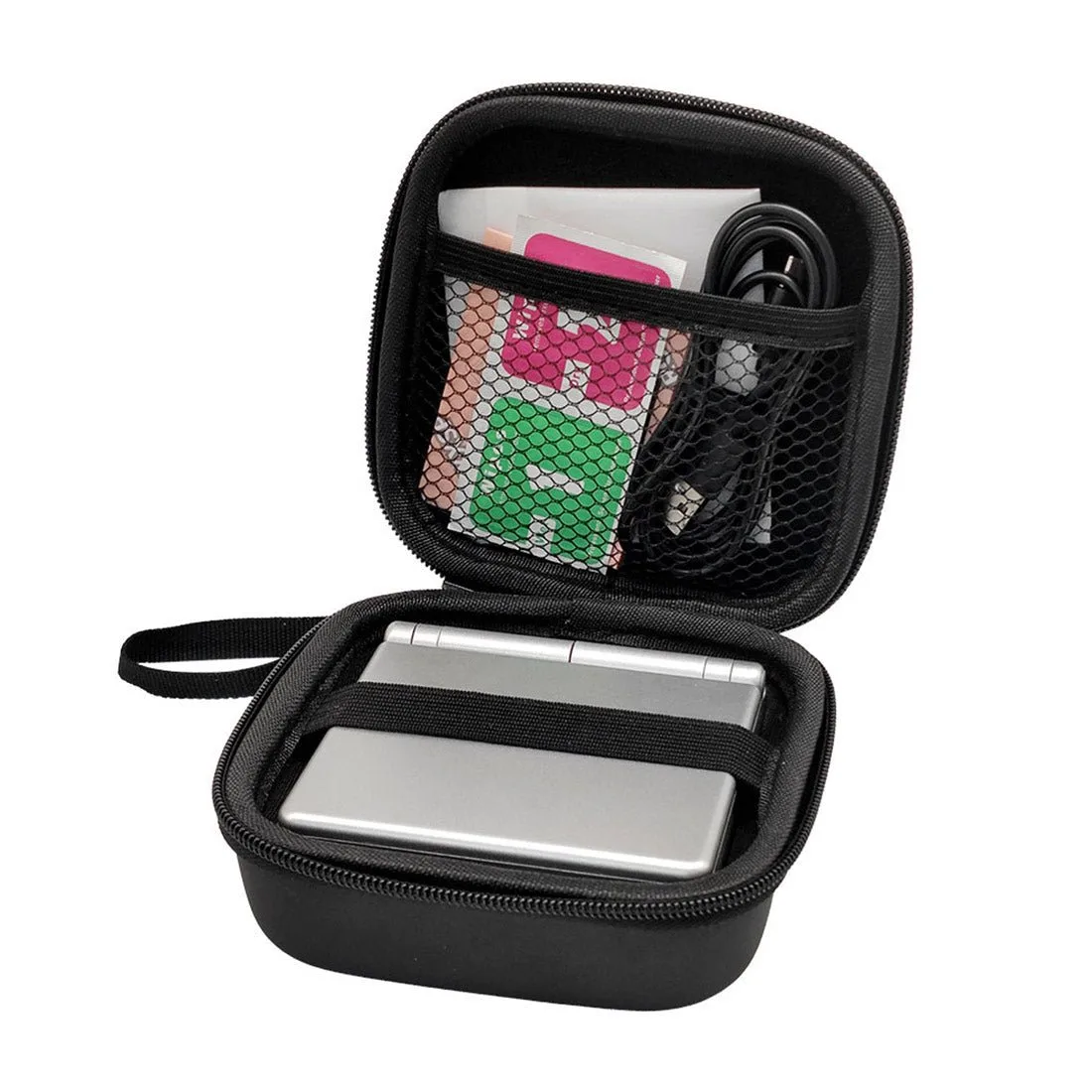
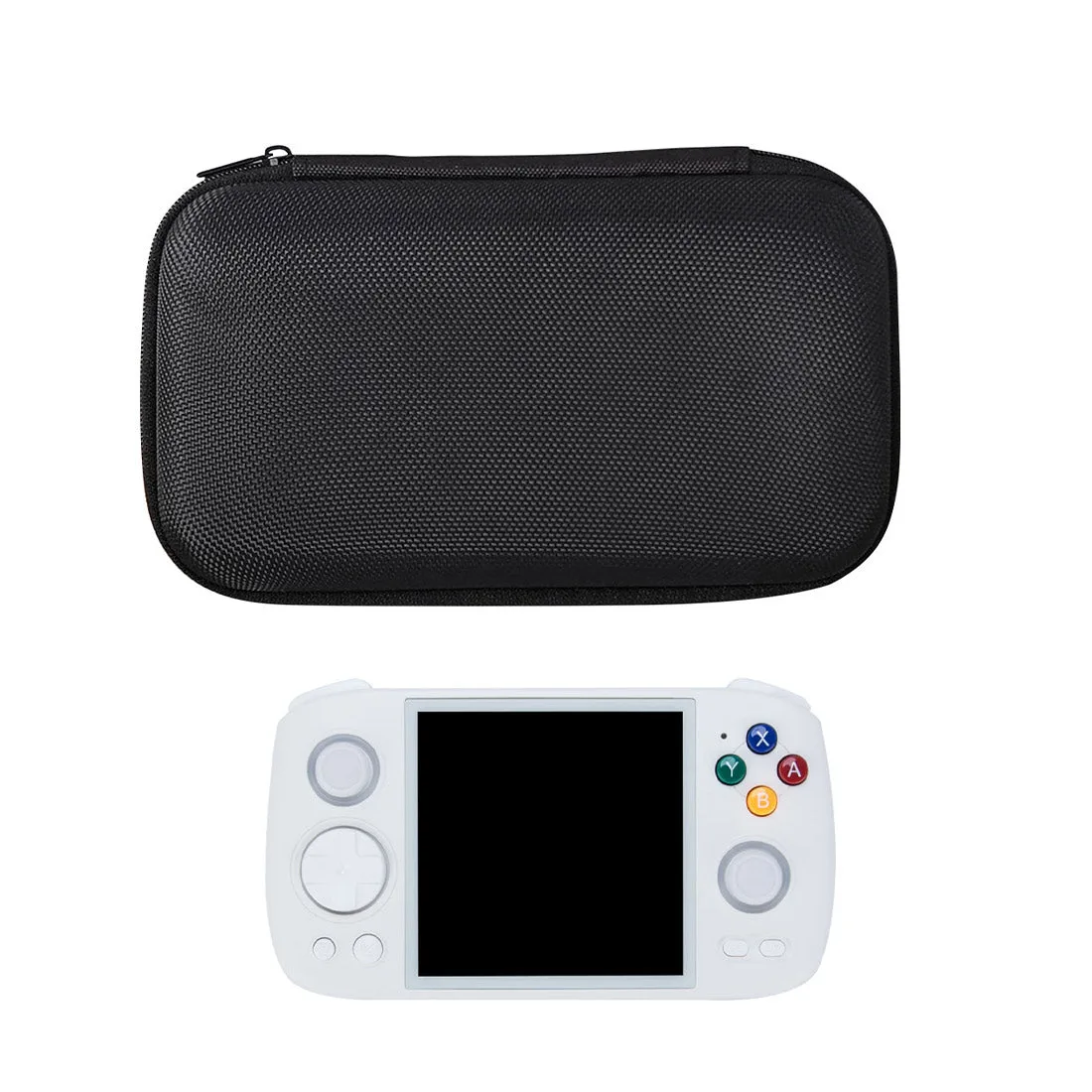
- Bolsa de almacenamiento para consola de juegos retro portátil RG477M: La bolsa de almacenamiento para la consola retro portátil RG477M ofrece comodidad de transporte, amplio espacio para la consola y accesorios, y una sólida protección contra arañazos. Si intercambia paneles o mueve su consola portátil entre configuraciones, un almacenamiento seguro evita daños en los conectores y cables que pueden causar fallos de detección posteriores.