Respuesta rápida
Conecta el joystick a un puerto USB trasero, deja que Windows lo reconozca, calibra los ejes una vez en el panel de controladores de juegos del sistema y, después, asigna los controles dentro de MSFS o X-Plane y guarda ese perfil. La mayoría de los problemas de configuración surgen por omitir la calibración o asignar en el perfil equivocado.
Por qué el plug-and-play sigue necesitando una calibración
El plug-and-play USB elimina la instalación de controladores, no la necesidad de confirmar los rangos de los ejes. Windows y el simulador leen cada uno los valores brutos de los ejes, y un stick que informa de una posición de reposo ligeramente descentrada derivará en crucero aunque todos los botones funcionen.
Realiza la calibración en el panel de controladores de juegos de Windows antes de abrir el simulador. Si calibras primero dentro del simulador, puede que estés corrigiendo un problema que el sistema operativo ya ha resuelto a medias, y el resultado es más difícil de reproducir tras una reinstalación.
Dónde guardan MSFS y X-Plane tus asignaciones
Ambos simuladores guardan las asignaciones de control en perfiles vinculados al dispositivo detectado. MSFS crea un perfil predeterminado por dispositivo y te permite duplicarlo; X-Plane guarda las asignaciones por aeronave a menos que guardes deliberadamente un perfil general. Esa diferencia explica por qué una configuración que funciona en un avión de línea puede sentirse mal en un monomotor ligero.
Nombra tus perfiles según la categoría de la aeronave en lugar del stick, por ejemplo 'GA single' o 'twin turboprop'. Cuando añadas un segundo controlador más adelante, la nomenclatura dejará claro qué perfil posee qué eje.
Cuándo esperar conflictos
Si otro controlador USB ya está asignado al mismo eje, ambos dispositivos competirán por él y la aeronave responderá de forma errática. Desconecta los controladores que no uses durante la primera configuración o borra la asignación duplicada en el menú de controles del simulador antes de volar.
Algunos paquetes de complementos de aeronaves incluyen sus propios preajustes de control que anulan los valores predeterminados del simulador. Si tus asignaciones parecen ignorarse en una aeronave concreta, revisa la configuración propia de esa aeronave antes de rehacer todo el perfil.
Pasos de configuración
- Conectar a un puerto USB trasero: Conecta el stick directamente a un puerto trasero de la placa base en lugar de a un hub del panel frontal y, después, espera a que Windows indique que el dispositivo está listo. Error habitual: usar un hub sin alimentación, lo que puede provocar desconexiones intermitentes en pleno vuelo. Confirma que el dispositivo aparece en los controladores de juegos de Windows antes de abrir el simulador.
- Calibrar los ejes en Windows: Abre las propiedades del controlador de juegos, ejecuta el asistente de calibración y mueve cada eje lentamente por todo su recorrido. Comprueba que la posición de reposo está en el centro y que ningún eje da picos al soltarlo. Si un eje no mantiene el centro tras la calibración, vuelve a probarlo en otro puerto antes de culpar al simulador.
- Crear un perfil con nombre en el simulador: En MSFS, duplica el perfil predeterminado del dispositivo y cámbiale el nombre; en X-Plane, guarda un perfil general antes de asignar. Error habitual: editar el perfil predeterminado, que es más difícil de restablecer limpiamente después. Un perfil por categoría de aeronave mantiene predecibles los cambios posteriores.
- Asignar primero los ejes principales: Asigna cabeceo, alabeo y guiñada antes que nada y, después, prueba en una sesión de vuelo libre con la aeronave en la pista. Error habitual: asignar primero los botones y descubrir un eje invertido solo después del despegue. Si un eje responde al revés, usa la opción de invertir en lugar de reasignarlo a otro eje.
- Añadir botones y guardar: Asigna solo los botones que realmente uses en tu primera aeronave y, después, guarda el perfil de forma explícita. Error habitual: cerrar el menú de controles sin guardar, lo que descarta las asignaciones de la sesión. Vuelve a abrir el menú de controles tras guardar para confirmar que las asignaciones se han conservado.
Notas del producto
-
Joystick para simulación de vuelo, USB plug-and-play, compatible con las principales plataformas de simulación de vuelo y diversas configuraciones de aeronaves: USB plug-and-play con reconocimiento automático del sistema y sin instalación de controladores. Puedes pasar directamente a la calibración en Windows y a la asignación en el simulador en lugar de solucionar primero problemas de controladores.
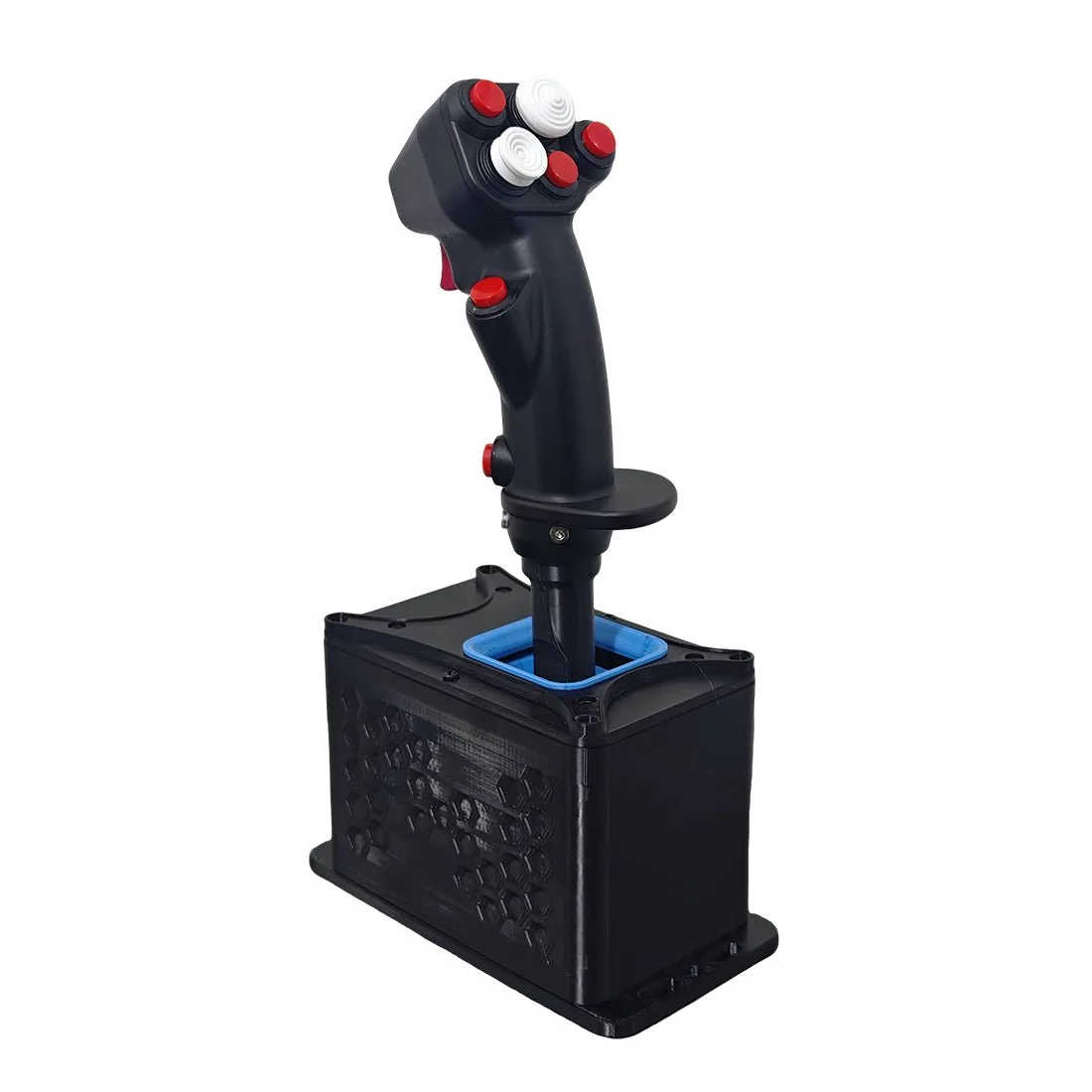
Joystick para simulación de vuelo, USB plug-and-play, compatible con las principales plataformas de simulación de vuelo y diversas configuraciones de aeronaves
-
Joystick para simulación de vuelo, USB plug-and-play, compatible con las principales plataformas de simulación de vuelo y diversas configuraciones de aeronaves: Desarrollado para simulación de vuelo en PC con asignación de botones y ejes en el juego en las principales plataformas y modelos de aeronaves. Las asignaciones se realizan dentro de MSFS o X-Plane, por lo que el perfil que guardas es el que controla la aeronave.