Respuesta rápida
Conecta el TX del adaptador FT232RL al RX de tu placa y el RX al TX, conecta GND a GND, instala el controlador VCP de FTDI y selecciona el puerto COM del adaptador en tu IDE. Usa lógica de 3.3V para placas ESP8266 y verifica el voltaje antes de conectar.
Por qué el FT__XSP_da2d7d0_0__RL es una opción estable para trabajo serie
El FT232RL es un chip dedicado de conversión USB a serie de FTDI, y el módulo adaptador expone sus pines para conexión en protoboard o mediante cabezales. En comparación con algunas variantes CH340, el FT232RL generalmente tiene un soporte de controladores más consistente en todos los sistemas operativos, lo que reduce la posibilidad de que falte un puerto COM después de una actualización de Windows. La desventaja es que los chips FTDI genuinos cuestan más, por lo que los adaptadores económicos pueden usar clones que requieren el mismo controlador pero pueden comportarse de manera diferente en condiciones excepcionales.
Voltaje y nivel lógico: el error de cableado más común
Los pines de E/S del adaptador FT232RL funcionan a niveles TTL de 5V o 3.3V, y muchos módulos incluyen un puente o un puente de soldadura para seleccionar el nivel. Las placas ESP8266 y ESP32 usan lógica de 3.3V; conectar una señal TX de 5V puede dañar el ESP8266. Siempre confirma el voltaje de salida del adaptador con un multímetro antes de conectar TX o RX a una placa de 3.3V. Si tu módulo no tiene selección de voltaje, consulta su documentación o mide el pin VCC bajo carga.
Instalación del controlador: FTDI VCP vs. controladores integrados
FTDI proporciona un controlador de Puerto COM Virtual (VCP) para Windows, macOS y Linux. Windows 10 y 11 a menudo instalan un controlador automáticamente, pero si el adaptador aparece con un icono de advertencia en el Administrador de dispositivos, descarga el controlador VCP oficial del sitio web de FTDI. En macOS, las versiones recientes incluyen soporte para FTDI, pero las versiones anteriores del sistema operativo pueden necesitar el paquete de controladores. Linux generalmente incluye el módulo ftdi_sio, por lo que el adaptador aparece como /dev/ttyUSB0 sin instalación adicional. Un error común es instalar un controlador CH340; los dos chips usan controladores diferentes y no funcionarán de manera intercambiable.
Pasos de cableado y configuración del controlador del FT232RL
- Identifica los pines del adaptador: Localiza VCC, GND, TXD y RXD en el módulo. TXD es el pin de transmisión del adaptador y debe ir al pin RX de tu placa; RXD es el pin de recepción del adaptador y va al pin TX de tu placa. Muchos módulos los etiquetan claramente, pero algunos usan un orden diferente. Verifica la serigrafía o la página del producto antes de cablear. Si las etiquetas no son claras, mide la continuidad o consulta el diagrama de pines del módulo; nunca adivines VCC y GND.
- Configura el voltaje lógico: Configura el puente de voltaje o el puente de soldadura del adaptador para que coincida con tu placa objetivo: 5V para Arduino Uno/Nano clásico, 3.3V para ESP8266, ESP32 y la mayoría de los sensores de 3.3V. Si el módulo no tiene selector, mide el voltaje entre VCC y GND con un multímetro antes de conectar. Un adaptador de 5V conectado a un pin RX de un ESP8266 de 3.3V puede dañar permanentemente la placa.
- Realiza la conexión de tres cables: Conecta GND del adaptador a GND de la placa, TXD del adaptador a RX de la placa y RXD del adaptador a TX de la placa. Para cargas en Arduino, conecta también el VCC del adaptador al pin de 5V de la placa solo si tienes la intención de alimentar la placa desde USB; de lo contrario, deja VCC desconectado y alimenta la placa por separado. Para ESP8266, usa una fuente de alimentación separada de 3.3V y conecta solo GND, TX y RX. Nunca conectes VCC del adaptador a una placa que ya esté alimentada por otra fuente.
- Instala el controlador FTDI: Descarga el controlador VCP oficial de FTDI para tu sistema operativo desde ftdi.com. En Windows, ejecuta el instalador y reinicia si se solicita. En macOS, instala el paquete y aprueba en Seguridad y Privacidad si es necesario. En Linux, el controlador generalmente está integrado; compruébalo con ls /dev/ttyUSB* después de conectar. Si el Administrador de dispositivos muestra un dispositivo desconocido, desinstala cualquier controlador CH340 y reinstala el controlador VCP de FTDI.
- Encuentra el puerto COM: Conecta el adaptador y abre el Administrador de dispositivos (Windows) o ejecuta ls /dev/ttyUSB* (Linux/macOS). Anota el número de puerto COM o el nombre del dispositivo. En el IDE de Arduino, selecciona ese puerto en Herramientas > Puerto. En macOS, busca algo como /dev/cu.usbserial-XXXX. Si no aparece ningún puerto, prueba con un cable USB diferente; algunos cables son solo de carga.
- Carga un sketch de prueba: Para Arduino, selecciona la placa y el procesador correctos, luego carga un sketch simple de parpadeo. Para ESP8266, mantén presionado el botón FLASH de la placa, presiona RESET, suelta FLASH para entrar en modo bootloader y luego carga. Si la carga falla, verifica que TX/RX estén cruzados correctamente y que GND esté compartido. Un error común es dejar el ESP8266 en modo bootloader después de la carga; presiona RESET una vez para ejecutar el sketch.
Datos del producto
-
Módulo adaptador convertidor serie FTDI USB a TTL FT232RL: Módulo adaptador convertidor serie FTDI USB a TTL FT232RL Este módulo proporciona el chip FT232RL y los pines expuestos TX/RX/GND necesarios para los pasos de cableado a continuación.
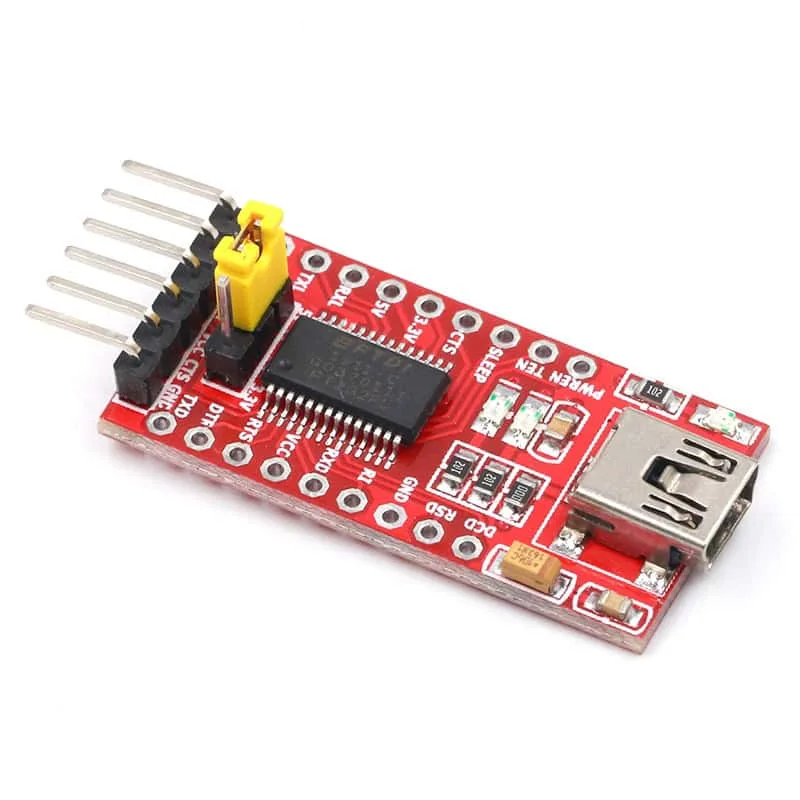
Módulo adaptador convertidor serie FTDI USB a TTL FT232RL