Respuesta rápida
Conecta el Nyko Gamer Dock a tu Switch 2 mediante USB-C, luego conecta un cable HDMI 2.1 y el adaptador de corriente. Ajusta la configuración de pantalla de tu Switch 2 para activar 4K y HDR y obtener la mejor experiencia visual.
Qué necesitas antes de empezar
El Nyko Gamer Dock para Switch 2 está diseñado exclusivamente para la arquitectura avanzada de Switch 2. Requiere una conexión USB-C, un cable HDMI 2.1 (no incluido) para salida 4K HDR y el adaptador de corriente original o un cargador USB-C PD compatible. Asegúrate de que tu televisor o monitor sea compatible con HDMI 2.1 y 4K HDR para aprovecharlo al máximo.
Errores comunes de configuración
Usar un cable HDMI antiguo (p. ej., HDMI 2.0) limitará la salida a 4K a 60 Hz sin HDR o provocará pérdidas intermitentes de señal. Utiliza siempre un cable HDMI 2.1 certificado con una velocidad de 48 Gbps. Además, conecta la base directamente a una toma de corriente, no a un concentrador USB o regleta, para evitar problemas de suministro eléctrico.
Configuración paso a paso
- Conecta la base a la corriente: Enchufa el cable de alimentación USB-C al Gamer Dock y conecta el otro extremo a una toma de corriente utilizando el adaptador de corriente original de Switch 2 o un cargador USB-C PD compatible (mínimo 15 V / 3 A). Una regleta puede no suministrar corriente constante; utiliza una toma de corriente para una carga fiable.
- Conecta el cable HDMI: Conecta un extremo de un cable HDMI 2.1 al puerto de salida HDMI de la base y el otro extremo a la entrada HDMI 2.1 de tu televisor o monitor. Asegúrate de que el cable esté completamente insertado. Usar un cable HDMI 2.0 limitará la resolución a 4K a 60 Hz sin HDR; actualiza a 2.1 para obtener soporte completo de 4K HDR.
- Conecta el Switch 2: Inserta el extremo USB-C del cable de la base en el puerto USB-C de Switch 2. La consola debería comenzar a cargarse y la pantalla debería reflejarse en tu televisor en pocos segundos. Si no aparece ninguna imagen, comprueba que el cable de la base esté bien insertado y que Switch 2 esté encendido (no en modo de suspensión).
- Configura los ajustes de pantalla en Switch 2: Ve a Configuración del sistema → Ajustes de TV. Establece la resolución en 2160p (4K) y activa HDR. Si tu televisor es compatible con VRR, activa también la opción de igualar la frecuencia de imagen del TV para un movimiento más fluido. Si tu televisor no es compatible con 4K o HDR, la consola cambiará automáticamente a 1080p SDR; no es necesario realizar más cambios.
- Prueba el audio y el rendimiento del juego: Inicia un juego compatible con 4K HDR (p. ej., The Legend of Zelda: Tears of the Kingdom o un título compatible). Verifica que el televisor muestre un distintivo HDR y que el audio esté sincronizado correctamente. Ajusta la salida de audio en la Configuración del sistema si es necesario. Si el audio no está sincronizado, intenta cambiar el formato de audio del televisor a PCM en la configuración de Switch 2.
Datos del producto
-
Gamer Dock para Switch™ 2 | Concentrador de alto rendimiento 4K y HDR: 4K Ultra HD nativo: Diseñado específicamente para manejar los requisitos de alto ancho de banda de Switch 2 para imágenes en 4K y frecuencias de imagen ultra fluidas. Esto significa que obtienes juegos nítidos y suaves sin la degradación de la señal o el retardo que pueden ocurrir con concentradores USB-C genéricos.
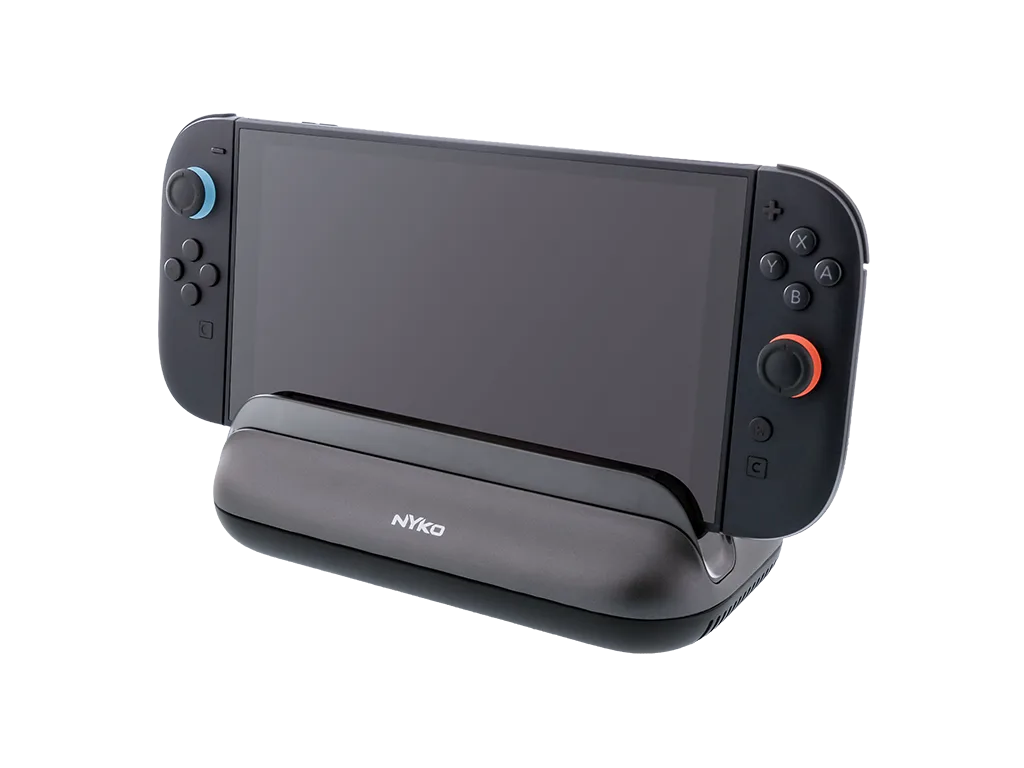
Gamer Dock para Switch™ 2 | Concentrador de alto rendimiento 4K y HDR