Empiece por la ruta de conexión más sencilla
Cuando un HARPOON v2 WIRELESS no se conecta, la forma más rápida de reducir la causa es comprobar el enlace físico antes de cambiar cualquier ajuste de software. El ratón es inalámbrico, así que el receptor y su puerto USB son lo primero que hay que confirmar. Vuelva a colocar el receptor en un puerto USB que funcione, evite concentradores sin alimentación o extensiones del panel frontal durante las pruebas y asegúrese de que el ratón tenga suficiente carga para encenderse. Si el ratón no aparece en el sistema en absoluto, el problema suele estar antes en la cadena que en la configuración del sensor o los botones.
La información del producto suministrada para el HARPOON v2 WIRELESS confirma su sensor CORSAIR MARKSMAN de 26K DPI, seis botones programables y su forma asimétrica ergonómica, pero no incluye un procedimiento de emparejamiento, una utilidad de emparejamiento del receptor ni una lista de modos de conexión compatibles. Eso significa que cualquier combinación de botones o paso de emparejamiento por software que veas en otro lugar debe tratarse como no verificado para este modelo hasta que el soporte de CORSAIR o el manual actual lo confirme.
Un orden de comprobación práctico para un ratón que no se conecta
Sigue estos pasos en orden y detente en cuanto el ratón responda. Cada paso aísla una parte de la cadena para que no cambies varias cosas a la vez.
- Confirma la alimentación y la carga: Asegúrate de que el ratón esté cargado o tenga una pila nueva, y de que esté encendido. Un ratón que no se enciende no puede emparejarse, así que esto descarta una unidad defectuosa antes de solucionar problemas con el receptor.
- Vuelve a colocar el receptor en un puerto USB directo: Conecta el receptor a un puerto de la placa base o del cuerpo del portátil, no a un puerto USB de un concentrador, base o monitor. Prueba el mismo puerto con otro dispositivo para confirmar que funciona.
- Comprueba si el sistema operativo detecta algún dispositivo: Si el receptor se reconoce pero el ratón no, el problema probablemente sea de emparejamiento o del estado de energía del ratón. Si no aparece nada, céntrate primero en el receptor y el puerto.
- Reinicia el ordenador antes de reinstalar el software: Un reinicio soluciona problemas temporales de enumeración USB. Solo después deberías considerar reinstalar CORSAIR iCUE o buscar actualizaciones de firmware a través del software oficial.
- Prueba en un segundo ordenador si es posible: Si el ratón se conecta en otro lugar, el culpable probablemente sea el puerto USB, el estado del controlador o el software del ordenador original. Si falla en todas partes, el ratón o el receptor son el factor común.
Lo que realmente ofrece el HARPOON v2 WIRELESS
-
Ratón gaming inalámbrico HARPOON v2: El ratón gaming inalámbrico HARPOON v2 utiliza un sensor CORSAIR MARKSMAN de 26K DPI. La especificación del sensor es útil para diferenciar un problema de conexión de un problema de seguimiento del cursor: un ratón que se conecta pero se mueve de forma errática es un problema distinto a uno que nunca aparece.
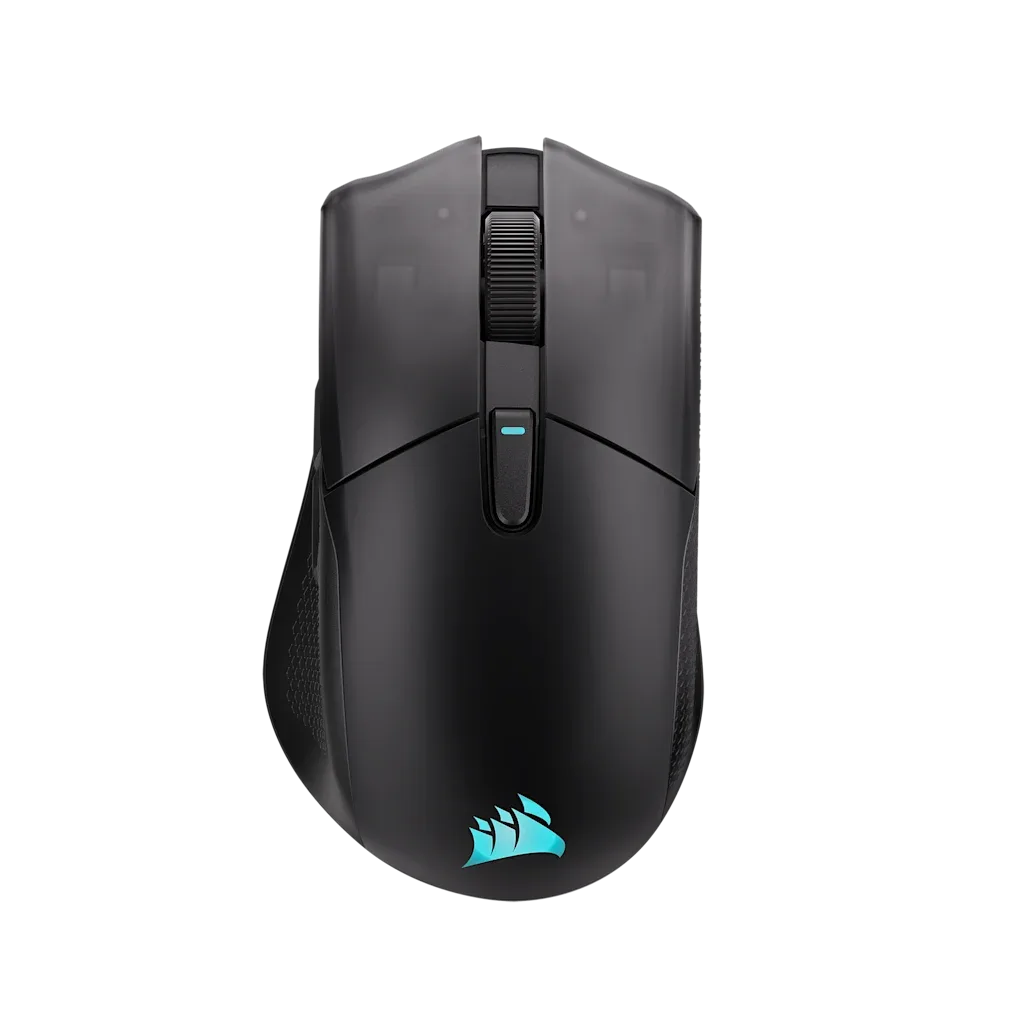
Ratón gaming inalámbrico HARPOON v2
-
Ratón gaming inalámbrico HARPOON v2: Tiene seis botones programables y una forma ergonómica asimétrica. Conocer el número de botones y la forma te ayuda a confirmar que estás probando el modelo correcto y no una variante diferente de HARPOON al seguir cualquier consejo de solución de problemas.
Cuando el ratón se conecta pero se sigue desconectando
Las desconexiones intermitentes y el retardo son un problema diferente al de un ratón que nunca se empareja. Empiece por eliminar las fuentes obvias de interferencia inalámbrica: acerque el receptor al ratón, manténgalo alejado de los puertos USB 3.0 y de las superficies metálicas durante las pruebas, y evite colocarlo detrás de un monitor o panel de escritorio. Si las caídas solo ocurren con movimientos intensos, pruebe con el ratón más cerca del receptor para ver si el alcance es un factor.
La información proporcionada no incluye una especificación de alcance inalámbrico, frecuencia de sondeo ni duración de la batería para el HARPOON v2 WIRELESS, por lo que no debe asumir un alcance o duración de batería concretos al diagnosticar. Lo que puede hacer es cambiar una variable cada vez: posición del receptor, puerto USB y distancia. Si las desconexiones persisten en todas ellas, el siguiente paso es comprobar si hay una actualización de firmware o software a través de las herramientas oficiales de CORSAIR, en lugar de probar combinaciones de reinicio aleatorias.
Qué evitar al solucionar problemas
Algunos consejos comunes pueden dificultar el diagnóstico o no están respaldados por la información del producto suministrada.
- No asuma una secuencia universal del botón de emparejamiento: El registro suministrado no incluye un procedimiento de emparejamiento para el HARPOON v2 WIRELESS. Una secuencia que funcione en otro ratón CORSAIR puede no aplicarse aquí, así que confírmelo con el soporte oficial antes de utilizarla.
- No reinstales todo a la vez: Cambiar el puerto del receptor, reinstalar iCUE y actualizar el firmware en la misma sesión te impide saber qué cambio solucionó el problema, si es que alguno lo hizo.
- No trates las especificaciones faltantes como defectos: La ausencia de un alcance o cifra de batería publicados en la información suministrada no es evidencia de que el ratón carezca de esas capacidades. Solo significa que esos detalles no están confirmados aquí.
Diferenciar un problema de emparejamiento de un problema de latencia
Un ratón que nunca aparece en el sistema es un problema de emparejamiento o de alimentación. Un ratón que aparece pero tartamudea, tiene latencia o se desconecta durante la partida suele ser un problema del entorno inalámbrico o del ancho de banda USB. Trátelos como listas de verificación separadas: para el emparejamiento, céntrese en la alimentación, el asiento del receptor y el puerto; para la latencia, céntrese en la distancia al receptor, las interferencias y si el comportamiento cambia cuando el ratón está más cerca del receptor.
El HARPOON v2 WIRELESS está construido alrededor de un sensor MARKSMAN de 26K DPI y seis botones programables, que son las funciones que configurarás una vez que la conexión sea estable. Si el ratón se conecta de forma fiable pero un botón o un ajuste de DPI no se comporta como se espera, se trata de una cuestión de configuración en CORSAIR iCUE y no de un fallo de conexión, y debe probarse solo después de confirmar que el enlace inalámbrico es estable.
Cuándo dejar de solucionar problemas y contactar con el soporte
Si el ratón no se enciende con una carga que se sabe que funciona, no aparece en un segundo ordenador con un puerto USB directo, o pierde la conexión de forma constante después de haber movido el receptor y probado otro puerto, los siguientes pasos dependen de detalles que la información proporcionada no cubre. En ese momento, contacte con el soporte de CORSAIR indicando el nombre del modelo, lo que ya ha probado y si el receptor es reconocido por el sistema. Esto proporciona al soporte la información necesaria para asesorar sobre el emparejamiento o la sustitución sin que tengas que adivinar procedimientos no confirmados para este modelo.