Lo que necesitas saber antes de empezar
El Agilite Pincer Placard está diseñado para montarse directamente en la parte frontal de un portaplacas mediante un panel de velcro y hebillas de liberación rápida. Antes de comenzar, confirma que tu portaplacas tenga una solapa frontal compatible con velcro y, idealmente, un juego de hebillas macho que se alineen con las hebillas hembra del Pincer Placard. Si a tu portaplacas le faltan estas hebillas, el placard aún se puede fijar de forma segura solo con el panel de velcro, pero las hebillas proporcionan una retención adicional.
El Pincer Placard se envía sin los accesorios de la 2nd Layer. Si planeas agregar la 2nd Layer Admin Pouch del Pincer Placard o el panel MOLLE de la 2nd Layer, los fijarás después de que el placard esté en el portaplacas.
Fijación paso a paso
Sigue estos pasos para fijar el Pincer Placard a tu portaplacas.
- 1. Prepara el portaplacas: Asegúrate de que la parte frontal de tu portaplacas esté limpia y libre de residuos. Si tu portaplacas tiene una solapa frontal desmontable, puedes fijar el placard con la solapa puesta en el portaplacas.
- 2. Alinea el placard: Sostén el Pincer Placard de modo que su lado de velcro con gancho mire hacia el campo de bucles del portaplacas. Centra vertical y horizontalmente en el panel frontal. Las hebillas (si están presentes) deben alinearse con las hebillas macho del portaplacas.
- 3. Presiona y asegura: Presiona firmemente el placard sobre el panel de velcro. Si tu portaplacas tiene hebillas, encaja las hebillas hembra del placard en las hebillas macho. El placard ya está fijado.
- 4. Comprueba la retención: Tira suavemente del placard para asegurarte de que esté completamente asentado. El velcro debe sujetar de forma segura; las hebillas añaden seguridad adicional para movimientos dinámicos.
Cómo añadir la 2nd Layer Admin Pouch
-
Pincer™ Placard 2nd Layer Admin Pouch: Se fija rápida y fácilmente a la parte frontal del Agilite Patented Pincer Placard y le otorga un nivel completamente nuevo de organización, almacenamiento y capacidad en un paquete compacto. La Admin Pouch añade almacenamiento de perfil bajo para mapas, bolígrafos, tijeras y herramientas pequeñas sin aumentar significativamente el volumen. Se monta directamente sobre el velcro frontal y las ranuras MOLLE del placard.
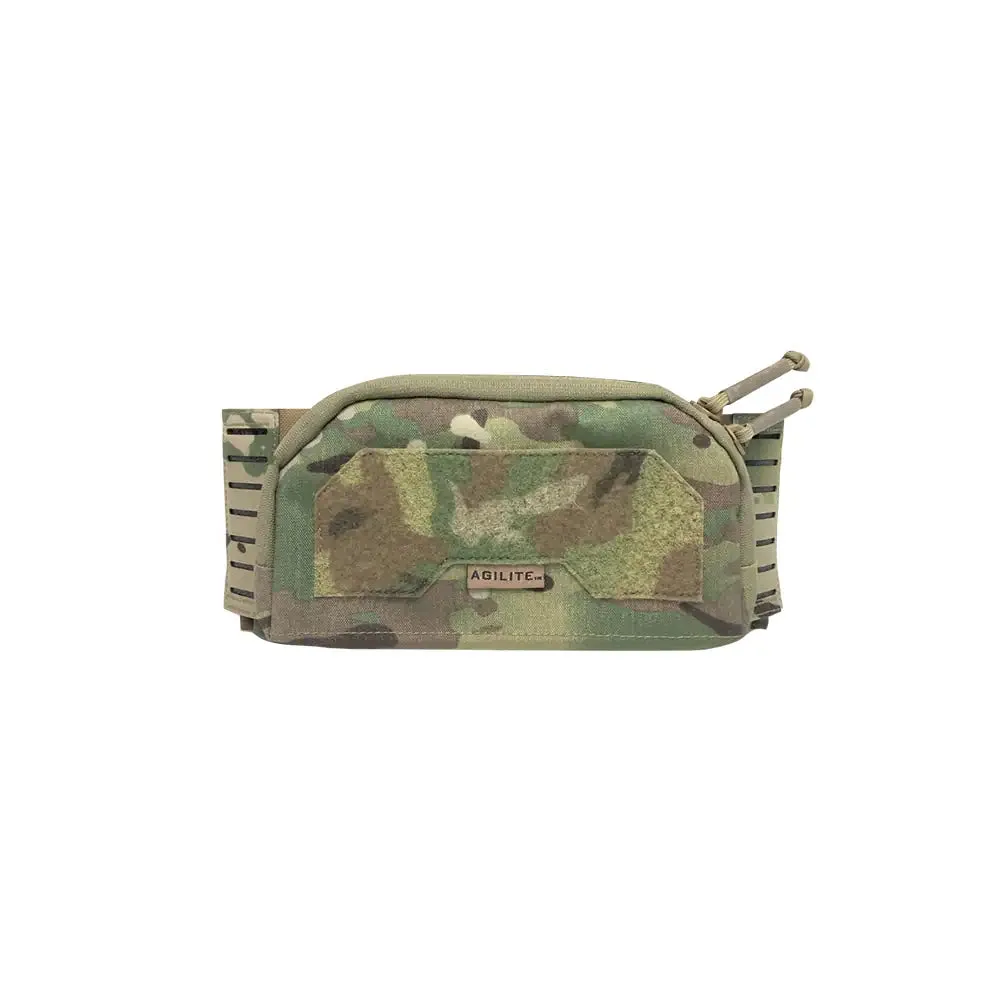
Pincer™ Placard 2nd Layer Admin Pouch
-
Pincer™ Placard 2nd Layer Admin Pouch: Esto NO encajará en ningún otro sistema de placard que no sea el Agilite Pincer Placard. La Admin Pouch está diseñada específicamente para el Pincer Placard. Si estás utilizando un sistema de placard diferente, esta bolsa no se fijará correctamente.
Cómo fijar la 2nd Layer Admin Pouch
Una vez que el Pincer Placard está en tu portaplacas, añadir la Admin Pouch solo lleva unos segundos.
- 1. Alinea la bolsa: Sostén la Admin Pouch de modo que su parte posterior de velcro con bucle mire hacia la parte frontal del Pincer Placard. Las hebillas hembra de la bolsa deben alinearse con las hebillas macho en la parte frontal del placard.
- 2. Presiona y abrocha: Presiona la bolsa sobre el campo de velcro del placard. Encaja las hebillas. La bolsa ya está asegurada.
- 3. Usa la organización interna: La Admin Pouch incluye bucles elásticos internos para chemlights, tijeras de trauma, marcadores o bolígrafos, y un panel de bucles para fijar inserciones con respaldo de velcro. Carga estos artículos después de la fijación.
Compatibilidad y limitaciones
El Pincer Placard está diseñado exclusivamente para el sistema Agilite Pincer. La 2nd Layer Admin Pouch y el panel MOLLE de la 2nd Layer solo se fijarán al Pincer Placard, no a otras marcas o placards genéricos. Si estás utilizando un placard de portaplacas diferente, estos accesorios no encajarán.
La Admin Pouch mide 18.5 x 5.1 x 1.1 pulgadas (47 x 13 x 3 cm) y pesa 0.3 lbs (132 g). Añade un peso mínimo mientras proporciona una organización sustancial. Disponible en seis colores: Multicam, Ranger Green, Black, Coyote Brown, Multicam Black y M81 Woodland.