Respuesta rápida
Limpia tu teclado mecánico Logitech MX Keys cada 2–4 semanas con aire comprimido, un cepillo suave y toallitas de alcohol isopropílico. Concéntrate en las teclas y las zonas de los interruptores sin quitar las teclas a menos que sea necesario.
Por qué es importante el mantenimiento regular para tu MX Mechanical Combo
El polvo, las migas y los aceites de la piel pueden acumularse entre las teclas, afectando tanto la sensación como la vida útil de tu teclado. El Logitech MX Mechanical Combo en Grafito está diseñado para la productividad y la comodidad, pero incluso los mejores interruptores mecánicos necesitan cuidados periódicos para seguir siendo receptivos. Saltarse la limpieza puede provocar teclas pegajosas, menor precisión de accionamiento y un aspecto menos profesional.
El acabado Grafito muestra las huellas dactilares y las manchas más fácilmente que los colores más claros, por lo que una limpieza rápida semanal lo mantiene limpio sin mucho esfuerzo. Para una limpieza más profunda, sigue los pasos a continuación: no se necesitan herramientas especiales.
Proceso de limpieza paso a paso
- Paso 1: Desconecta y apaga el teclado: Desconecta el receptor USB o apaga el Bluetooth. Si usas el MX Mechanical Combo, apaga también el ratón para evitar entradas accidentales. Esto evita problemas eléctricos y te permite ver los residuos con claridad. Desconecta siempre la corriente antes de limpiar para evitar cortocircuitos o pulsaciones no deseadas.
- Paso 2: Elimina los residuos sueltos con aire comprimido: Sostén el teclado boca abajo en un ángulo de 45 grados y rocía aire comprimido en ráfagas cortas entre las teclas. Trabaja fila por fila de izquierda a derecha. Para las migas difíciles, usa un cepillo suave (como una brocha de maquillaje limpia) para desprenderlas primero. Evita inclinar demasiado la lata: el propelente líquido puede dañar los interruptores si se rocía directamente.
- Paso 3: Limpia las teclas y la superficie con alcohol isopropílico: Humedece un paño de microfibra con alcohol isopropílico al 70% (sin que gotee) y limpia suavemente cada tecla y el marco circundante. No uses lejía, amoníaco ni limpiadores abrasivos. Para el acabado Grafito del MX Mechanical Combo, un paño suave es suficiente para eliminar los aceites sin opacar la superficie. Nunca rocíes líquido directamente sobre el teclado: la humedad puede filtrarse debajo de los interruptores y causar corrosión.
- Paso 4: Limpia entre las teclas con un cepillo suave o una herramienta de silicona: Usa un cepillo de cerdas suaves o una herramienta de limpieza de silicona para llegar entre las teclas. Cepilla en diagonal para evitar empujar los residuos más debajo de las teclas. Presta especial atención a la barra espaciadora y las teclas modificadoras, donde suelen acumularse las migas. No uses herramientas metálicas ni objetos afilados: pueden rayar las teclas o dañar los vástagos de los interruptores.
- Paso 5: Déjalo secar completamente antes de volver a conectarlo: Deja que el teclado se seque al aire durante al menos 10–15 minutos. Si usaste toallitas con alcohol, el tiempo de secado es más corto, pero espera hasta que no haya humedad visible. Vuelve a conectar el receptor USB o enciende el Bluetooth solo cuando el teclado esté completamente seco. Conectar un teclado húmedo puede causar daños eléctricos o cortocircuitar la placa lógica.
Datos del producto
-
MX Mechanical Combo - Grafito: El Logitech MX Mechanical Combo en Grafito ofrece una configuración fiable y eficiente para tus necesidades informáticas diarias, con un aspecto elegante y profesional. El acabado Grafito se ve nítido pero muestra las manchas fácilmente, por lo que la limpieza regular preserva su aspecto profesional y garantiza que los componentes del combo funcionen juntos sin problemas.
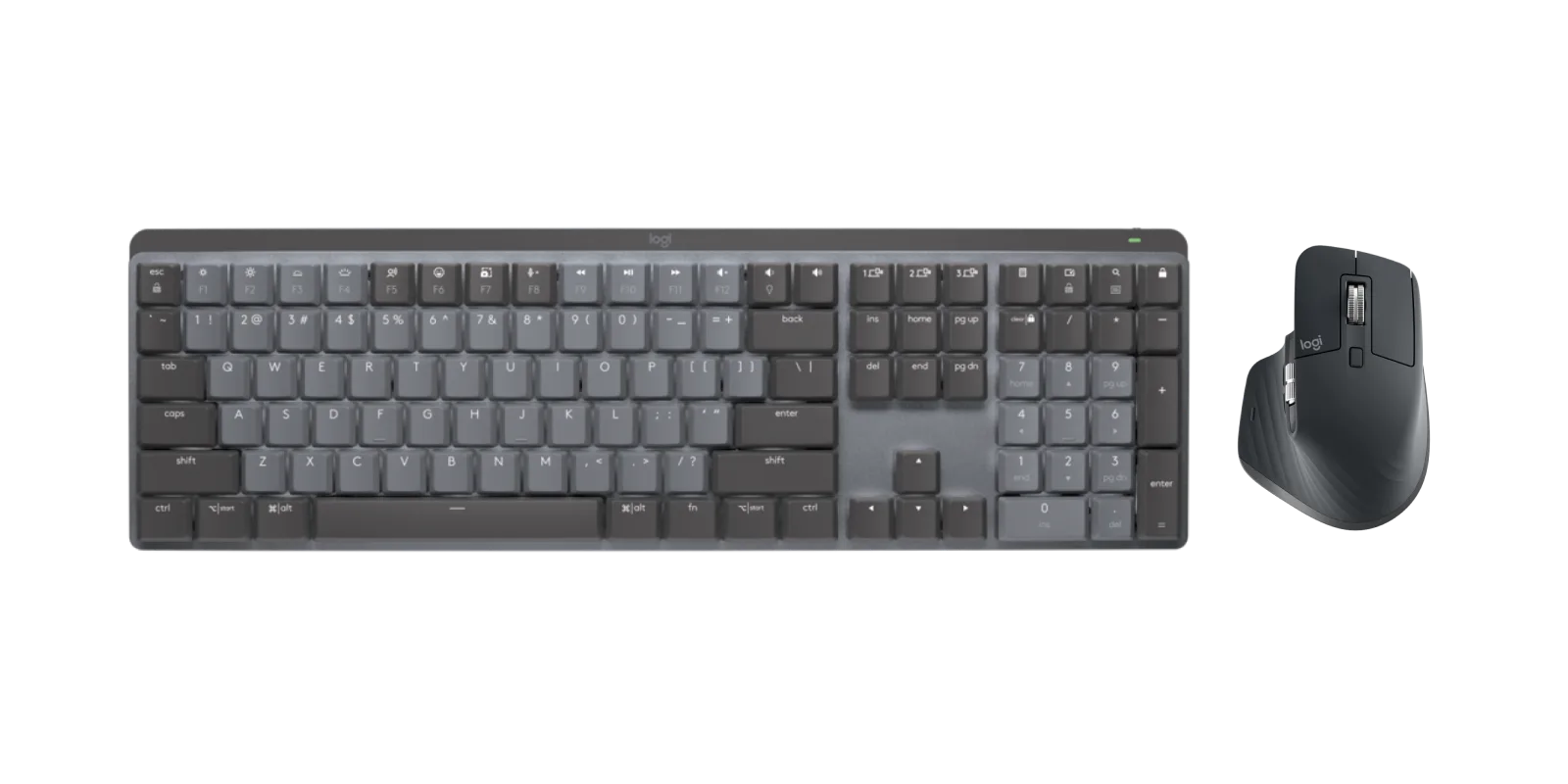
MX Mechanical Combo - Grafito