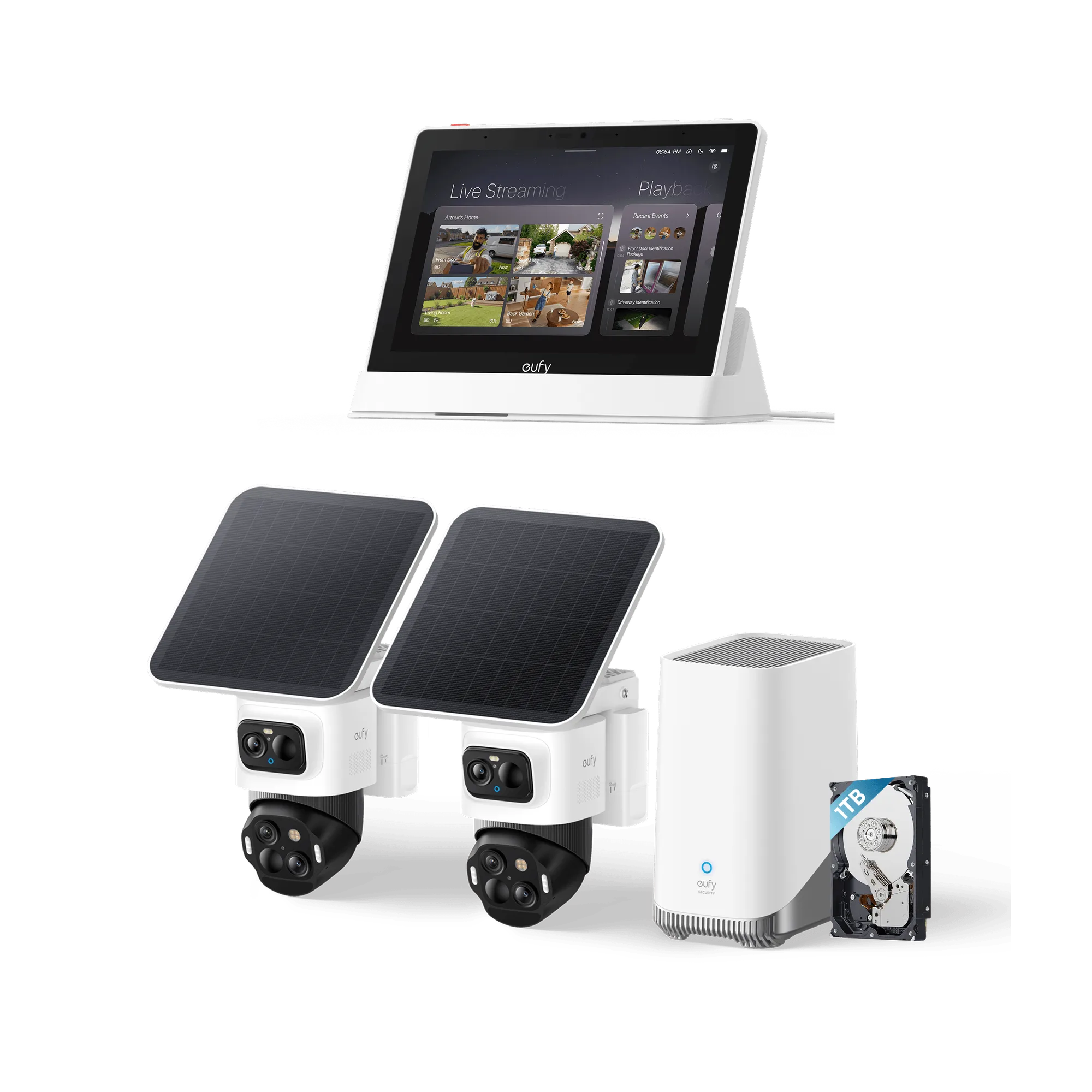
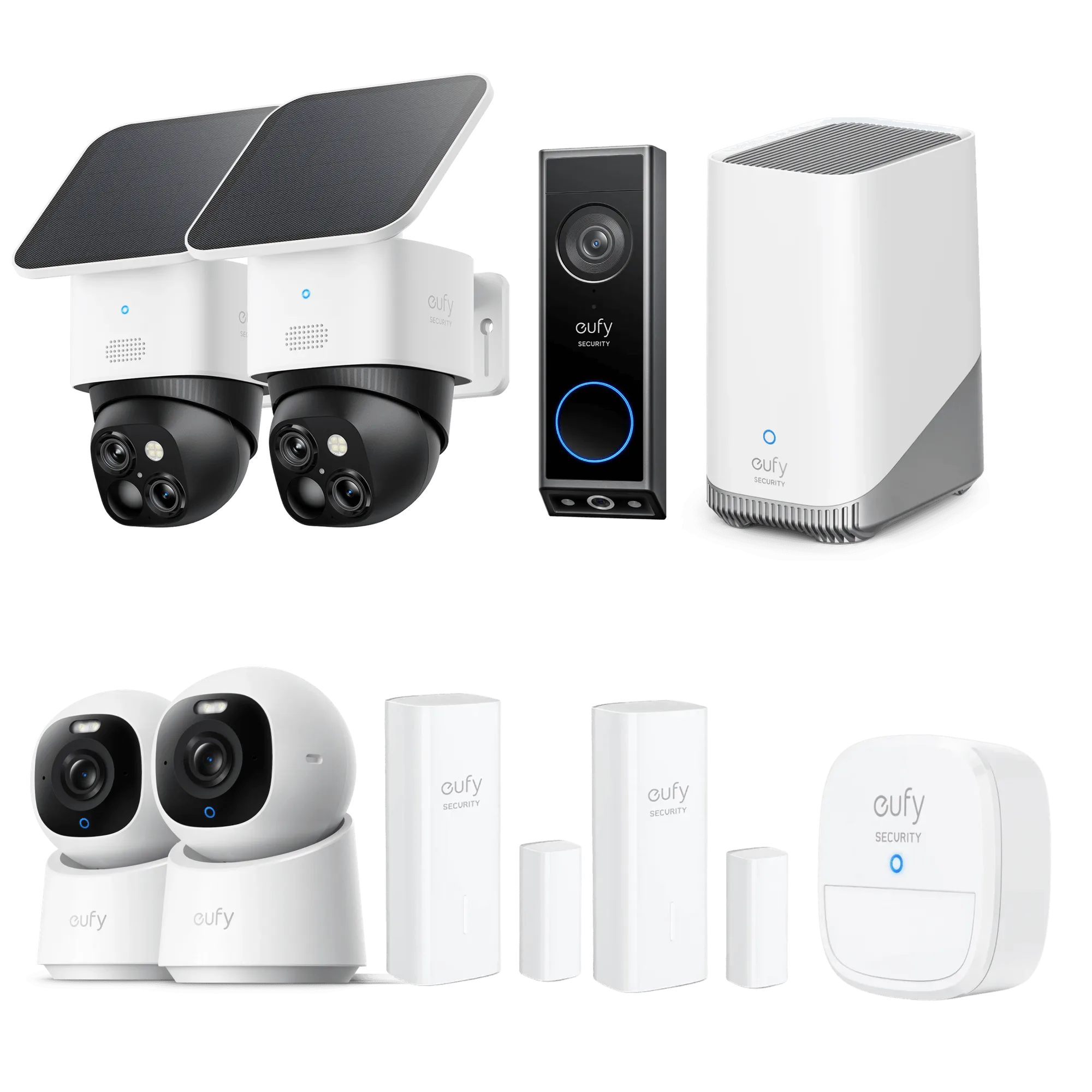
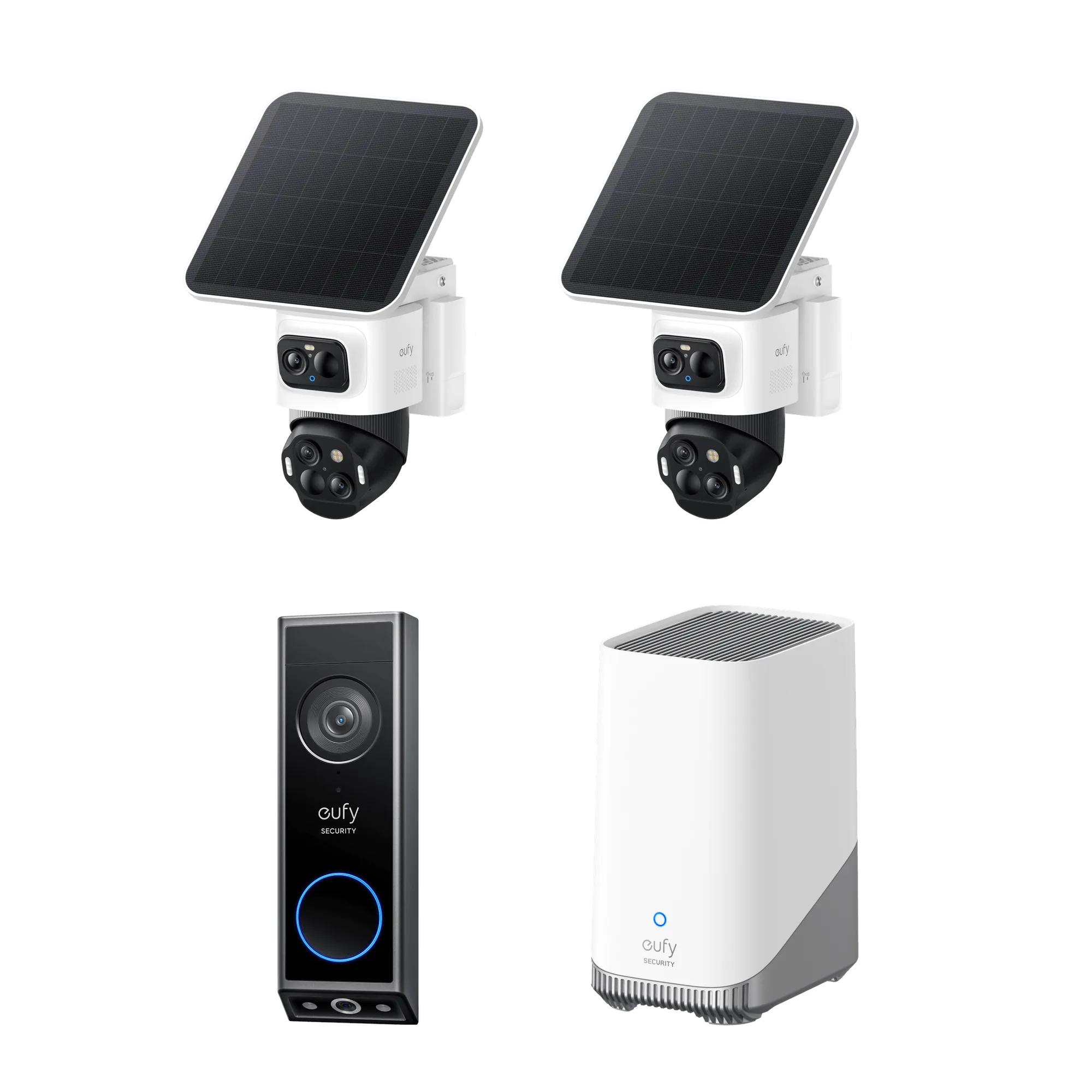
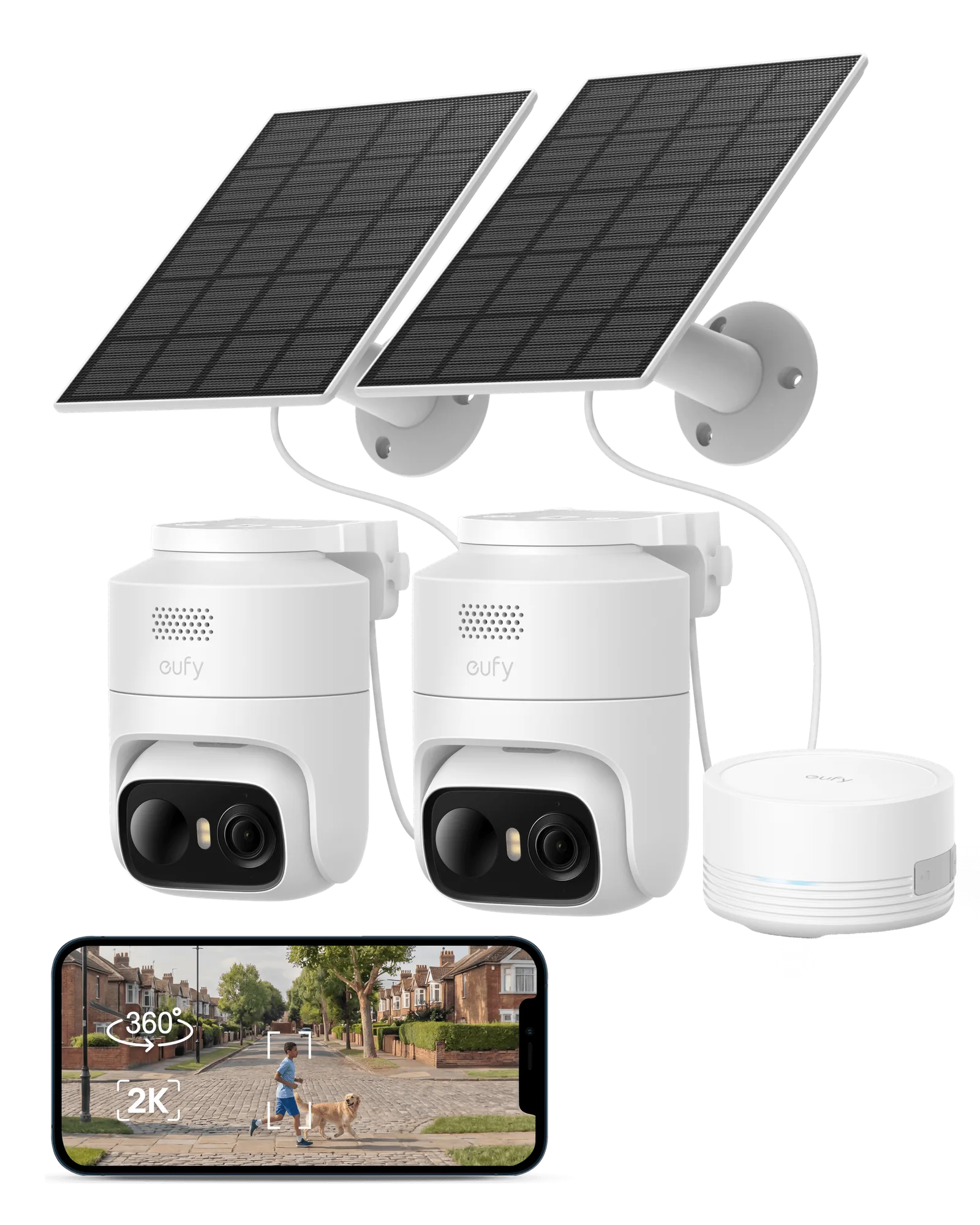
El eufy Familock S3 y Smart Display E10 se combinan para crear un sistema de entrada inteligente sin fisuras. El Familock S3 ofrece una seguridad robusta con múltiples métodos de desbloqueo, mientras que el Smart Display E10 proporciona un centro central para videollamadas, automatización del hogar y monitoreo. Esta guía te acompaña a través del proceso de instalación y configuración, asegurando que aproveches al máximo tu cerradura inteligente y pantalla.
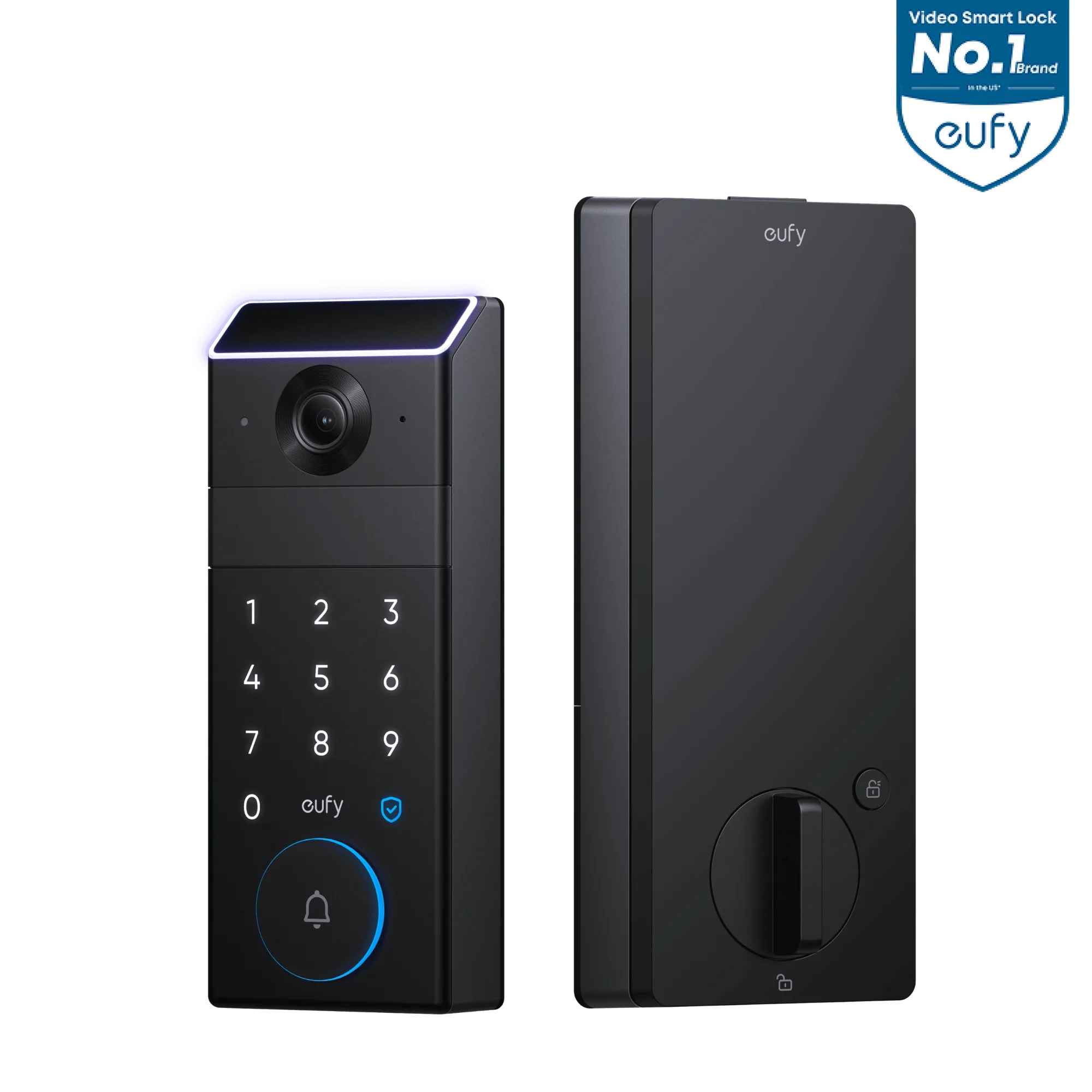
eufy Familock S3
Ya sea que seas un usuario novato de cerraduras inteligentes o estés actualizando tu configuración existente, esta guía paso a paso cubre todo, desde el desempaquetado hasta la configuración final. También compartiremos consejos para solucionar problemas comunes, para que puedas disfrutar de una experiencia de instalación sin contratiempos.
Qué hay en la caja
Antes de comenzar, desempaqueta tu eufy Familock S3 y Smart Display E10. Asegúrate de tener todos los componentes: el cuerpo de la cerradura, el pestillo, la placa de montaje, los tornillos, los llaveros y la unidad de pantalla con su soporte. Además, verifica que tengas las herramientas necesarias: un destornillador, un taladro (si es necesario) y un nivel.
Es importante verificar que el grosor de tu puerta y el tamaño del orificio sean compatibles con el Familock S3. La mayoría de las puertas estándar funcionarán, pero puedes medir para asegurarte. El Smart Display E10 viene con un adaptador de corriente y un soporte de montaje para uso en pared o sobremesa.
- Verifica la compatibilidad: grosor de la puerta entre 1.3 y 2.2 pulgadas y un orificio de 2-1/8 pulgadas.
- Conserva el embalaje hasta que la instalación esté completa en caso de que necesites devolver alguna pieza.
Instalación del eufy Familock S3
Comienza retirando tu pestillo y cerradura existentes. Inserta el nuevo pestillo en la puerta, asegurándote de que el pestillo mire en la dirección correcta. Asegúralo con los tornillos proporcionados. A continuación, fija la placa de montaje en el interior de la puerta, alineando los orificios de los tornillos con el pestillo.
Desliza el ensamblaje del teclado exterior sobre la placa de montaje y asegúralo con los tornillos incluidos. Luego, conecta el ensamblaje interior, asegurándote de que el cable se conecte correctamente. Prueba el mecanismo de la cerradura girando el pulsador y usando el teclado con el código predeterminado.
- Usa la plantilla incluida para marcar los orificios de los tornillos con precisión.
- Asegúrate de que la cerradura esté alineada verticalmente para evitar que se atasque.
Configuración del Smart Display E10
El Smart Display E10 es tu centro de mando. Colócalo cerca de una toma de corriente o móntalo en la pared usando el soporte. Conecta el adaptador de corriente y enciéndelo. La pantalla te pedirá que selecciones un idioma y te conectes al Wi-Fi.
Descarga la aplicación eufy Security en tu teléfono inteligente y crea una cuenta o inicia sesión. En la aplicación, toca 'Añadir dispositivo' y selecciona 'Smart Display E10'. Sigue las instrucciones en pantalla para vincular la pantalla con tu red Wi-Fi y tu cuenta eufy.
- Coloca la pantalla dentro del alcance de tu router Wi-Fi para una conexión estable.
- Si tienes una red de 2.4 GHz, úsala para una mejor compatibilidad.
Vinculación del Familock S3 con el Smart Display E10
Para vincular el Familock S3 con el Smart Display E10, abre la aplicación eufy Security y ve a 'Dispositivos'. Selecciona el Familock S3 y toca 'Añadir a pantalla'. La pantalla mostrará un código de vinculación. Introduce este código en tu teléfono para confirmar.
Una vez vinculados, puedes controlar la cerradura directamente desde la pantalla. También recibirás notificaciones cuando alguien bloquee o desbloquee la puerta. La integración te permite usar la pantalla como un videoportero cuando alguien toca el timbre (si tienes un timbre compatible).
- Asegúrate de que ambos dispositivos estén en la misma red durante la vinculación.
- Si la vinculación falla, reinicia ambos dispositivos e inténtalo de nuevo.
Configuración de acceso y ajustes
Ahora que tus dispositivos están vinculados, personaliza tus ajustes de acceso. Puedes crear hasta 100 códigos de acceso únicos para familiares, invitados o proveedores de servicios. Establece horarios para permitir el acceso solo durante ciertas horas y recibe alertas en tiempo real para cualquier actividad de la cerradura.
El Smart Display E10 también te permite gestionar múltiples cerraduras si tienes otros dispositivos eufy. Puedes crear automatizaciones, como que la pantalla muestre una vista en vivo de tu puerta principal cuando la cerradura se desbloquee, si tienes una cámara compatible.
- Usa códigos temporales para visitantes y revócalos después de su estancia.
- Habilita la autenticación de dos factores en la aplicación para mayor seguridad.
Solución de problemas comunes
Si tu cerradura no responde, verifica el nivel de batería. El Familock S3 usa cuatro pilas AA, y las pilas bajas pueden causar problemas. Reemplázalas si es necesario. Además, asegúrate de que la cerradura esté correctamente alineada; la desalineación puede hacer que el pestillo se atasque.
Para el Smart Display E10, si experimentas problemas de conectividad, acerca la pantalla al router o reinicia el router. Si la pantalla no responde, realiza un restablecimiento de fábrica manteniendo presionado el botón de reinicio durante 10 segundos. Luego puedes configurarlo de nuevo.
- Limpia regularmente el teclado para evitar que el polvo interfiera con la sensibilidad táctil.
- Actualiza el firmware de ambos dispositivos a través de la aplicación para garantizar un rendimiento óptimo.
Instalar el eufy Familock S3 y el Smart Display E10 es un proceso sencillo que mejora la seguridad y comodidad de tu hogar. Con esta guía, puedes completar la configuración en menos de una hora y disfrutar de funciones como acceso remoto, videoportero y automatización inteligente. Para más soluciones de hogar inteligente, explora la tienda eufy para dispositivos compatibles como el eufy Video Doorbell Chime 2 para ampliar tu sistema.
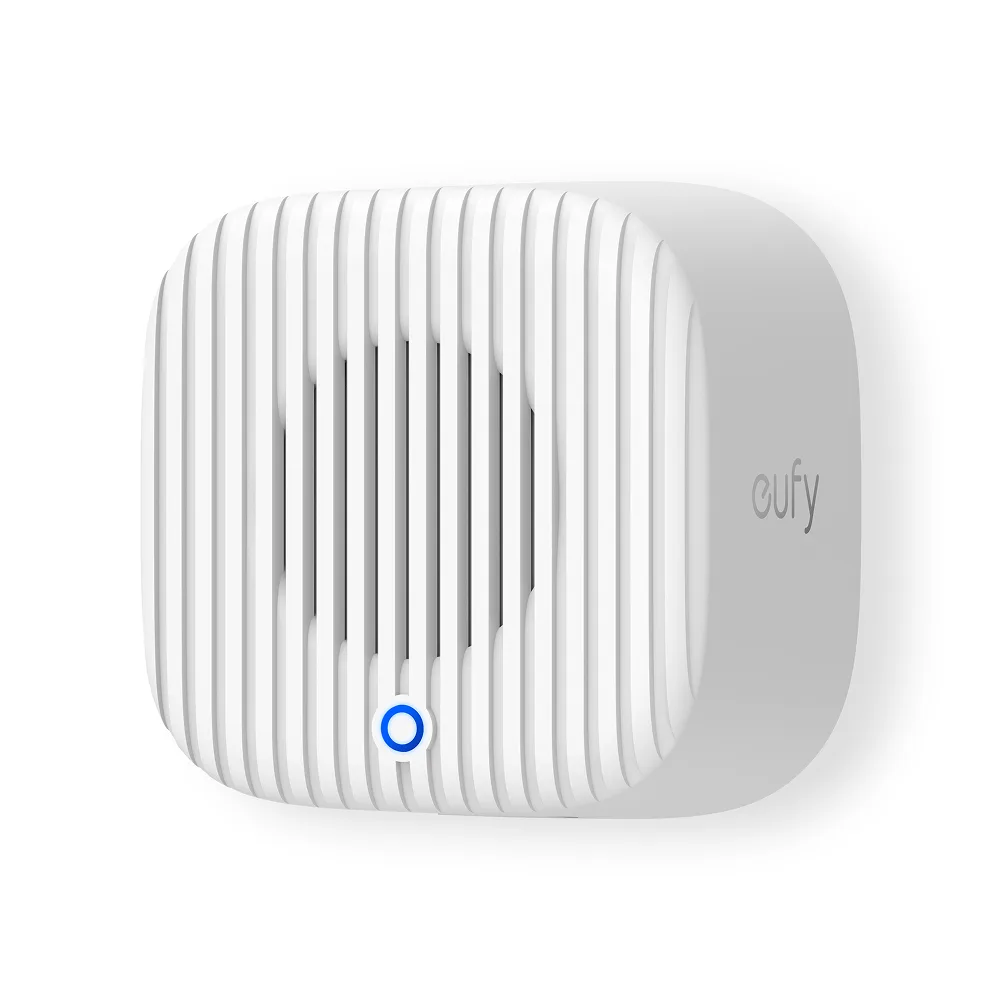
eufy Video Doorbell Chime 2