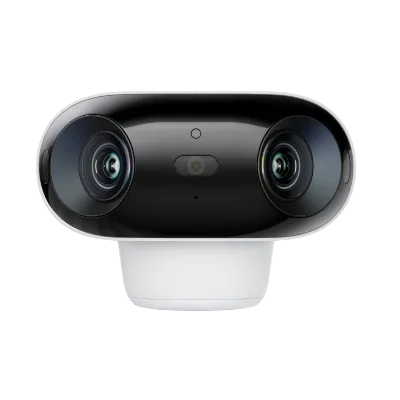
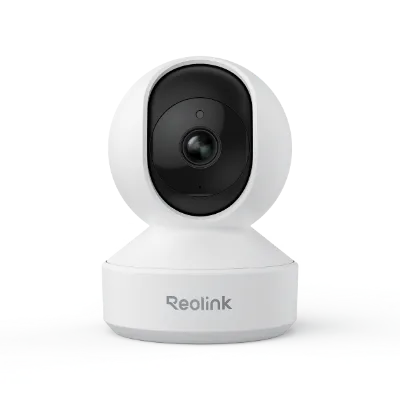
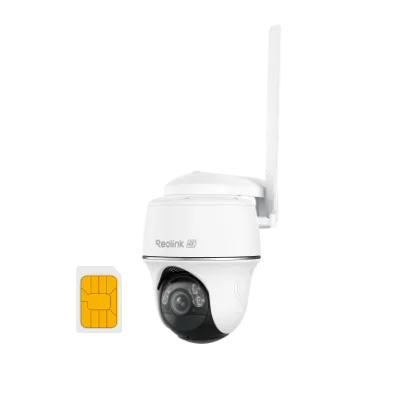
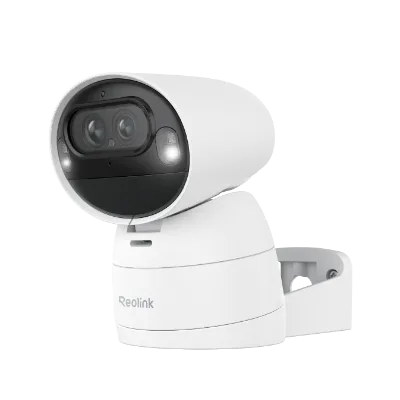
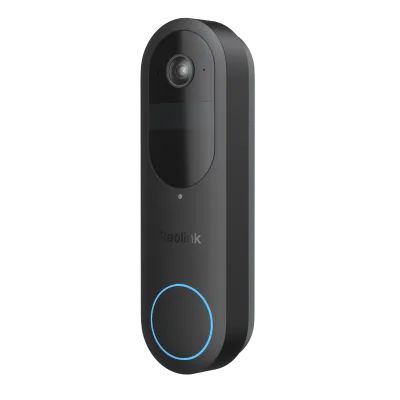
Si tienes varias cámaras Reolink, es posible que estés buscando una forma de centralizar sus grabaciones, evitar las tarifas de suscripción a la nube y gestionarlo todo desde una sola aplicación. El Reolink Home Hub es la solución perfecta: actúa como un centro de almacenamiento local que mantiene todos tus videoclips seguros en una tarjeta microSD, a la vez que unifica las transmisiones de tus cámaras en una única interfaz. Sin embargo, integrar tus cámaras con el Hub por primera vez puede resultar confuso si no estás familiarizado con el proceso.
En esta guía, te explicaremos todo el procedimiento para integrar cámaras Reolink con el Home Hub. Ya sea que estés configurando una cámara exterior inalámbrica como la Argus 4 Pro o una solución inteligente para la entrada como el Reolink Video Doorbell WiFi, estos pasos harán que todo tu sistema de seguridad funcione en conjunto en cuestión de minutos. Empecemos.
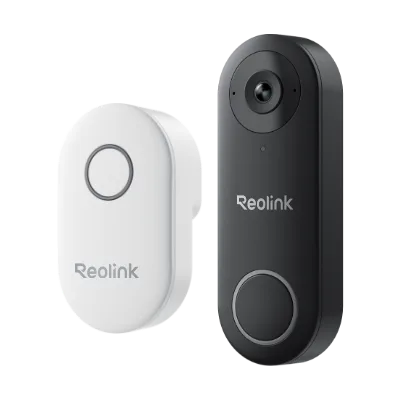
Reolink Video Doorbell WiFi
¿Qué es el Reolink Home Hub y por qué usarlo?
El Reolink Home Hub es un centro de almacenamiento y control local dedicado, diseñado para funcionar de forma inalámbrica con cámaras Reolink compatibles. En lugar de depender del almacenamiento en la nube o de un NVR, el Hub guarda las grabaciones directamente en su tarjeta microSD integrada (hasta 256 GB), lo que te da plena propiedad de tus datos sin cuotas mensuales. También permite funciones como alertas de movimiento inteligentes, retransmisión de audio bidireccional y uso compartido sencillo con familiares.
Para hogares con varias cámaras repartidas por el jardín, el garaje o la puerta principal, el Hub simplifica la gestión. En lugar de abrir aplicaciones separadas para cada cámara, el Home Hub las agrupa todas en un único panel en la aplicación Reolink. Y como se conecta mediante Wi-Fi, no necesitas tender cables Ethernet a cada dispositivo, algo ideal para reformar casas antiguas o propiedades de alquiler.
Preparación de cámaras y Hub para la integración
Antes de comenzar el proceso de integración, dedica unos minutos a preparar tanto el Home Hub como tus cámaras. Primero, desembala el Hub y conéctalo a una toma de corriente con el adaptador incluido. Espera a que el indicador LED se ponga azul fijo, lo que significa que está listo para emparejarse. Asegúrate de que tu teléfono inteligente esté conectado a la misma red Wi-Fi de 2,4 GHz que piensas usar para el Hub.
A continuación, asegúrate de que todas las cámaras que quieras añadir estén completamente cargadas (si funcionan con batería) o conectadas a la corriente (en el caso de los modelos con cable). Por ejemplo, si estás configurando una Argus 4 Pro, confirma que tenga al menos un 20% de batería y que el panel solar (si se usa) esté orientado para recibir luz solar directa. Para el Reolink Video Doorbell WiFi, verifica que el cableado de tu timbre existente sea compatible y que el timbre esté en modo de emparejamiento. Además, actualiza el firmware de cada cámara a la última versión mediante la aplicación Reolink para evitar problemas de compatibilidad.
- Consejo profesional: mantén tus cámaras a menos de 9 metros del Hub durante el emparejamiento inicial para garantizar una señal Wi-Fi fuerte. Puedes moverlas a sus ubicaciones definitivas más tarde.
Proceso de integración paso a paso
Ahora que todo está listo, abre la aplicación Reolink en tu teléfono inteligente. Toca el icono '+' en la esquina superior derecha para añadir un nuevo dispositivo. En la lista, selecciona 'Home Hub' (la aplicación debería detectar tu Hub automáticamente si está en la misma red). Sigue las instrucciones en pantalla para crear una contraseña y conectar el Hub a tu Wi-Fi; esto suele llevar menos de dos minutos.
Una vez que el Hub esté activo, puedes empezar a añadir cámaras. En la aplicación Reolink, toca 'Añadir un dispositivo' y elige el modelo de cámara que estás integrando. Para cámaras con batería como la Argus 4 Pro, tendrás que escanear el código QR en la parte trasera o inferior de la cámara. Para cámaras Wi-Fi como el Reolink Video Doorbell WiFi, la aplicación te guiará para pulsar el botón de reinicio y confirmar el timbre. El Hub se sincronizará entonces con la cámara y verás su transmisión en vivo aparecer en la lista de dispositivos del Hub.
- Nota: si tienes una E1 Pro cámara PTZ de interior, el proceso es idéntico: solo asegúrate de que esté en modo de emparejamiento manteniendo pulsado el botón de reinicio hasta que oigas un pitido.
Configuración de ajustes después de la integración
Con todas las cámaras añadidas, es hora de personalizar su comportamiento a través del Hub. Toca cualquier cámara desde la pantalla principal del Hub para acceder a sus ajustes. Aquí puedes ajustar la sensibilidad de detección de movimiento, establecer horarios de grabación y elegir si grabar continuamente o solo en eventos. El Hub también admite notificaciones push, por lo que recibirás una alerta instantánea cuando se detecte movimiento en tu puerta principal o en el camino de entrada.
Una de las funciones más valiosas es el acceso compartido. Puedes invitar a familiares enviándoles un código QR desde los ajustes del Hub. Podrán ver las transmisiones en vivo y las grabaciones sin necesidad de inicios de sesión individuales. Además, puedes formatear la tarjeta microSD dentro del Hub desde la aplicación y comprobar el uso de almacenamiento para asegurarte de que nunca te quedes sin espacio.
- Consejo profesional: para la Argus 4 Pro, activa el sensor 'PIR' (infrarrojo pasivo) para una activación más rápida ante el movimiento. El procesamiento del Hub se encargará de la grabación de eventos sin problemas.
¿Qué cámaras Reolink funcionan con el Home Hub?
El Reolink Home Hub es compatible con una amplia gama de cámaras Reolink Wi-Fi y con batería. Esto incluye modelos populares como la Argus 4 Pro para vigilancia exterior en 4K, el Reolink Video Doorbell WiFi para la seguridad de la puerta principal y la E1 Pro para seguimiento PTZ en interiores. Muchas cámaras PoE con cable también se pueden añadir si admiten conectividad Wi-Fi, aunque tendrás que asegurarte de que estén en la misma red que el Hub.
Si tienes una cámara Reolink más antigua, consulta sus especificaciones: el Hub requiere una cámara que admita Wi-Fi de 2,4 GHz y pueda funcionar de forma independiente (es decir, sin un NVR). La mayoría de las cámaras Reolink fabricadas después de 2020 cumplen estos criterios. Para obtener una lista completa, consulta el manual de tu cámara o el sitio web de Reolink.
- Consejo: el Reolink Video Doorbell WiFi se integra especialmente bien con el Hub porque mantiene el audio bidireccional y las alertas inteligentes incluso cuando el timbre está desconectado de la aplicación principal.
Solución de problemas comunes de integración
Si tienes problemas para conectar una cámara al Hub, comienza por comprobar la señal Wi-Fi. Acerca el Hub a la cámara durante el emparejamiento o usa un extensor de Wi-Fi si las paredes son gruesas. También asegúrate de que el Bluetooth de tu teléfono inteligente esté activado; algunas cámaras (como la Argus 4 Pro) usan BLE para el emparejamiento inicial.
Otro problema común es que el Hub no detecte una cámara que ya está emparejada con otra cuenta. En ese caso, primero debes eliminar la cámara de la cuenta anterior mediante la aplicación Reolink. Para el Reolink Video Doorbell WiFi, un restablecimiento de fábrica (mantén pulsado el botón de reinicio durante 10 segundos) borrará las conexiones anteriores. Por último, si la cámara aparece sin conexión después de la integración, reinicia tanto el Hub como la cámara desde los ajustes de la aplicación.
Integrar tus cámaras Reolink con el Home Hub transforma tu sistema de seguridad en una solución unificada, con almacenamiento local y sin suscripciones. Ya sea que uses la Argus 4 Pro para una amplia cobertura exterior o el Reolink Video Doorbell WiFi para el control inteligente de la entrada, el Hub te ofrece tranquilidad sin cuotas mensuales. ¿Listo para simplificar tu seguridad en el hogar? Explora las cámaras compatibles con el Reolink Home Hub hoy mismo y encuentra la configuración perfecta para tus necesidades.