Respuesta rápida
Empareja tu POP Mouse con hasta tres dispositivos usando el botón Easy-Switch en la parte inferior, luego cambia entre ellos con una sola pulsación. Personaliza botones y gestos en Logi Options+ para un flujo de trabajo a medida.
Por qué la POP Mouse destaca para el uso con varios dispositivos
La POP Mouse está diseñada para personas que alternan entre un portátil, una tableta y un ordenador de sobremesa. Su botón Easy-Switch te permite cambiar de dispositivo sin volver a emparejarlo, y el divertido color Cosmos añade un toque personal a tu espacio de trabajo.
A diferencia de los ratones convencionales que requieren un receptor USB para cada ordenador, el POP Mouse utiliza Bluetooth, por lo que puedes conectarlo a dispositivos sin puertos USB, como ultrabooks modernos y tabletas. Esto lo convierte en un compañero versátil tanto para el trabajo como para los viajes.
El ratón está disponible en varios colores, como Cosmos, Off-white, Rose y más, para que puedas combinarlo con tu estilo. Su tamaño compacto es ideal para manos pequeñas o para usar sobre la marcha, aunque puede no ser adecuado para quienes prefieren un agarre ergonómico de tamaño completo.
Lo que necesitas antes de empezar
Asegúrate de que tus dispositivos sean compatibles con Bluetooth 4.0 o superior. La mayoría de portátiles, ordenadores de sobremesa, tabletas y smartphones de los últimos años cumplen los requisitos. Para dispositivos más antiguos sin Bluetooth, es posible que necesites un adaptador USB Bluetooth.
Instala Logi Options+ en tu ordenador para personalizar la asignación de botones y comprobar el estado de la batería. El software está disponible para Windows y macOS y puede descargarse desde el sitio web de Logitech.
Ten tu POP Mouse cargada o con pilas nuevas. El ratón utiliza una sola pila AA (incluida) y el interruptor de encendido está en la parte inferior.
Guía paso a paso para emparejar y cambiar
- Paso 1: Encienda el ratón: Desliza el interruptor de encendido en la parte inferior del ratón POP a la posición 'on'. El indicador LED parpadeará, indicando que está listo para emparejarse. Comprueba que el LED parpadea; si no es así, el ratón puede estar en modo de suspensión: pulsa cualquier botón para activarlo.
- Paso 2: Pon el ratón en modo de emparejamiento: Mantén pulsado el botón Easy-Switch (el botón redondo de la parte inferior) durante 3 segundos hasta que el LED empiece a parpadear rápidamente. Esto pone el ratón en modo detectable. El botón Easy-Switch tiene tres canales numerados (1, 2, 3). Elige el canal que quieras asignar a este dispositivo antes de emparejarlo.
- Paso 3: Empareja con tu primer dispositivo: En tu dispositivo, ve a la configuración de Bluetooth y selecciona 'POP Mouse' en la lista de dispositivos disponibles. Haz clic en 'Emparejar' o 'Conectar' para completar la conexión. Si el ratón no aparece, asegúrate de que esté dentro de 30 pies del dispositivo y de que ningún otro dispositivo esté ya conectado a ese canal.
- Paso 4: Vincular dispositivos adicionales: Repite los pasos 2 y 3 para cada dispositivo nuevo, pero pulsa el botón Easy-Switch para seleccionar un canal diferente (2 o 3) antes de vincularlo. Así se asigna cada dispositivo a su propio canal. Puedes emparejar hasta tres dispositivos, pero solo uno puede estar activo a la vez. Al cambiar de canal, el dispositivo anterior se desconectará automáticamente.
- Paso 5: Cambiar entre dispositivos: Para cambiar, pulse el botón Easy-Switch para recorrer los canales 1, 2 y 3. El LED mostrará el número de canal actual y el ratón se conectará a ese dispositivo al instante. Si un dispositivo no responde, pulse cualquier botón del ratón para despertarlo del modo de suspensión y vuelva a intentar cambiar.
- Paso 6: Personaliza botones y gestos: Instala Logi Options+ en tu ordenador y abre la aplicación para reasignar los dos botones laterales y la rueda de desplazamiento. Puedes asignar accesos directos como copiar/pegar, control de volumen o acciones específicas de la aplicación. Las personalizaciones se guardan en el ratón, por lo que funcionan incluso cuando cambias a un dispositivo sin Logi Options+ instalado.
Destacado del producto
-
POP Mouse - Cosmos: El POP Mouse en Cosmos ofrece un diseño distintivo y divertido que destaca en cualquier espacio de trabajo. Su llamativo diseño lo hace fácil de localizar en un escritorio desordenado y añade un toque de personalidad a tu configuración diaria.
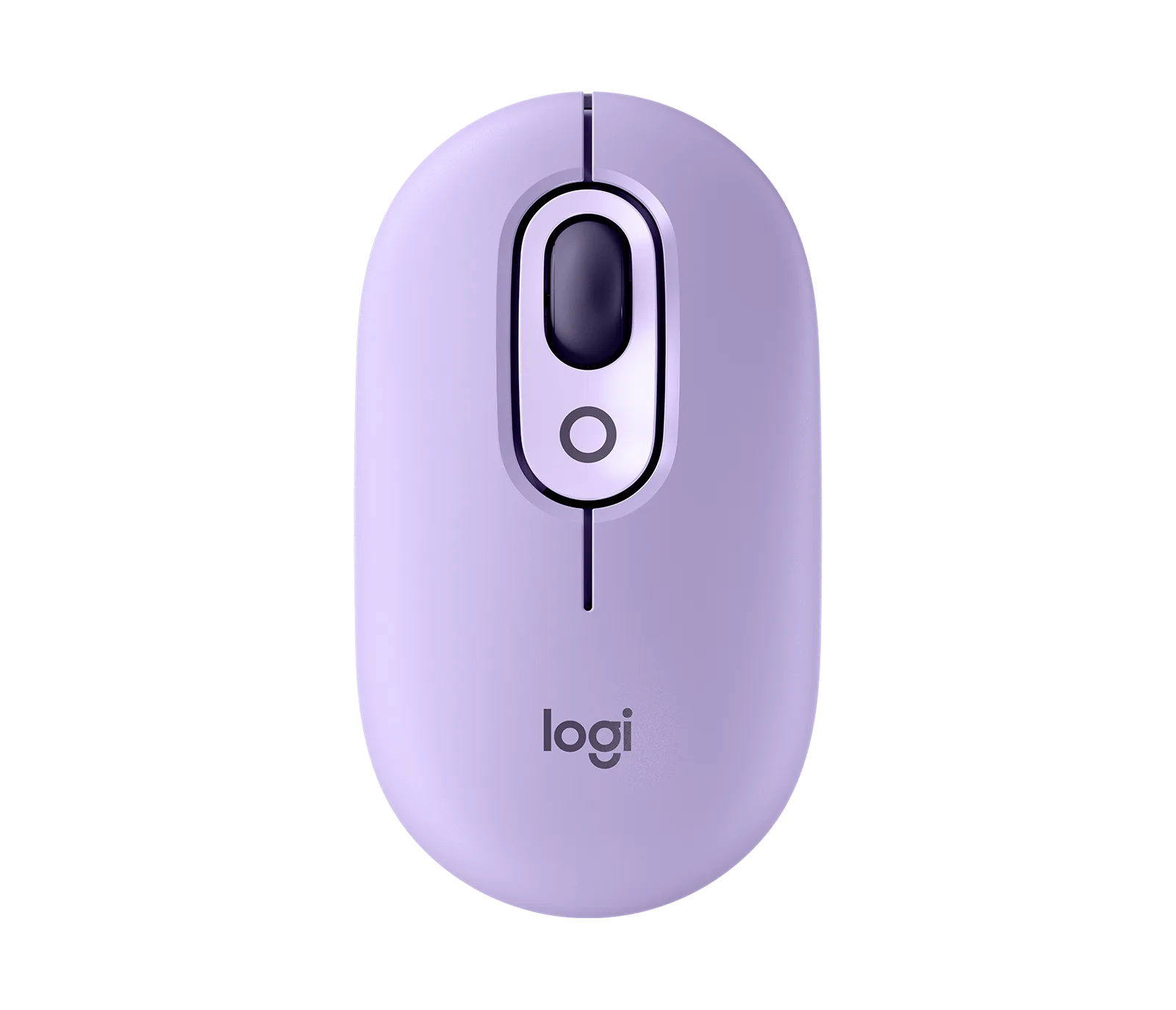
Ratón POP - Cosmos
-
Ratón POP - Cosmos: Disponible en varios colores: Cosmos, Off-white, Rose, Heartbreaker, Mist, Lilac, Daydream y Nightfall. Puedes elegir un color que combine con tu estilo o que te ayude a identificar rápidamente qué ratón pertenece a cada espacio de trabajo.