Respuesta rápida
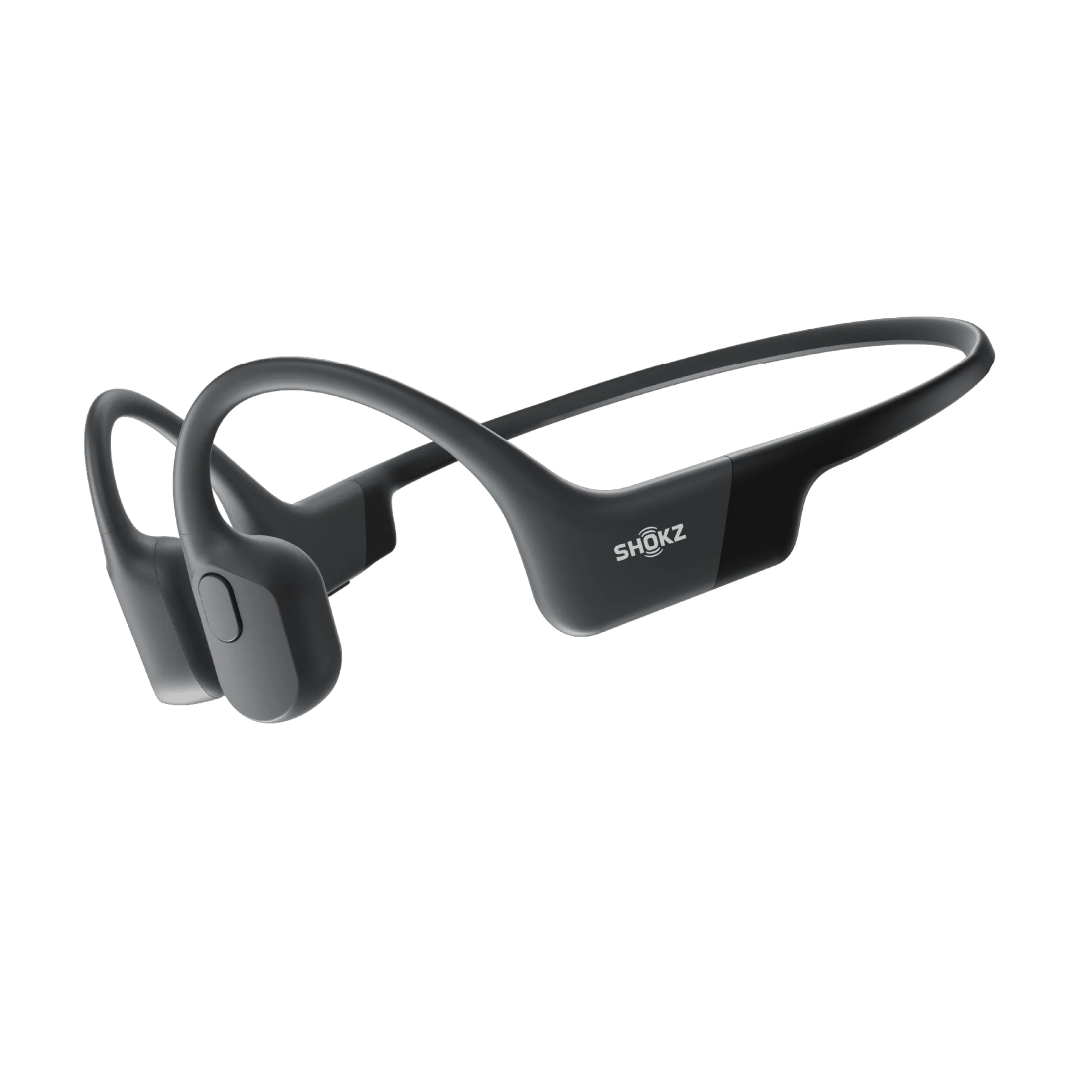
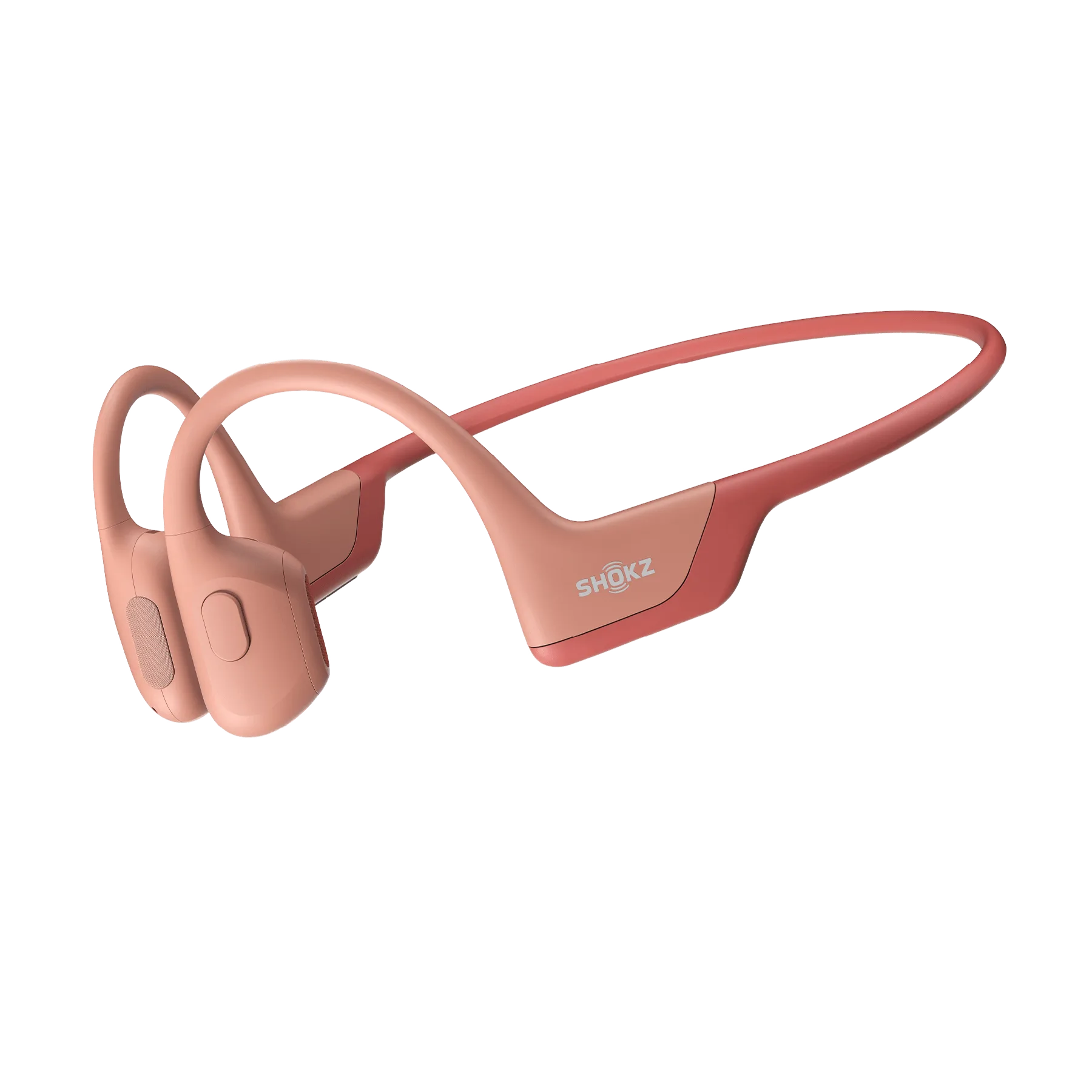
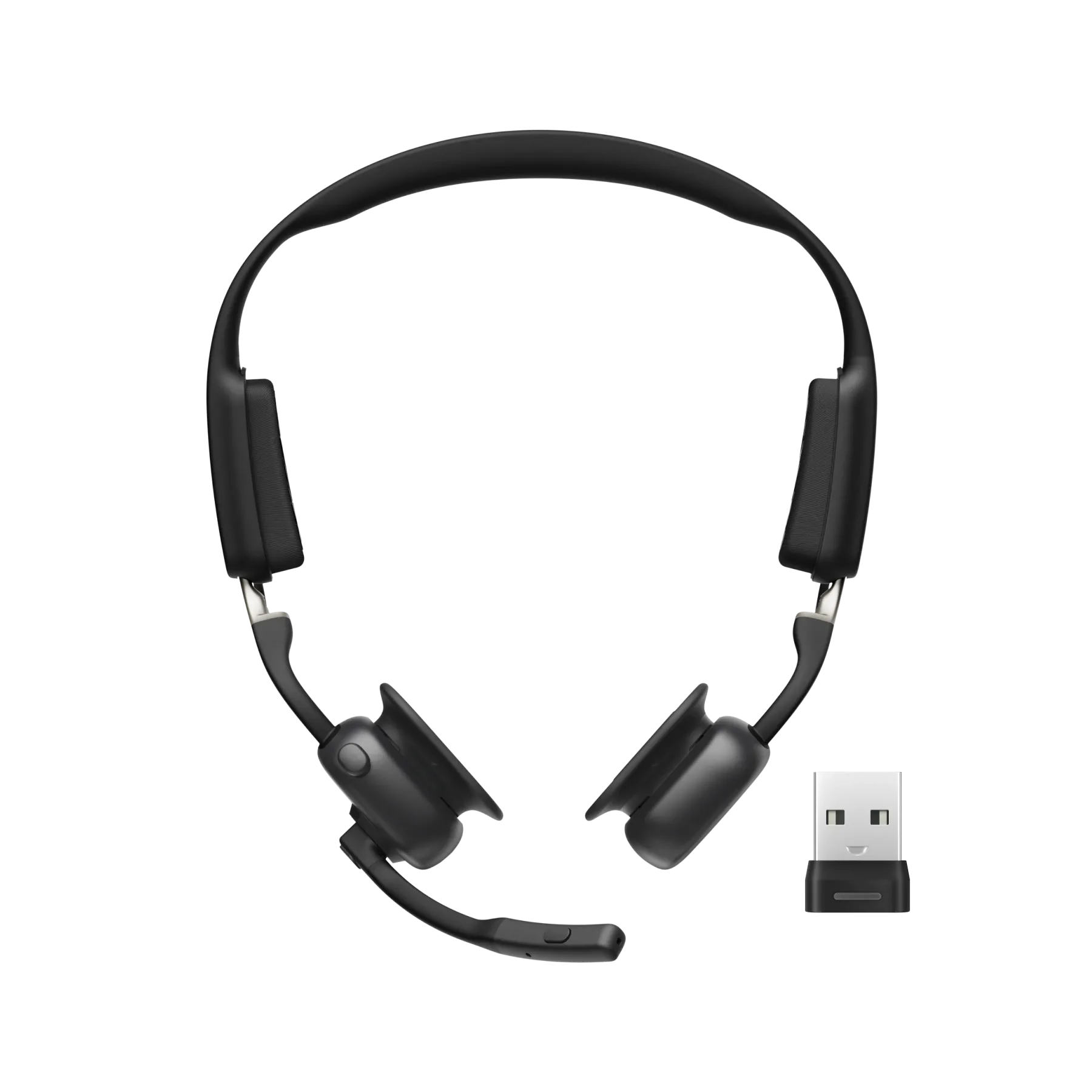
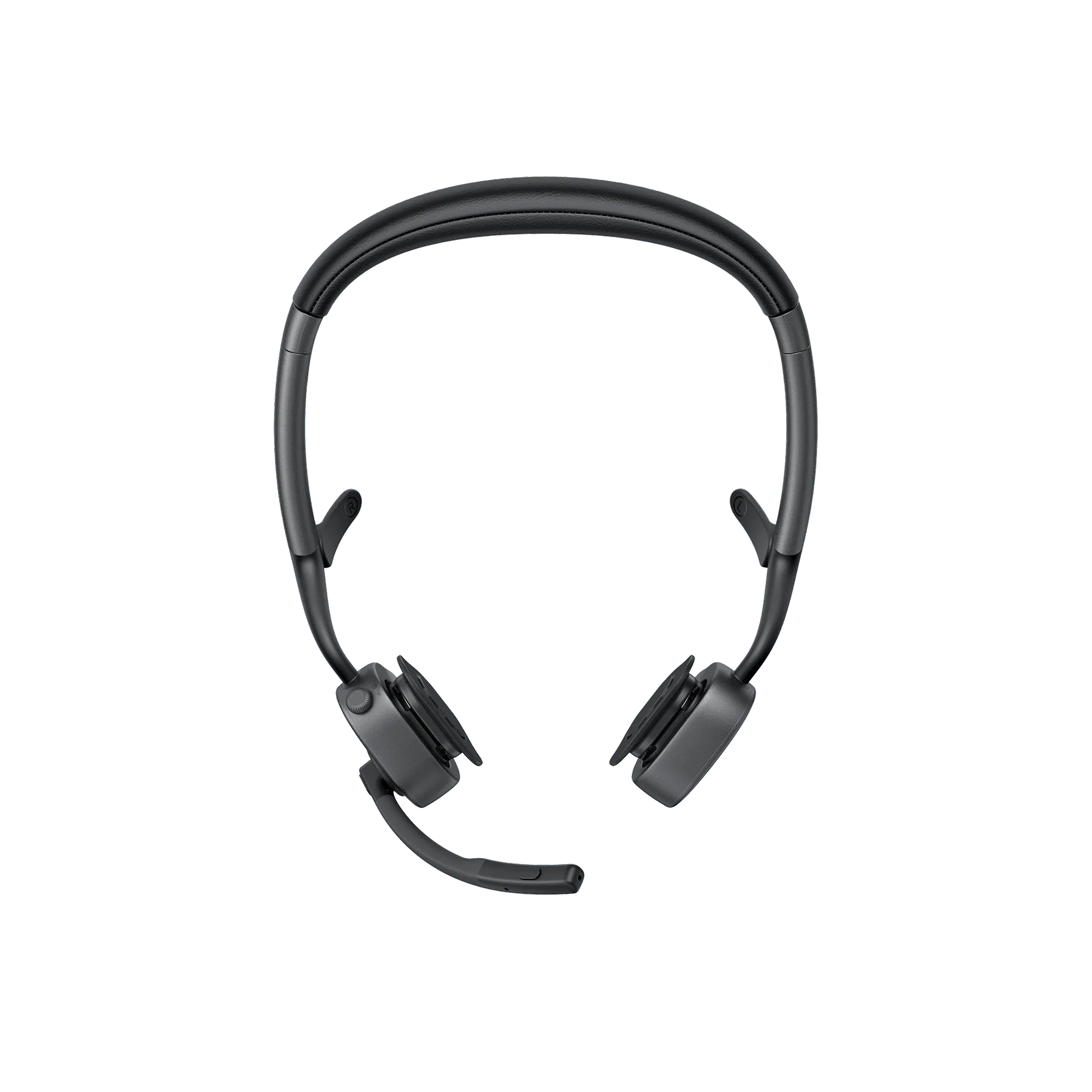
Para emparejar tus Shokz OpenRun Pro o openmeet-2-34cc10d9a51685bcfb1edeba-1344154">OpenMeet2 con dos dispositivos, primero empareja cada dispositivo individualmente, luego activa la función multipunto en el segundo dispositivo. El auricular almacena ambas conexiones y cambia automáticamente al dispositivo que esté activo. No necesitas volver a emparejarlo cada vez que cambies entre el portátil y el teléfono.
Antes de empezar: qué necesitas y qué esperar
Necesitas dos dispositivos con Bluetooth (por ejemplo, un portátil y un teléfono) y tu auricular Shokz. Asegúrate de que el auricular esté cargado y dentro de 3 pies (1 metro) de ambos dispositivos durante la configuración. El emparejamiento multipunto funciona mejor cuando ambos dispositivos permanecen dentro del alcance; si te alejas demasiado de uno, la conexión puede perderse.
OpenRun Pro y OpenMeet2 admiten Bluetooth multipunto, lo que te permite conectar dos dispositivos a la vez. Sin embargo, solo un dispositivo puede reproducir audio a la vez. Cuando llegue una llamada en cualquiera de los dispositivos, el auricular cambiará automáticamente a ese dispositivo.
Paso 1: Emparejar con tu primer dispositivo
Empieza con el dispositivo que más uses, como tu teléfono. Enciende el auricular manteniendo presionado el botón de encendido hasta que oigas 'Bienvenido a Shokz' o veas una luz azul parpadeante. Luego abre la configuración de Bluetooth de tu teléfono, busca 'OpenRun Pro by Shokz' o 'OpenMeet2 by Shokz' en la lista y pulsa para conectar. Espera el tono de confirmación.
Error común: Intentar emparejar mientras el auricular ya está conectado a otro dispositivo. Si el auricular ya está en uso, apágalo y vuelve a encenderlo para entrar en modo de emparejamiento.
Paso 2: Emparejar con tu segundo dispositivo
Una vez que el primer dispositivo esté conectado, desactiva el Bluetooth en ese dispositivo (o aléjalo del alcance) para que el auricular vuelva a entrar en modo de emparejamiento. Luego vuelve a poner el auricular en modo de emparejamiento manteniendo presionado el botón de encendido hasta que oigas la indicación de emparejamiento. En tu segundo dispositivo (por ejemplo, el portátil), abre la configuración de Bluetooth, busca el auricular y conéctalo.
Punto de control: Después del emparejamiento, deberías oír un tono que indica que el segundo dispositivo está conectado. Si no es así, repite el proceso de emparejamiento. Algunos portátiles requieren que selecciones 'Emparejar' en lugar de simplemente hacer clic en el nombre del dispositivo.
Paso 3: Activar multipunto en el segundo dispositivo
Después de emparejar ambos dispositivos, debes activar la función multipunto en el segundo dispositivo. En la mayoría de los teléfonos, ve a la configuración de Bluetooth, pulsa el icono de engranaje junto a tu auricular Shokz y activa 'Multipunto' o 'Conectar a dos dispositivos'. En portátiles con Windows, la opción puede aparecer como 'Permitir que el dispositivo se conecte a varios dispositivos' o puede que necesites usar la aplicación Shokz para activarla.
Si no ves una opción multipunto, es posible que tu dispositivo no la admita. En ese caso, aún puedes cambiar manualmente desconectándote de un dispositivo y conectándote al otro.
Paso 4: Probar el cambio automático
Reproduce audio en un dispositivo, luego pausa e inicia la reproducción en el otro. El auricular debería cambiar automáticamente en unos segundos. Si no lo hace, comprueba que ambos dispositivos sigan conectados y que el multipunto esté activado en ambos. Para las llamadas, el auricular priorizará el dispositivo que recibe la llamada.
Error común: Asumir que el auricular mezclará el audio de ambos dispositivos. No lo hará: solo se reproduce una transmisión de audio a la vez. Si estás en una llamada en tu portátil y entra una llamada en tu teléfono, el auricular cambiará al teléfono y tendrás que volver a cambiar manualmente si lo deseas.
Lista de verificación de emparejamiento paso a paso
- Cargar y encender: Carga completamente tu auricular y enciéndelo. Una luz azul parpadeante indica el modo de emparejamiento. Punto de control: Si la luz es fija, el auricular ya está conectado a un dispositivo. Apágalo y vuelve a encenderlo.
- Emparejar con el primer dispositivo: Abre la configuración de Bluetooth en tu teléfono o portátil, selecciona tu modelo Shokz y confirma la conexión. Error: Emparejar mientras otro dispositivo está conectado. Desconecta ese dispositivo primero.
- Emparejar con el segundo dispositivo: Desactiva el Bluetooth en el primer dispositivo, pon el auricular en modo de emparejamiento y conéctalo al segundo dispositivo. Punto de control: Deberías oír un tono de confirmación. Si no es así, repite los pasos de emparejamiento.
- Activar multipunto: En el segundo dispositivo, ve a la configuración de Bluetooth y activa el multipunto o la conexión dual para el auricular. Si falta la opción, es posible que tu dispositivo no admita multipunto; aún puedes cambiar manualmente.
- Probar el cambio: Reproduce audio en un dispositivo, luego en el otro. El auricular debería cambiar automáticamente en unos segundos. Error: Esperar audio simultáneo de ambos dispositivos. Solo se reproduce uno a la vez.
Datos del producto
- OpenRun Pro: OpenRun Pro cuenta con tecnología de conducción ósea de 9ª generación con dos potenciadores de graves añadidos y una batería de 10 horas con carga rápida. La larga duración de la batería significa que puedes confiar en el emparejamiento multipunto durante todo el día sin recargar, y los potenciadores de graves mejoran la calidad de audio para música y llamadas.
- OpenRun: OpenRun tiene tecnología de 8ª generación, batería de 8 horas con carga rápida y resistencia al agua IP67. Si necesitas una opción más asequible para el emparejamiento con dos dispositivos, OpenRun sigue ofreciendo una sólida duración de batería y resistencia al sudor para entrenamientos.