Respuesta rápida
Personalizar el artículo de tu perro con Cocopup London es sencillo: elige tu producto, selecciona la opción de personalización, introduce tu texto personalizado y confirma antes de finalizar la compra.
¿Por qué personalizar el accesorio de tu perro?
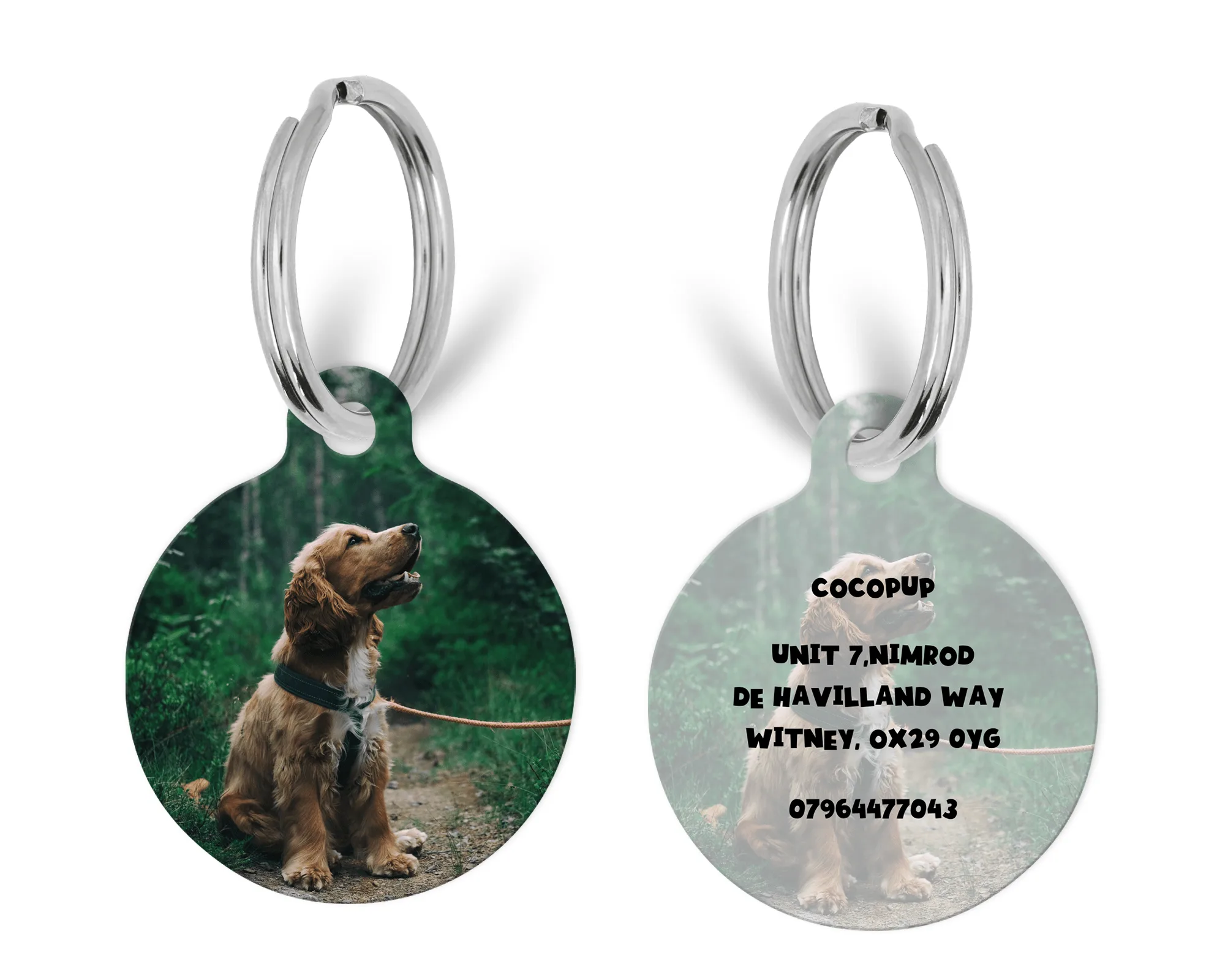
Añadir un nombre, iniciales o una fecha especial convierte un accesorio estándar en un recuerdo significativo. También ayuda a identificar rápidamente a tu perro si alguna vez se pierde. La personalización hace que cualquier artículo se sienta verdaderamente tuyo y de tu cachorro.
Cocopup London ofrece personalización en productos seleccionados, permitiéndote crear un accesorio único para perros que destaque. Ya sea un regalo para un nuevo dueño de cachorro o un capricho para tu propio amigo peludo, el toque extra demuestra consideración y cuidado.
Lo que necesitas antes de empezar
Antes de empezar, decide qué artículo quieres personalizar. La opción de personalización de Cocopup London funciona en productos específicos, así que comprueba la disponibilidad en la página del producto. También necesitarás el texto exacto que deseas: piensa en los límites de caracteres y el estilo de fuente si se ofrecen opciones.
Las opciones de personalización comunes incluyen el nombre del perro, un apodo, tu número de teléfono o una fecha especial como un cumpleaños o el día de adopción. Mantenlo corto y legible para obtener los mejores resultados.
Pasos para personalizar el artículo de tu perro
- 1. Elige tu producto: Navega por la gama de Cocopup London y selecciona el artículo que deseas personalizar. Busca la opción de personalización en la página del producto. No todos los artículos ofrecen esta función, así que verifícalo antes de añadirlo al carrito. Si la opción de personalización no es visible, es posible que el producto no la admita. Elige un artículo diferente si la personalización es esencial.
- 2. Selecciona la opción de personalización: Una vez en la página del producto, verás un campo o menú desplegable para la personalización. Haz clic en él para abrir el cuadro de entrada de texto. Algunos productos pueden ofrecer opciones de fuente o límites de caracteres: lee las instrucciones con atención. Error común: escribir demasiados caracteres. Respeta el límite mostrado para evitar errores al finalizar la compra.
- 3. Introduce tu texto personalizado: Escribe el nombre, las iniciales o la fecha que desees. Usa ortografía y puntuación correctas: lo que introduzcas es exactamente lo que aparecerá en el artículo. Revisa si hay errores tipográficos antes de continuar. Consejo profesional: escribe en mayúscula la primera letra de cada palabra para un aspecto limpio y profesional.
- 4. Revisa y añade al carrito: Después de introducir tu texto, revísalo en el área de vista previa o resumen. Confirma que se vea correcto y luego añade el artículo personalizado a tu carrito. La tarifa de personalización (si la hay) se añadirá automáticamente. Error común: olvidar guardar o confirmar la personalización antes de añadir al carrito. Revisa siempre el resumen del carrito para ver tu texto personalizado.
- 5. Completa la compra: Procede al pago como de costumbre. Los detalles de tu personalización se incluirán en el pedido. Si necesitas cambiar el texto más tarde, elimina el artículo del carrito y comienza de nuevo desde el paso 2. Una vez realizado el pedido, la personalización no se puede modificar. Confirma que todo está perfecto antes de pagar.
Detalles de personalización del producto
-
Personalización del artículo: Este es un producto oculto utilizado por el Personalizador de Productos. Puedes modificar todo excepto el precio, la disponibilidad del producto y el identificador del producto. Usa la configuración de la aplicación para cambiar el precio. Significa que la opción de personalización es flexible: puedes personalizar el texto y el costo a través de la aplicación, pero la disponibilidad base del producto y el identificador permanecen fijos.
Personalización del artículo