Respuesta rápida
Reemplazar la tinta en la Epson SC-P6070 es sencillo: abra la cubierta frontal, espere a que el carro se estacione, presione la lengüeta de liberación del cartucho vacío, deslícelo hacia afuera e inserte el nuevo cartucho 700ml UltraChrome HDX hasta que encaje. Actualice siempre el firmware de la impresora antes de usar un cartucho de tinta de nueva serie.
Por qué el firmware es importante antes de empezar
Epson publica periódicamente actualizaciones de firmware para garantizar la compatibilidad con formulaciones de tinta más recientes. La tinta UltraChrome HDX utilizada en la SC-P6070 incluye formulaciones mejoradas de Negro Mate y Foto Negro, y la impresora debe reconocer correctamente el chip del cartucho. Omitir la actualización puede provocar mensajes de error o impedir que la impresora reconozca un cartucho nuevo.
Antes de comenzar el cambio físico, verifique la versión del firmware de su impresora a través del menú (Configuración > Actualización de firmware). Si hay una actualización disponible, instálela incluso si la impresora está funcionando actualmente; esto evita una interrupción a mitad del trabajo.
Manejo seguro de cartuchos de 700ml
Los cartuchos de 700ml utilizados en la SC-P6070 son grandes y pesados en comparación con los cartuchos de consumo más pequeños. Al retirar un cartucho vacío, manténgalo nivelado para evitar que gotee tinta del puerto de salida. Lo mismo se aplica al insertar uno nuevo: inclínelo suavemente en la ranura y presione firmemente hasta que el pestillo encaje.
Mantenga la tapa protectora naranja del cartucho nuevo hasta que esté listo para instalarlo. Si coloca un cartucho sin la tapa, el puerto puede acumular polvo o secarse, lo que provocará obstrucciones en los cabezales de impresión.
Proceso de reemplazo de tinta paso a paso
- 1. Prepare la impresora: Encienda la impresora y espere a que termine cualquier trabajo activo. Abra la cubierta frontal. El carro se moverá automáticamente a la posición de reemplazo de tinta. Si no lo hace, seleccione 'Reemplazo de tinta' en el menú de la impresora. Error común: forzar el carro manualmente. Deje que la impresora lo estacione; podría dañar el mecanismo si lo empuja.
- 2. Retire el cartucho vacío: Presione la lengüeta de liberación en la parte superior del cartucho que necesita reemplazo. Incline el cartucho ligeramente hacia usted y deslícelo hacia afuera. Manténgalo nivelado para evitar goteos. Deseche el cartucho viejo de acuerdo con las normas locales de residuos electrónicos. Punto de control: observe la etiqueta de color en el cartucho vacío para instalar el color correcto en la misma ranura.
- 3. Prepare el nuevo cartucho: Retire el nuevo cartucho 700ml UltraChrome HDX de su embalaje. Mantenga la tapa protectora naranja puesta hasta que esté listo para insertarlo. Agite suavemente el cartucho de lado a lado unas cuantas veces para redistribuir el pigmento; esto es especialmente importante para cartuchos que han estado almacenados durante un tiempo. Error común: olvidar agitar el cartucho. El pigmento no agitado puede sedimentarse y causar color desigual en sus impresiones.
- 4. Inserte el nuevo cartucho: Retire la tapa naranja. Deslice el cartucho en la ranura correcta en un ligero ángulo, luego presione la parte superior firmemente hasta que oiga un clic. La impresora comenzará automáticamente a cargar la línea de tinta; esto toma aproximadamente 2–3 minutos. No apague la impresora durante este proceso. Punto de control: si no se oye el clic, es posible que el cartucho no esté completamente asentado. Retírelo y vuelva a insertarlo hasta que encaje.
- 5. Realice una verificación de boquillas: Después de que se complete la carga de tinta, cierre la cubierta frontal. Desde el menú de la impresora, seleccione Mantenimiento > Verificación de boquillas. Imprima el patrón e inspeccione si hay espacios o líneas faltantes. Si el patrón está incompleto, ejecute un ciclo de limpieza de cabezales y repita la verificación de boquillas. Error común: omitir la verificación de boquillas. Una obstrucción parcial después del cambio de cartucho puede desperdiciar papel y tinta si comienza a imprimir directamente.
Detalles del cartucho de tinta
-
Cartucho de tinta amarilla Epson T55J4 700ml para P6070, 7070, 8070 y 9070: El cartucho de tinta amarilla Epson T55J4 700ml utiliza tecnología de tinta pigmentada UltraChrome HDX, que incluye tintas naranja y verde para una gama de colores extendida. Esto significa que obtiene una gama de colores más amplia y una mejor durabilidad para las impresiones, pero debe asegurarse de que el firmware de la impresora esté actualizado para reconocer el chip de tinta de nueva serie.
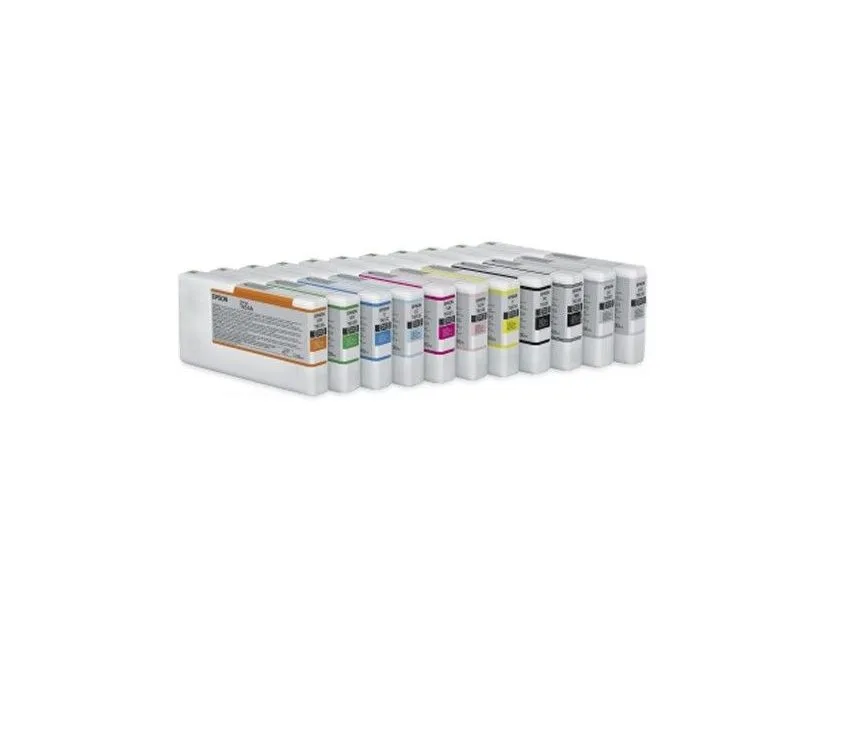
Cartucho de tinta amarilla Epson T55J4 700ml para P6070, 7070, 8070 y 9070