Respuesta rápida
Configurar el teclado Power Gaming Recon Ocelot es sencillo: conecta el cable USB a tu PC, deja que se instale automáticamente, luego configura la iluminación RGB y prueba las teclas. No se requiere software adicional.
Qué saber antes de empezar
El Recon Ocelot es un teclado con cable con conexión USB-A, por lo que funciona con cualquier ordenador de sobremesa o portátil que tenga un puerto USB libre. Utiliza instalación plug-and-play, lo que significa que no hay controladores ni software que descargar. El teclado es resistente al agua y cuenta con teclas de perfil flotante, lo que facilita la limpieza, pero también significa que las teclas se pueden extraer para una limpieza más profunda si es necesario.
Una desventaja: al no tener software dedicado, no se pueden programar macros personalizadas ni guardar perfiles de iluminación. Los modos de iluminación se controlan completamente mediante atajos integrados, por lo que tendrás que recordar algunas combinaciones de teclas.
Guía de configuración paso a paso
- Desembalar e inspeccionar: Saca el teclado de la caja y comprueba que el cable USB esté bien sujeto. Coloca el teclado sobre una superficie plana y seca. Asegúrate de que el cable no esté doblado ni dañado antes de enchufarlo.
- Conectar a tu PC: Inserta el conector USB en un puerto USB disponible de tu ordenador. Utiliza un puerto 2.0 o 3.0 en la parte trasera del ordenador de sobremesa para una conexión estable. En un portátil, cualquier puerto funciona. Evita los concentradores USB o los cables de extensión si es posible, ya que pueden causar problemas de conexión intermitentes.
- Esperar la instalación automática: Windows o macOS detectará el teclado e instalará el controlador necesario automáticamente. Esto suele tardar menos de 30 segundos. Verás una notificación cuando el dispositivo esté listo. Si no ocurre nada, prueba con otro puerto USB o reinicia el ordenador. El teclado no requiere ninguna descarga manual de controladores.
- Probar la función básica de las teclas: Abre un editor de texto o bloc de notas y escribe algunas frases para confirmar que cada tecla se registra. Presta especial atención a las teclas de espacio, Intro y Mayús. Si una tecla no responde, comprueba si hay residuos debajo de la tecla de perfil flotante o vuelve a colocar la tecla suavemente.
- Configurar la iluminación RGB: Usa los atajos integrados para cambiar entre los modos de iluminación. Normalmente, pulsar Fn + la tecla de flecha derecha cambia el patrón de iluminación, y Fn + las teclas de flecha arriba/abajo ajustan el brillo. Consulta la tarjeta de inicio rápido incluida para conocer las combinaciones exactas. No hay software, por lo que todos los ajustes de iluminación se realizan mediante atajos de teclado. Anota tu combinación de modo favorita para acceder rápidamente.
- Ajustar inclinación y comodidad: Despliega las patas plegables en la parte inferior del teclado si prefieres un ángulo de escritura elevado. Coloca el teclado de modo que tus muñecas se mantengan rectas miéntras escribes. Usar un reposamuñecas puede ayudr a reducir la tensión durant sesiones de juego prolongadas, pero no está incluído con el teclado.
Datos del producto
-
Teclado gaming con cable Power Gaming Recon Ocelot RGB - Negro: El Recon Ocelot cuent con iluminación mixta, teclas de perfil flotante y una estructur resistent al agua. Las teclas de perfil flotante hacen que los derrames y el polvo sean más fáciles de limpiar, mientras que el diseño resistente al agua añade durabilidad para sesiones de juego intensas.
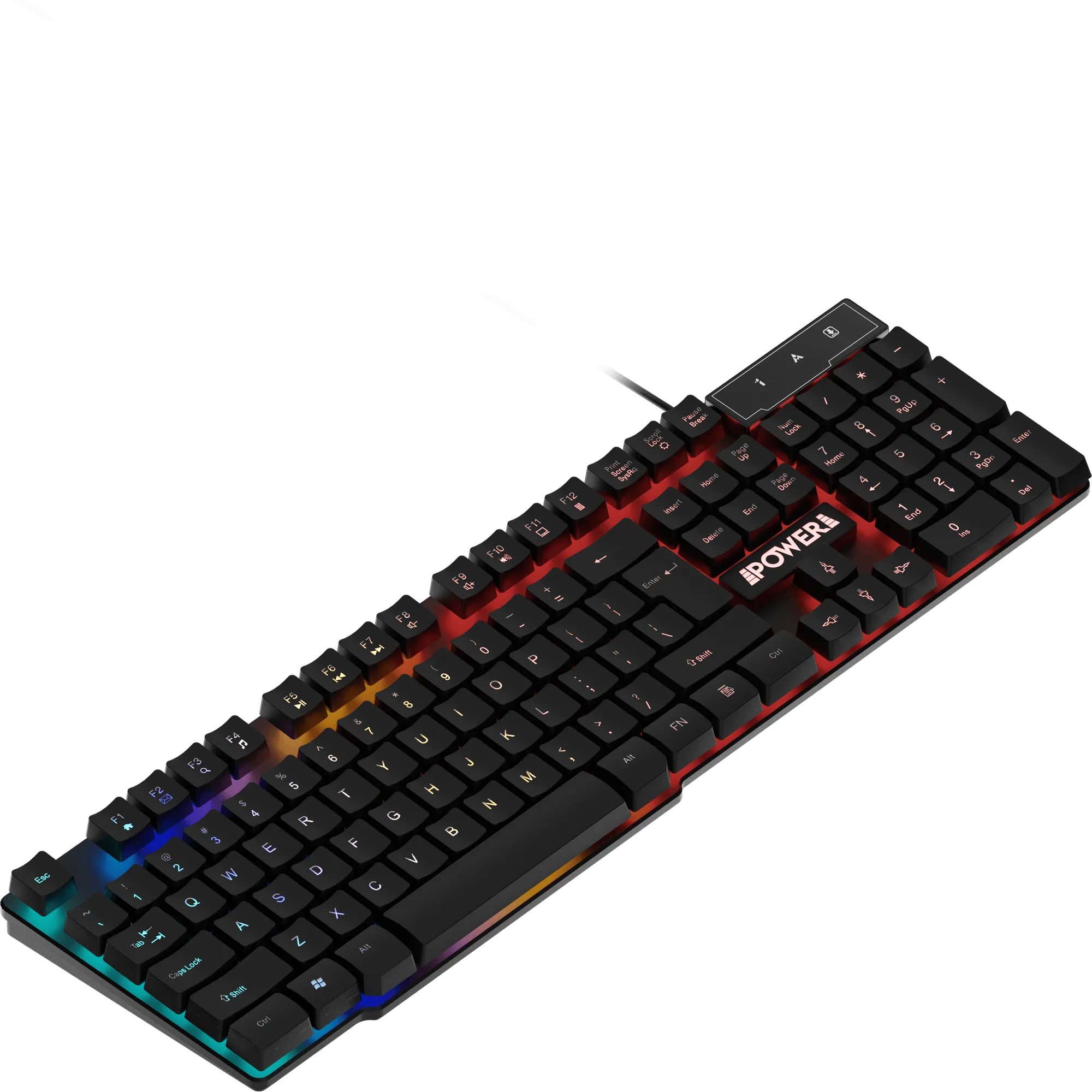
Teclado gaming con cable Power Gaming Recon Ocelot RGB - Negro