Respuesta rápida
Para configurar un Chromebook reacondicionado para estudiantes, comience desempaquetando y revisando el dispositivo, luego conéctese a Wi-Fi e inicie sesión con una cuenta de Google. Siga las instrucciones en pantalla para completar las actualizaciones y personalizar la configuración.
Por qué un Chromebook reacondicionado funciona para la escuela
Un Chromebook reacondicionado es una opción económica para los estudiantes porque Chrome OS es ligero, seguro y fácil de gestionar. La mayoría de las tareas escolares, como escribir ensayos, navegar por la web y usar Google Classroom, funcionan sin problemas en hardware modesto.
Antes de empezar, tenga en cuenta que los dispositivos reacondicionados pueden tener pequeños desgastes cosméticos o venir sin el embalaje original. Revise el dispositivo en busca de daños y asegúrese de que todos los puertos (USB, conector de auriculares) funcionen.
Configuración paso a paso
- Desempaquetar e inspeccionar: Saque el Chromebook de su embalaje y verifique si tiene daños físicos. Presione el botón de encendido para ver si se enciende. Si no lo hace, enchufe el cargador e intente de nuevo. Si el dispositivo no se enciende después de cargarlo, contacte al vendedor para un reemplazo.
- Conectarse a Wi-Fi: Encienda el Chromebook y seleccione su red Wi-Fi. Introduzca la contraseña y espere la conexión. Se requiere una conexión a Internet estable para los siguientes pasos. Si la red Wi-Fi no aparece, acérquese al router o reinicie el Chromebook.
- Iniciar sesión con una cuenta de Google: Use la cuenta de Google escolar del estudiante (o un Gmail personal) para iniciar sesión. Si la escuela usa una cuenta administrada, el Chromebook aplicará automáticamente las políticas escolares e instalará las aplicaciones requeridas. Asegúrese de que el estudiante conozca sus credenciales de cuenta antes de empezar.
- Completar las actualizaciones del sistema: Después de iniciar sesión, permita que el Chromebook busque e instale las actualizaciones pendientes de Chrome OS. Esto puede tomar 10-15 minutos y requiere una conexión de alimentación. No interrumpa el proceso de actualización: reiniciar durante una actualización puede causar problemas.
- Personalizar e instalar aplicaciones: Configure el fondo de pantalla del escritorio, ajuste el brillo de la pantalla e instale aplicaciones esenciales desde Google Play Store, como Google Docs, Google Classroom y un lector de PDF. Instale solo aplicaciones de Play Store para evitar riesgos de seguridad.
Chromebooks a considerar
-
Acer Chromebook 315 (2019), 15.6 pulgadas HD, Intel Celeron N4020, 4 GB RAM, 128 GB eMMC, Plata, CB315-3H-C0VT (reacondicionado de fábrica): El Acer Chromebook 315 cuenta con un procesador Intel Celeron y una pantalla antirreflejos de 15.6 pulgadas con bisel delgado, además de hasta 12.5 horas de duración de la batería. Es una opción sólida para estudiantes que necesitan una pantalla más grande y batería para todo el día para clases y tareas.
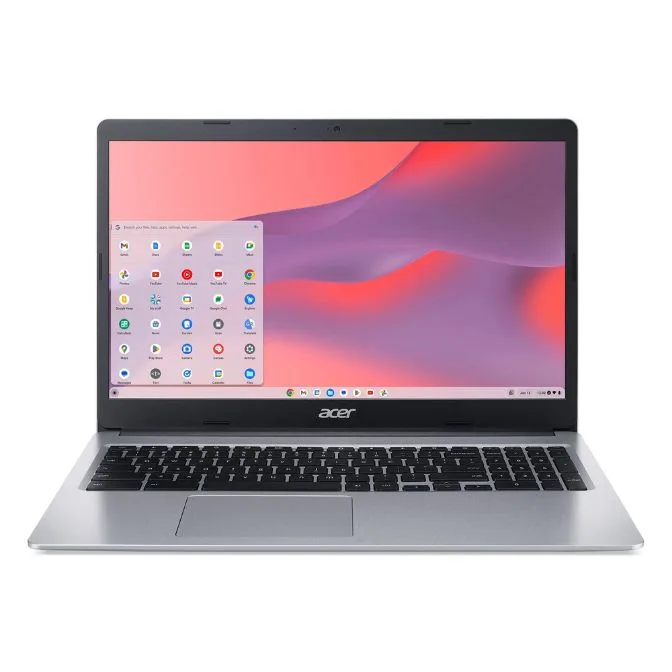
Acer Chromebook 315 (2019), 15.6 pulgadas HD, Intel Celeron N4020, 4 GB RAM, 128 GB eMMC, Plata, CB315-3H-C0VT (reacondicionado de fábrica)
-
Acer Chromebook 315 15.6 pulgadas Portátil Procesador Intel N4500 4 GB RAM 64 GB eMMC Plata Puro (reacondicionado de fábrica): Este modelo Acer Chromebook 315 incluye un procesador Intel Celeron, Wi-Fi 6, una pantalla Full HD de 15.6 pulgadas y 10 horas de duración de la batería. La resolución Full HD y Wi-Fi 6 lo hacen excelente para transmitir videoconferencias y realizar investigaciones rápidas en línea.
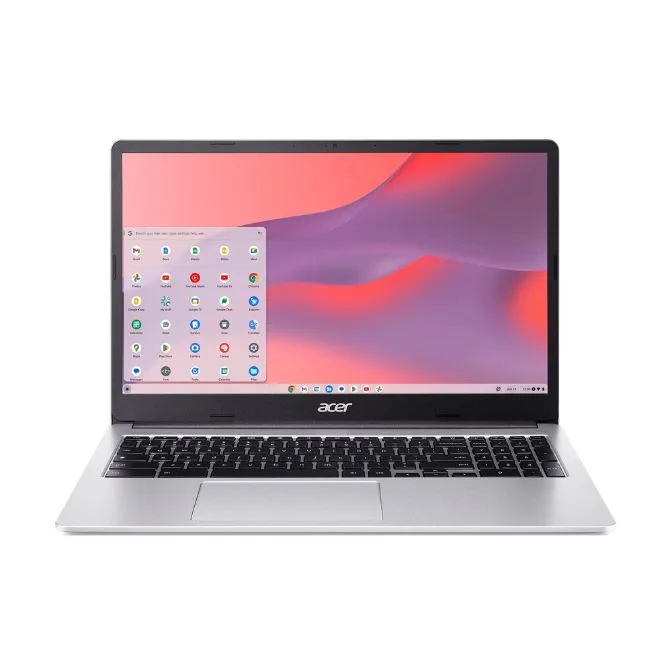
Acer Chromebook 315 15.6 pulgadas Portátil Procesador Intel N4500 4 GB RAM 64 GB eMMC Plata Puro (reacondicionado de fábrica)
-
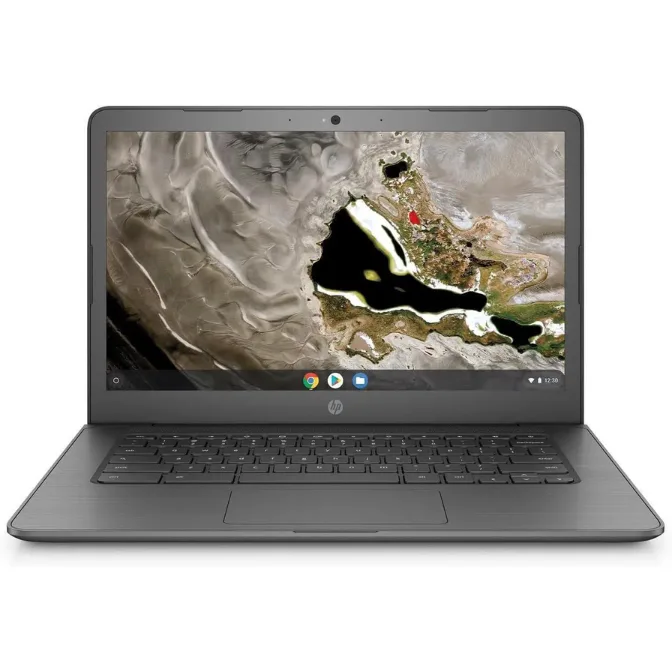
HP Chromebook 14A G5 14 pulgadas AMD A4-9120C 1.6 GHz 8 GB RAM 32 GB SSD: El HP Chromebook 14A G5 tiene un procesador AMD A4, 8 GB de RAM y 32 GB de almacenamiento eMMC, con una pantalla HD antirreflejos de 14 pulgadas. La RAM adicional ayuda con la multitarea, lo que lo convierte en una opción económica para estudiantes que mantienen muchas pestañas abiertas.