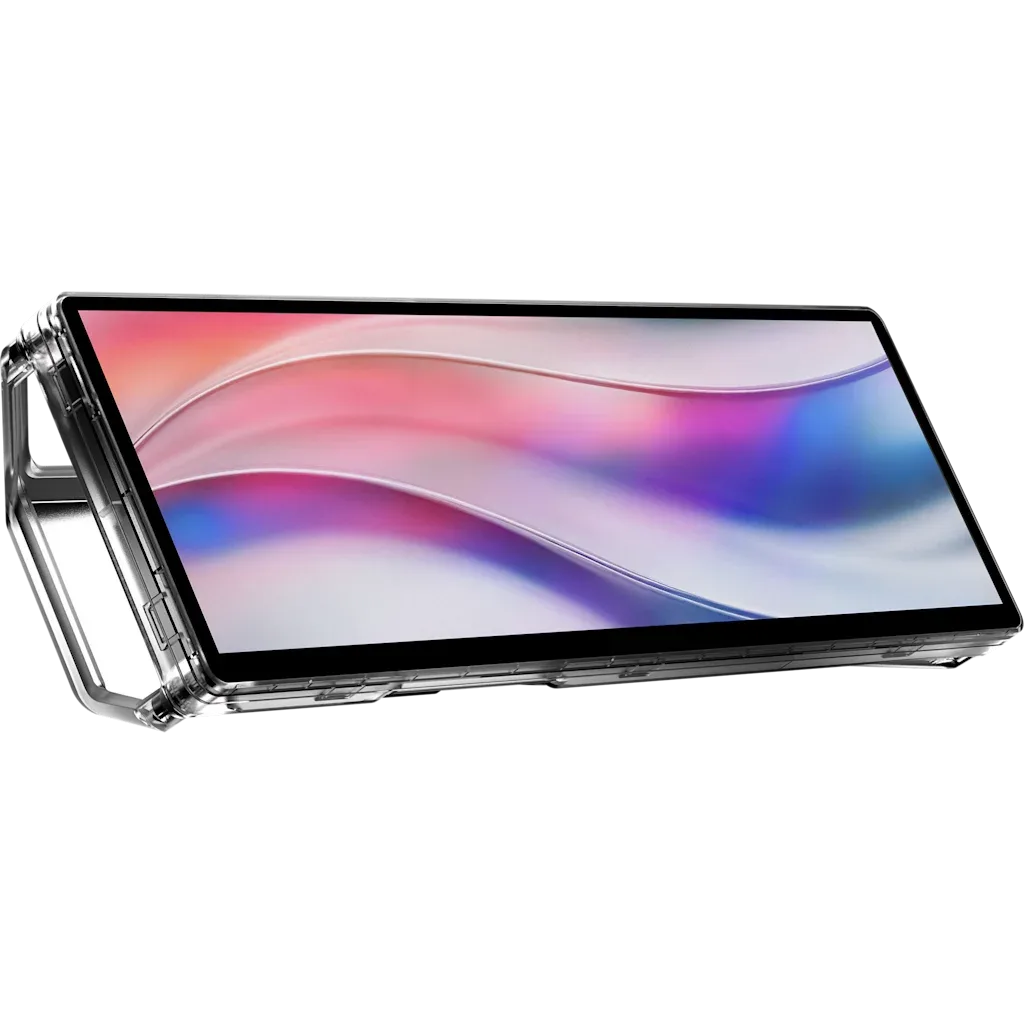
Por qué usar el XENEON EDGE como segundo monitor
El CORSAIR XENEON EDGE 14.5" LCD Touchscreen es una pantalla secundaria versátil que puede mostrar estadísticas del sistema, ventanas de chat o controles multimedia mientras juegas o trabajas. Su resolución 2560x720 proporciona imágenes nítidas en un formato compacto, colocándose junto a tu monitor principal sin abarrotar el escritorio.
Lo que ofrece el XENEON EDGE para el uso con dos monitores
-
CORSAIR XENEON EDGE 14.5" LCD Touchscreen - Crystal: Esta versátil pantalla de resolución 2560x720 ofrece imágenes nítidas tanto si está montada dentro de tu carcasa, sobre ella, o de forma independiente en tu escritorio. Las múltiples opciones de montaje te permiten colocar el XENEON EDGE exactamente donde funcione mejor para tu flujo de trabajo con dos monitores, no solo al lado de tu pantalla principal.
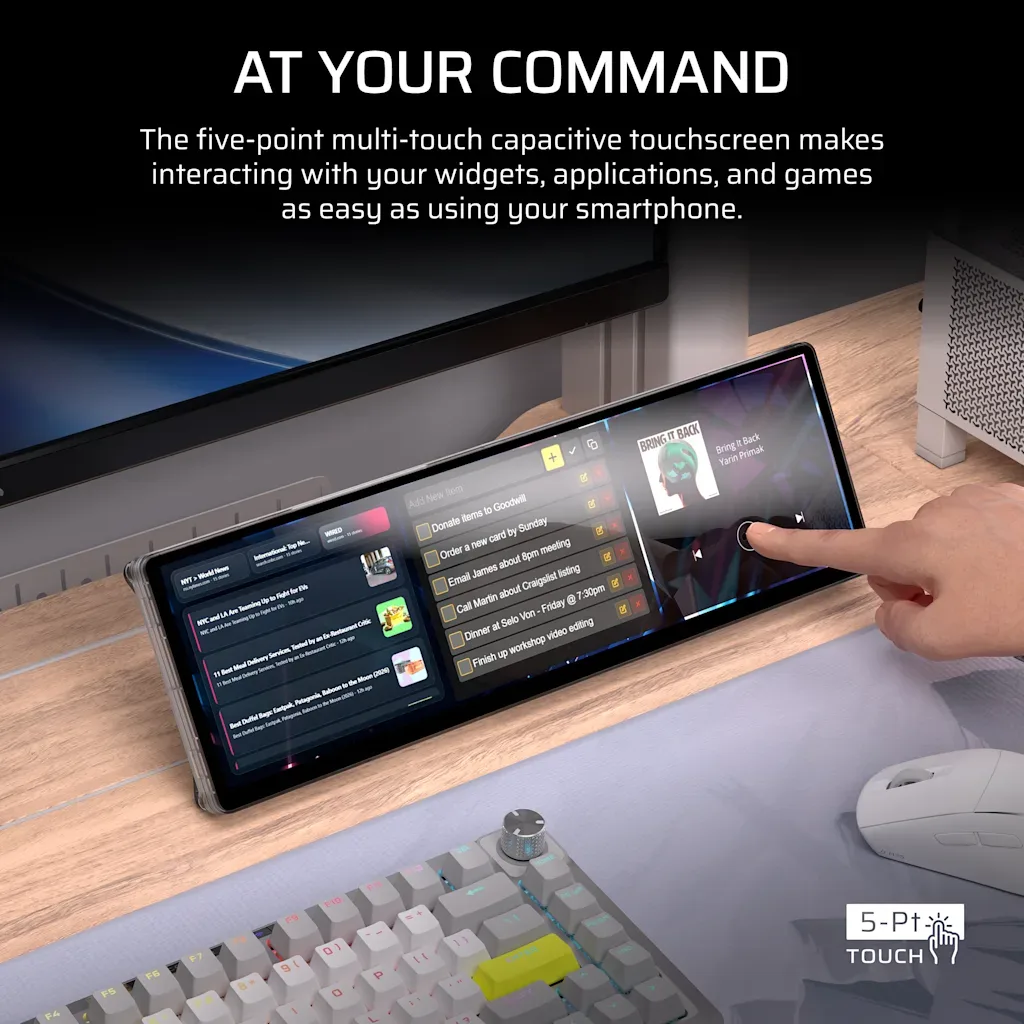
CORSAIR XENEON EDGE 14.5" LCD Touchscreen - Crystal
-
CORSAIR XENEON EDGE 14.5" LCD Touchscreen - Crystal: Perfecto para mostrar tu equipo. Cuando se usa como segundo monitor, la pantalla táctil puede mostrar monitorización de hardware en vivo o contenido estético, haciendo que tu configuración sea funcional y visualmente atractiva.
Configuración del XENEON EDGE como segundo monitor
Sigue estos pasos para integrar el XENEON EDGE en tu configuración de dos monitores.
- Elige tu ubicación: Decide si montar el XENEON EDGE dentro de tu carcasa de PC, sobre ella, o de forma independiente en tu escritorio. Cada opción afecta el ángulo de visión y la gestión de cables. Para un segundo monitor, la colocación en el escritorio suele ser la más flexible.
- Conecta la pantalla: Usa el cable incluido para conectar el XENEON EDGE a tu PC. La pantalla es reconocida como un monitor secundario por Windows y macOS. Si no aparece, verifica la conexión del cable y prueba con un puerto USB-C o HDMI diferente.
- Configura los ajustes de pantalla: Abre la configuración de pantalla de tu sistema operativo. Organiza los monitores para que coincidan con tu disposición física: arrastra el rectángulo del XENEON EDGE a la posición correcta en relación con tu monitor principal. Configura el XENEON EDGE como una pantalla extendida, no como un espejo.
- Ajusta la orientación y la resolución: La resolución nativa del XENEON EDGE es 2560x720. Configúrala en los ajustes de pantalla para obtener la imagen más nítida. Puedes rotar la pantalla al modo vertical si tu flujo de trabajo se beneficia de una pantalla alta y estrecha.
- Personaliza las funciones táctiles: La pantalla táctil se puede configurar para mostrar datos de monitorización del sistema, controles multimedia o accesos directos. Usa el software CORSAIR iCUE (si es compatible) o aplicaciones de terceros para asignar funciones a la interfaz táctil.
Qué tener en cuenta
El XENEON EDGE no es un monitor de juegos principal: su tamaño y resolución 2560x720 son más adecuados para tareas complementarias. Asegúrate de que tu tarjeta gráfica tenga una salida de video disponible para la segunda pantalla. Las funciones de la pantalla táctil dependen del soporte del software; verifica la compatibilidad con tu sistema operativo y aplicaciones.