Respuesta rápida
Conecta los Koss SB45 a un puerto USB y, a continuación, establécelos como dispositivo de salida y entrada en tu sistema operativo. En Windows, elígelos en Sistema > Sonido; en Mac, elígelos en Ajustes del Sistema > Sonido. Di una frase de prueba y asegúrate de que el micrófono de brazo esté cerca de tu boca para que la tecnología Clear Voice pueda reducir el ruido de fondo.
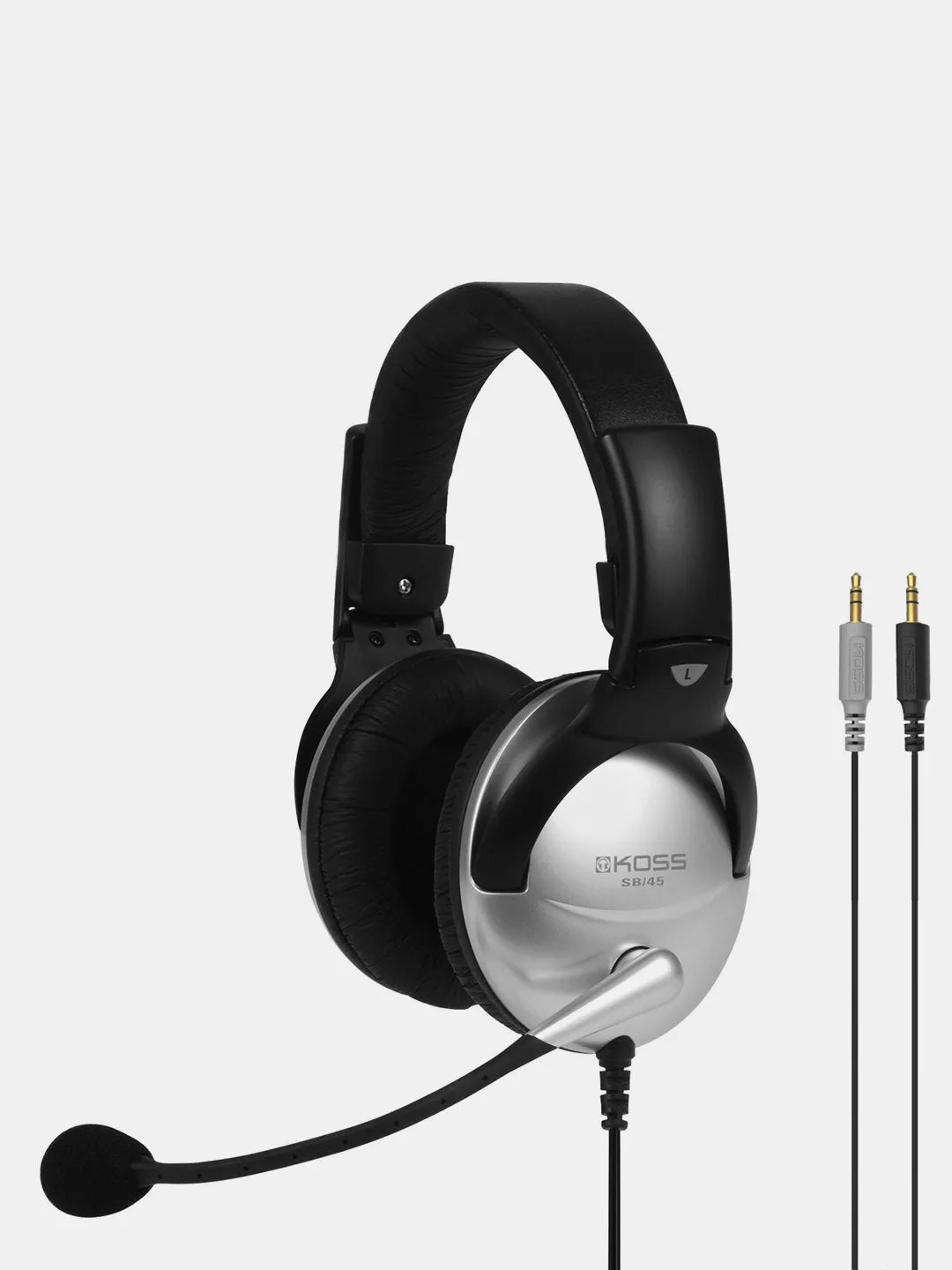
SB45
La mayoría de los problemas de configuración de los Koss SB45 no se deben a fallos de hardware. Son problemas de enrutamiento de entrada y salida: los auriculares están conectados, pero Windows o macOS siguen enviando el sonido a los altavoces del portátil y captando el audio a través del micrófono integrado.
Esta guía explica todo el proceso paso a paso. Cubre la conexión física, la selección del dispositivo, la colocación del micrófono y las pruebas rápidas que te indican que los auriculares funcionan de verdad antes de unirte a una llamada, dictar un documento o empezar a jugar.
Antes de conectarlos: qué comprobar
Los SB45 son unos auriculares de comunicación USB, por lo que no necesitan un conector de micrófono o auriculares independiente. Esto también significa que aparecerán como su propio dispositivo de audio en lugar de usar el audio integrado de tu ordenador. Antes de conectarlos, cierra cualquier aplicación que esté usando el micrófono, como un cliente de chat de voz o un programa de grabación, para que el nuevo dispositivo se detecte correctamente.
Si usas un concentrador USB, para la primera configuración es preferible usar un puerto directamente en el ordenador. Los concentradores suelen funcionar, pero un puerto directo elimina una variable mientras solucionas problemas. Si tu ordenador solo tiene puertos USB-C, usa un adaptador de USB-C a USB-A.
- Error común: conectarlos mientras ya hay una llamada activa, lo que puede dejar seleccionado el dispositivo anterior hasta que la aplicación se reinicie.
Paso 1: Conecta los SB45 y confirma la detección
Conecta los auriculares a un puerto USB. Windows suele reproducir un sonido breve y añade el dispositivo automáticamente; macOS los añade a la lista de dispositivos de sonido sin necesidad de instalar controladores. Si no ocurre nada, prueba con otro puerto antes de suponer que los auriculares están averiados.
En Windows, abre Configuración > Sistema > Sonido y busca los auriculares en Salida y Entrada. En Mac, abre Ajustes del Sistema > Sonido y comprueba las pestañas Salida y Entrada. Ver el dispositivo en la lista es tu primer punto de control.
- Punto de control: si los auriculares no aparecen en absoluto, desconéctalos, espera unos segundos y vuelve a conectarlos a un puerto diferente.
Paso 2: Configura los SB45 como dispositivo de salida
Selecciona los SB45 como dispositivo de reproducción para que las llamadas, la música y el audio del juego salgan por los auriculares. En Windows, elígelos en la sección Salida de la configuración de Sonido. En Mac, selecciónalos en la pestaña Salida. El volumen se controla entonces desde el control deslizante del sistema o desde tu aplicación.
Si el sonido sigue saliendo por los altavoces del portátil, la aplicación que estás usando puede tener su propio menú de audio. Muchos clientes de videoconferencia y juegos recuerdan el último dispositivo que usaron, así que configura también la salida dentro de la aplicación.
- Error común: cambiar solo la salida del sistema y olvidar que la aplicación de reuniones tiene un selector de altavoces independiente.
Paso 3: Configura los SB45 como micrófono
Selecciona los SB45 como dispositivo de entrada en el mismo panel de configuración de Sonido. Este es el paso que la gente se salta con más frecuencia, y es la razón por la que tus interlocutores dicen que no te oyen aunque tú los oigas perfectamente.
Después de seleccionarlos, habla con normalidad y observa el medidor de nivel de entrada en la configuración de sonido de Windows o Mac. Una respuesta constante significa que el micrófono está activo. Si el medidor no se mueve, comprueba que el micrófono no esté silenciado en la aplicación y que el brazo esté colocado correctamente.
- Punto de control: di una frase completa en voz alta y confirma que el medidor de nivel se mueve antes de unirte a algo importante.
Paso 4: Coloca el micrófono de brazo para la tecnología Clear Voice
Los SB45 usan la tecnología Koss Clear Voice (CVT) con un micrófono de reducción de ruido. Este diseño funciona mejor cuando el micrófono está cerca de tu boca y ligeramente a un lado, no directamente delante de tus labios. Esta colocación permite captar tu voz mientras rechaza más ruido ambiental.
Mantén el micrófono aproximadamente al ancho de un dedo de tu boca. Si la gente dice que se te oye lejano o con eco, acerca primero el brazo. Si dicen que se te oye demasiado alto o con soplidos, inclínalo ligeramente hacia un lado.
- Error común: dejar el brazo lejos de la cara, lo que obliga al micrófono de reducción de ruido a trabajar más de lo necesario.
Paso 5: Haz una llamada de prueba real
Los medidores del sistema solo demuestran que el dispositivo está conectado. Una prueba real demuestra que el micrófono suena bien. Usa la función de llamada de prueba de tu aplicación de videoconferencia o graba una nota de voz corta y reprodúcela. Los usuarios de reconocimiento de voz deben dictar un párrafo y comprobar la precisión.
Este es también el momento de confirmar que los auriculares funcionan para ambos lados de la conversación. Si puedes oír la reproducción y la grabación capta tu voz con claridad, la configuración está completa.
- Punto de control: prueba en la aplicación que usas realmente, no solo en la configuración del sistema, porque cada aplicación gestiona el audio de forma diferente.
Windows y Mac: dónde se encuentran los ajustes
En Windows 11, ve a Configuración > Sistema > Sonido y elige los SB45 en Salida y Entrada. En macOS, ve a Ajustes del Sistema > Sonido y usa las pestañas Salida y Entrada. Ambos sistemas recuerdan tu elección para la siguiente conexión.
Si cambias a menudo entre los SB45 y los altavoces del portátil, ten en cuenta que algunas aplicaciones guardan su propia memoria de dispositivos. Vuelve a comprobar el menú de audio dentro de la aplicación después de cambiar.
- Si los auriculares desaparecen después de un cambio de suspensión o de base, vuelve a conectarlos o selecciónalos de nuevo en la configuración de sonido.
Lista de verificación para la configuración de los SB45
- Conéctalos a un puerto USB directo: Conecta los SB45 al propio ordenador en lugar de a un concentrador para la primera configuración. Punto de control: los auriculares aparecen en tu lista de dispositivos de sonido.
- Selecciona los SB45 como salida: Elígelos en la configuración de Sonido de Windows o en Ajustes del Sistema > Sonido de Mac y confirma que la aplicación también los usa. Punto de control: el audio se reproduce a través de los auriculares, no por los altavoces del portátil.
- Selecciona los SB45 como entrada: Configura el dispositivo de micrófono y observa el medidor de nivel de entrada mientras hablas. Punto de control: el medidor se mueve cuando hablas y permanece quieto cuando estás en silencio.
- Coloca el micrófono de brazo: Mantén el micrófono de reducción de ruido aproximadamente al ancho de un dedo de tu boca y ligeramente a un lado. Error común: dejar el brazo demasiado lejos, lo que debilita la tecnología Clear Voice.
- Haz una llamada de prueba o una grabación: Usa tu aplicación real de videoconferencia o dictado para confirmar que tanto la audición como el habla funcionan. Siguiente paso: si el micrófono suena débil, acércalo antes de cambiar cualquier ajuste de software.
Datos de los Koss SB45 que afectan a la configuración
- SB45: Los auriculares de comunicación Koss SB45 cuentan con la tecnología Koss Clear Voice (CVT) con un micrófono de reducción de ruido que reduce el ruido de fondo excesivo. La colocación adecuada del brazo es más importante en estos auriculares que en un micrófono básico, porque la CVT está diseñada para separar tu voz del ruido ambiental.
- SB45: Los SB45 ofrecen un sonido de rango completo para que puedas oír con claridad y hablar con claridad, y están diseñados para facilitar el uso de aplicaciones de voz para PC, como el reconocimiento de voz. Si dictas documentos o usas comandos de voz, una señal de entrada limpia es la diferencia entre una transcripción precisa y correcciones constantes.
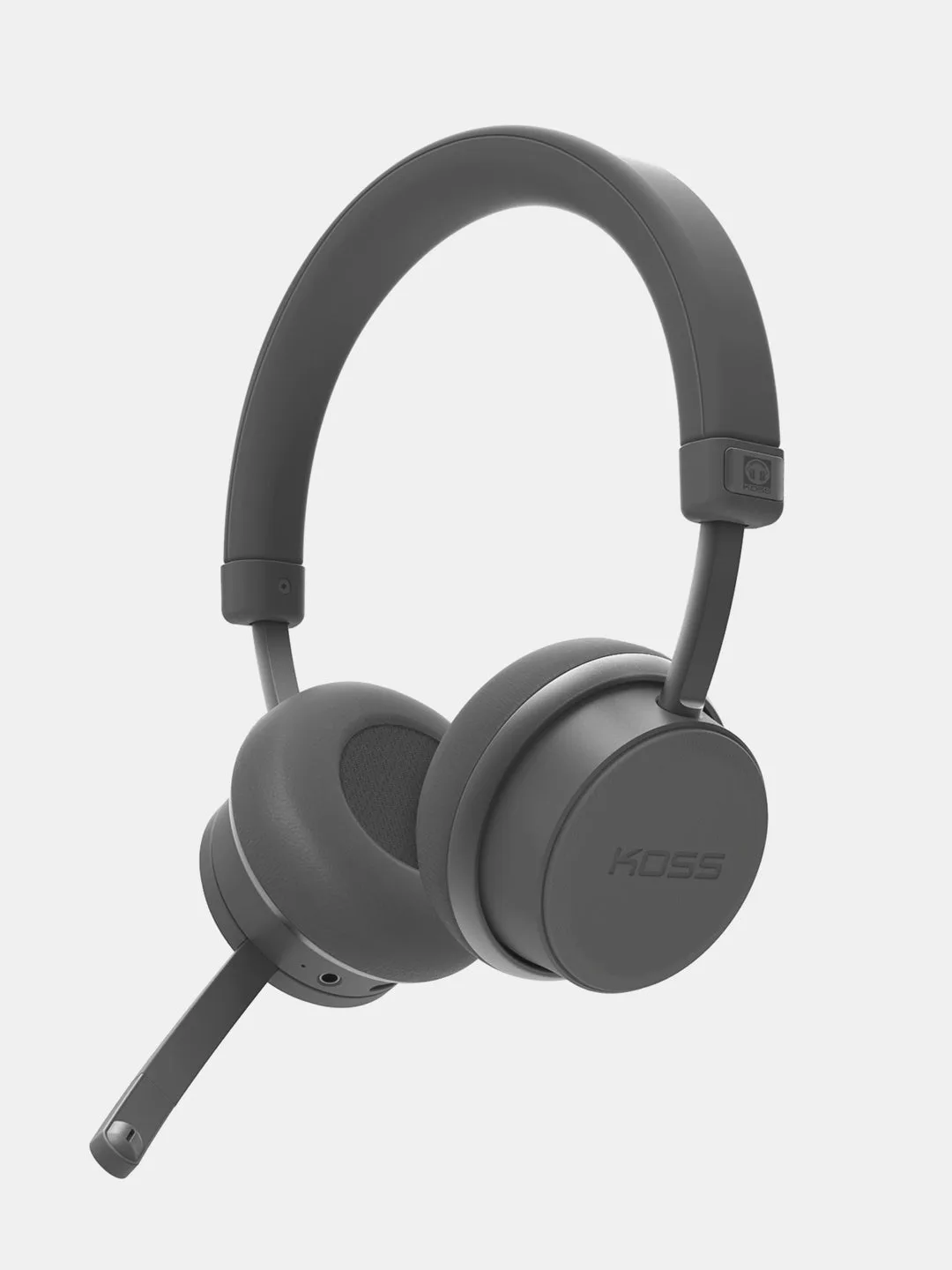
- CS340BT QZ: Los CS340BT QZ son unos auriculares de comunicación inalámbricos con cancelación de ruido ambiental y activa, controles de ANC integrados y hasta 22 horas de uso con ANC más Bluetooth o hasta 30 horas solo con Bluetooth. Si necesitas moverte durante las llamadas en lugar de estar sentado junto a un puerto USB, esta es la alternativa inalámbrica de la misma familia de auriculares de comunicación Koss.
La configuración de los SB45 se reduce a tres cosas: una conexión USB directa, seleccionar los auriculares tanto para la salida como para la entrada y colocar el micrófono de reducción de ruido cerca de tu boca. Hazlo en ese orden, prueba en la aplicación que uses y tus llamadas y herramientas de voz deberían funcionar a la primera.