Respuesta rápida
Para configurar tu carcasa para SSD NVMe UGREEN, instala la SSD, conéctala mediante USB4 o Thunderbolt y formatea la unidad para tu sistema operativo. Sigue los pasos a continuación para una configuración sencilla.
Por qué son importantes USB4 y Thunderbolt
La carcasa para SSD NVMe UGREEN USB4 40 Gbps admite conexiones USB4 y Thunderbolt. Esto significa que puedes obtener velocidades de transferencia de datos de hasta 40 Gbps con dispositivos compatibles, lo que la hace ideal para edición de vídeo, transferencias de archivos grandes y unidades de arranque externas.
Si tu ordenador solo tiene puertos USB 3.2 o USB-C, la carcasa seguirá funcionando, pero las velocidades se limitarán al máximo del puerto. Consulta las especificaciones de tu dispositivo para saber qué esperar.
Elegir la SSD NVMe adecuada
Esta carcasa está diseñada para SSD NVMe, que utilizan el factor de forma M.2. Antes de comprar una SSD, confirma que sea una unidad M.2 NVMe, no una unidad SATA M.2, ya que no son intercambiables.
También, ten en cuenta la capacidad y el rendimiento de la SSD. Aunque la carcasa admite altas velocidades, la SSD también debe ser capaz de alcanzar esas velocidades para obtener el máximo beneficio.
Configuración paso a paso
- Instalar la SSD NVMe: Abre la tapa de la carcasa, inserta la SSD NVMe M.2 en un ligero ángulo y empújala suavemente hacia abajo hasta que encaje en su lugar. Fíjala con el tornillo si se proporciona. Asegúrate de que la SSD esté completamente asentada antes de cerrar la carcasa para evitar problemas de conexión.
- Conectar la carcasa: Usa el cable USB4 o Thunderbolt incluido para conectar la carcasa a tu ordenador. Si tu ordenador tiene varios puertos USB-C, elige uno que admita USB4 o Thunderbolt para obtener las mejores velocidades. Revisa las especificaciones de los puertos de tu ordenador para asegurarte de que estás usando un puerto de alta velocidad.
- Formatear la unidad: En Windows, abre Administración de discos, busca la nueva unidad, haz clic derecho y elige 'Formatear'. En macOS, abre Utilidad de discos, selecciona la unidad y haz clic en 'Borrar'. Elige el sistema de archivos que se adapte a tus necesidades: exFAT para compatibilidad multiplataforma, APFS solo para Mac o NTFS solo para Windows. Haz una copia de seguridad de los datos existentes en la SSD antes de formatear, ya que este proceso borra todo.
- Verificar el rendimiento: Después de formatear, copia un archivo grande a la unidad y supervisa la velocidad de transferencia. Si las velocidades son más bajas de lo esperado, comprueba el cable y el puerto, y asegúrate de que la SSD no se sobrecaliente. Si las velocidades siguen siendo lentas, prueba con un cable o puerto diferente para descartar problemas de hardware.
Datos del producto
-
Carcasa para SSD NVMe UGREEN USB4 40 Gbps compatible con Thunderbolt: Esta carcasa UGREEN USB4 admite velocidades de transferencia de datos de hasta 40 Gbps y es compatible con conexiones Thunderbolt. Puedes lograr transferencias de archivos rápidas y un rendimiento fluido cuando uses un dispositivo USB4 o Thunderbolt compatible.
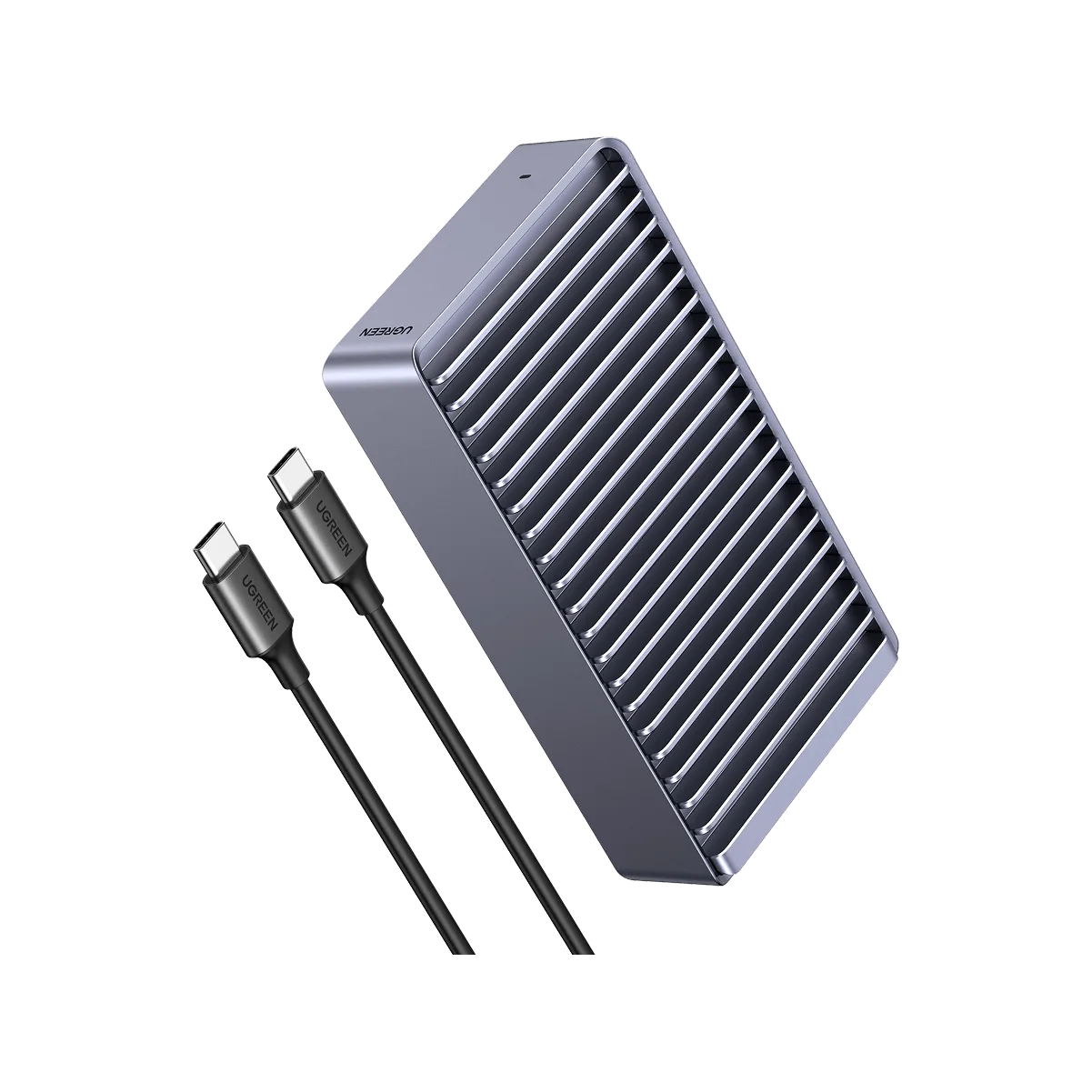
Carcasa para SSD NVMe UGREEN USB4 40 Gbps compatible con Thunderbolt