Respuesta rápida
El Hyperkin The Competitor Controller es un gamepad con cable que funciona en PC y consola. Para usarlo, conecta el cable USB a tu dispositivo, instala los controladores necesarios y configura los controles en los ajustes del juego o del sistema.
Con cable vs. inalámbrico: qué esperar
El Competitor Controller utiliza una conexión USB con cable. Esto significa cero latencia de entrada y no hay necesidad de cargar baterías, pero la longitud del cable limita la distancia a la que puedes sentarte de la pantalla. Asegúrate de que tu configuración permita un alcance cómodo del cable.
Notas de compatibilidad
Este controlador funciona con PC y consolas seleccionadas. En PC, normalmente se registra como un controlador de Xbox 360, por lo que la mayoría de los juegos lo admiten sin software adicional. Para uso en consola, verifica la compatibilidad de tu modelo específico: algunos pueden necesitar un adaptador.
Guía de configuración paso a paso
- 1. Conecta el controlador: Conecta el cable USB a un puerto disponible en tu PC o consola. Usa un puerto USB 2.0 o 3.0 para un mejor rendimiento. Error común: conectar a un puerto de baja potencia puede causar desconexiones intermitentes. Usa un puerto directo en el dispositivo, no un concentrador.
- 2. Instala los controladores (si es necesario): En Windows 10/11, los controladores se instalan automáticamente. En sistemas más antiguos o Linux, descarga el controlador adecuado del sitio del fabricante o usa un controlador genérico de Xbox 360. Punto de control: después de la instalación, abre el Administrador de dispositivos y confirma que el controlador aparece en 'Dispositivos de interfaz humana' o 'Periféricos Xbox'.
- 3. Configura los controles en el juego: Inicia tu juego y ve al menú de configuración o controles. Selecciona la opción de controlador y reasigna los botones si lo deseas. La mayoría de los juegos modernos lo reconocen al instante. Error común: si los botones no responden, asegúrate de que el juego esté configurado en modo de entrada 'controlador', no 'teclado y ratón'.
- 4. Prueba el controlador: Usa la configuración de controladores de juegos de Windows (joy.cpl) o una utilidad de prueba de controladores de la consola para verificar que todos los botones y palancas funcionen correctamente. Punto de control: si un botón o palanca no se registra, prueba con un puerto USB diferente o reinicia el dispositivo antes de asumir un defecto.
Datos del producto
-
Hyperkin The Competitor Controller -Combined: El precio de catálogo es de $31.99 (en comparación con $49.99). Obtienes un controlador con cable confiable con un descuento significativo, lo que lo convierte en una opción económica para juegos de PC y consola.
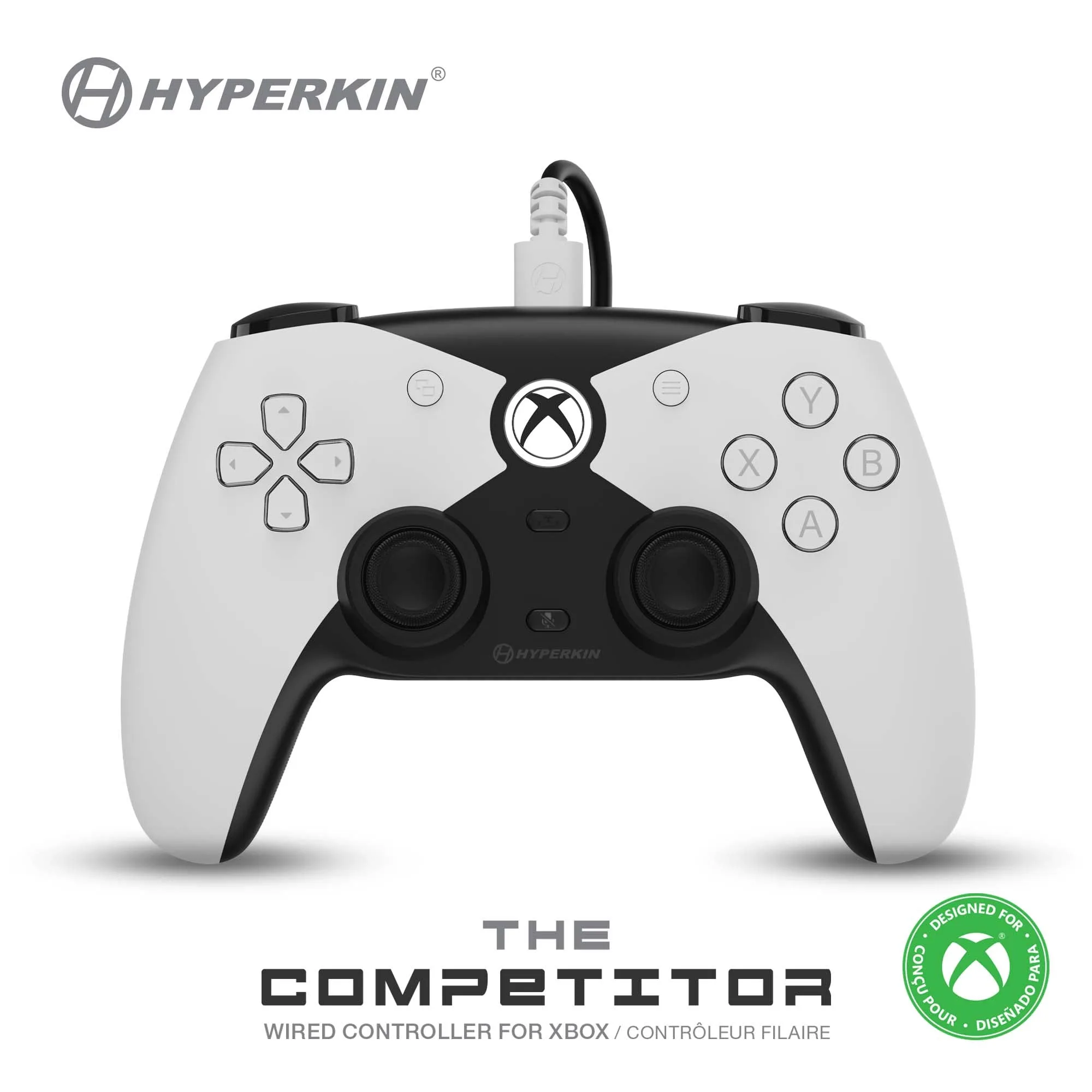
Hyperkin The Competitor Controller -Combined