Primeros pasos con la HyperX Vision S
La cámara web HyperX Vision S está diseñada para creadores que desean un vídeo nítido para streaming y videollamadas. Con grabación a 4K a 30fps o a 1080p a 60fps, se adapta a diferentes necesidades de iluminación y movimiento. Esta guía cubre los pasos para ponerla en funcionamiento con tu PC o Mac, ajustar la configuración según tu entorno y usarla con plataformas populares como Teams, Zoom, OBS y Discord.
Configuración física: montaje y conexión
Fijar la cámara web a tu monitor o escritorio es sencillo gracias al soporte de clip universal con un punto de montaje de ¼ de pulgada. Así es como se coloca:
- Elige una posición: Coloca la cámara web a la altura de los ojos para un ángulo natural. El campo de visión de 90º captura más de tu entorno, así que considera lo que hay detrás de ti.
- Fija el clip: Asegura el soporte de clip universal a tu monitor o a un trípode usando el punto de montaje de ¼ de pulgada. El clip está diseñado para una fácil fijación sin herramientas.
- Conecta el cable: Conecta el cable USB HyperFlex desmontable a tu PC o Mac. El cable es ultraflexible y duradero, lo que facilita su colocación alrededor de tu escritorio.
- Ajusta el ángulo: Inclina la cámara según sea necesario. El cuerpo de aluminio se siente robusto y la lente de vidrio ayuda a mantener la calidad de imagen.
Qué incluye la HyperX Vision S
-
Cámara web HyperX Vision S: Grabación a 4K a 30fps y 1080p a 60fps con un sensor Sony Starvis™ IMX415 de 8 megapíxeles. Puede elegir mayor resolución para transmisiones detalladas o movimiento más fluido para videollamadas y juegos rápidos.
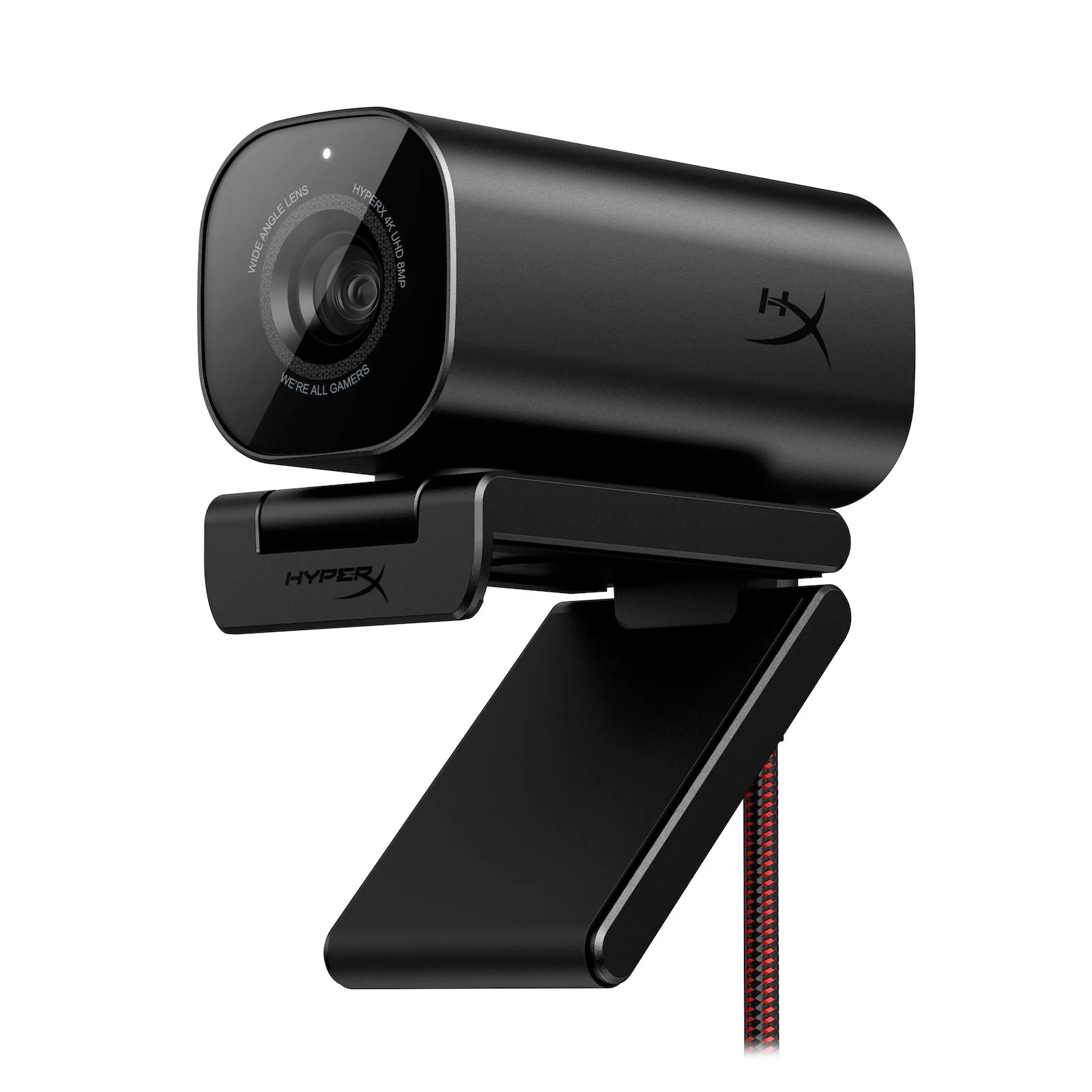
Cámara web HyperX Vision S
-
Cámara web HyperX Vision S: Enfoque automático rápido con lente de vidrio de baja distorsión. El enfoque automático lo mantiene nítido incluso si se mueve, lo que es útil para transmisiones dinámicas o presentaciones.
-
Cámara web HyperX Vision S: Compatible con PC y Mac, certificada para Windows Hello y funciona con Teams, Zoom, OBS y Discord. Puede usar la cámara web con su plataforma preferida sin controladores adicionales para las funciones básicas.
-
Cámara web HyperX Vision S: Cubierta de privacidad magnética e indicador LED de privacidad. La cubierta física le da confianza cuando la cámara no está en uso, y el LED muestra cuándo está activa.
Ajuste de la configuración con el software HyperX NGENUITY
Para ajustar su vídeo con precisión, utilice el software HyperX NGENUITY. Le permite ajustar parámetros de imagen como contraste, saturación, balance de blancos y anti-parpadeo, así como parámetros de cámara como exposición, zoom y compensación de poca luz. Esto es especialmente útil si la iluminación de su habitación cambia a lo largo del día o desea un aspecto concreto para la retransmisión.
Para las videollamadas, comience con el balance de blancos automático y ajústelo si los colores no se ven correctos. Para la retransmisión, puede modificar la exposición y la compensación de poca luz para mantener su rostro bien iluminado sin sobreexponer el fondo. El software le ofrece control sin necesidad de conocimientos avanzados.
Elección de la resolución adecuada para sus necesidades
La HyperX Vision S puede grabar a 4K a 30fps o a 1080p a 60fps. Para la mayoría de las videollamadas, 1080p a 30fps ofrece un buen equilibrio entre calidad y ancho de banda. Si retransmites juegos de ritmo rápido, 1080p a 60fps proporciona un movimiento más fluido. Usa 4K cuando quieras el máximo detalle para contenido grabado o si tu conexión a internet puede manejar la tasa de datos más alta.
Ten en cuenta que la retransmisión a 4K requiere más ancho de banda y potencia de procesamiento. Prueba tu configuración con una llamada o retransmisión para ver si tu ordenador lo maneja sin retrasos.
Consejos rápidos para mejorar la calidad de vídeo
- Iluminación: Coloca una fuente de luz suave frente a ti, no detrás. La compensación de poca luz de la cámara web ayuda, pero una buena iluminación mejora la claridad.
- Fondo: El campo de visión de 90º muestra más de tu entorno. Mantén el área ordenada o usa un fondo virtual si tu plataforma lo admite.
- Privacidad: Utilice la cubierta de privacidad magnética cuando no esté en uso. El indicador LED también confirma cuándo la cámara está activa.
- Actualizar software: Compruebe si hay actualizaciones de HyperX NGENUITY para asegurarse de tener las últimas funciones y correcciones.