Respuesta rápida
Empieza por hacer coincidir el conector de tus auriculares con la toma que realmente tienes: un conector TRRS único para un mando o teléfono, conectores separados de micrófono y auriculares para un PC, o USB para una conexión digital más limpia. Luego configura los auriculares como dispositivo de entrada y salida predeterminado, desactiva el procesamiento de audio de la consola o la aplicación y ajusta el volumen en la fuente antes que en los auriculares. La mayoría de los problemas de audio en los juegos son un problema de conexión o configuración, no un problema de los auriculares.
No necesitas unos auriculares nuevos para obtener un mejor sonido en los juegos. En la mayoría de las configuraciones, el eslabón débil es la conexión entre los auriculares y el dispositivo, o un ajuste oculto en un menú que está reñido con tu hardware. Soluciona esas dos cosas y los mismos auriculares pueden sonar notablemente más claros y direccionales.
Esta guía explica el orden que realmente funciona: identifica tus tomas, elige el cable o adaptador adecuado, conecta, configura y prueba. Cada paso incluye el error que más a menudo hace tropezar a la gente, para que puedas comprobar tu trabajo sobre la marcha.
Paso 1: Identifica las tomas de tu consola, PC o mando
Antes de comprar nada, mira a qué te vas a conectar. Un mando de PS5 o Xbox normalmente tiene una única toma de 3,5 mm que transporta tanto el audio de los auriculares como el del micrófono, lo que significa que necesita un conector TRRS. Un PC de sobremesa suele tener dos tomas separadas, una verde para los auriculares y una rosa para el micrófono, lo que significa que necesita un conector TRS para auriculares más un conector de micrófono separado o un divisor. Un portátil puede tener solo una toma combinada, y una Switch en modo portátil tiene su propia toma única.
Anota lo que tienes: una toma combinada, dos tomas separadas o solo USB. Esa única nota determina cada compra y cada ajuste posterior, y evita la devolución más común: un adaptador que encaja físicamente pero transporta la señal equivocada.
- Punto de control: si tus auriculares tienen un conector y tu PC tiene dos tomas, necesitas un divisor, no un simple cable alargador.
Paso 2: Haz coincidir el tipo de conector con la toma
Los conectores TRS y TRRS parecen casi idénticos, pero el anillo adicional de un conector TRRS es lo que transporta la señal del micrófono. Conectar unos auriculares TRRS a una toma solo TRS normalmente te da audio en un oído o ningún micrófono. Conectar unos auriculares TRS a una toma TRRS normalmente funciona para el sonido pero deja el micrófono en silencio. Si no estás seguro de cuál tienes, cuenta las bandas metálicas del conector: dos bandas es TRS, tres es TRRS.
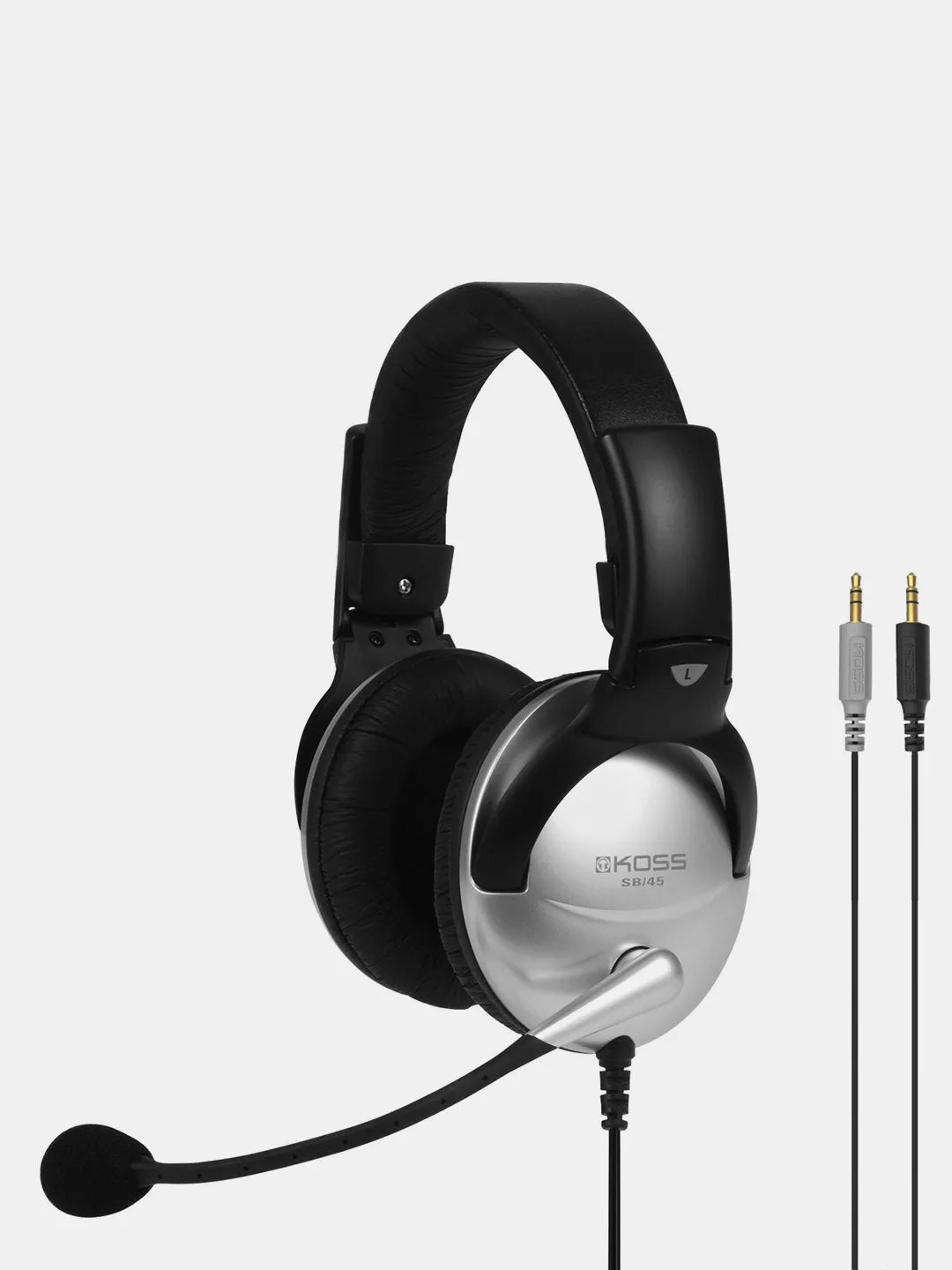
Para dispositivos solo USB, omite la cadena analógica por completo. Unos auriculares USB como los sb45-usb-dac8cf2f8f20d8098dd9162e-1668905">SB45 USB se conectan digitalmente y se presentan al sistema operativo como altavoz y micrófono a la vez, lo que elimina el problema del adaptador y a menudo reduce el ruido de fondo en el lado del micrófono.
- Error común: forzar el conector. Si necesita presión real, tienes el conector equivocado o una carcasa que bloquea la toma.
Paso 3: Elige un adaptador solo cuando la toma lo exija
Un adaptador para auriculares de juego es un solucionador de problemas, no una mejora. Cómpralo cuando el conector y la toma realmente no coincidan, y compra el más simple que lo resuelva. Un divisor de TRRS a doble TRS para un PC, o un adaptador USB para un dispositivo sin toma analógica, cubre la mayoría de las situaciones. Evita encadenar dos adaptadores, porque cada conexión añade un punto de fallo y puede introducir zumbidos.
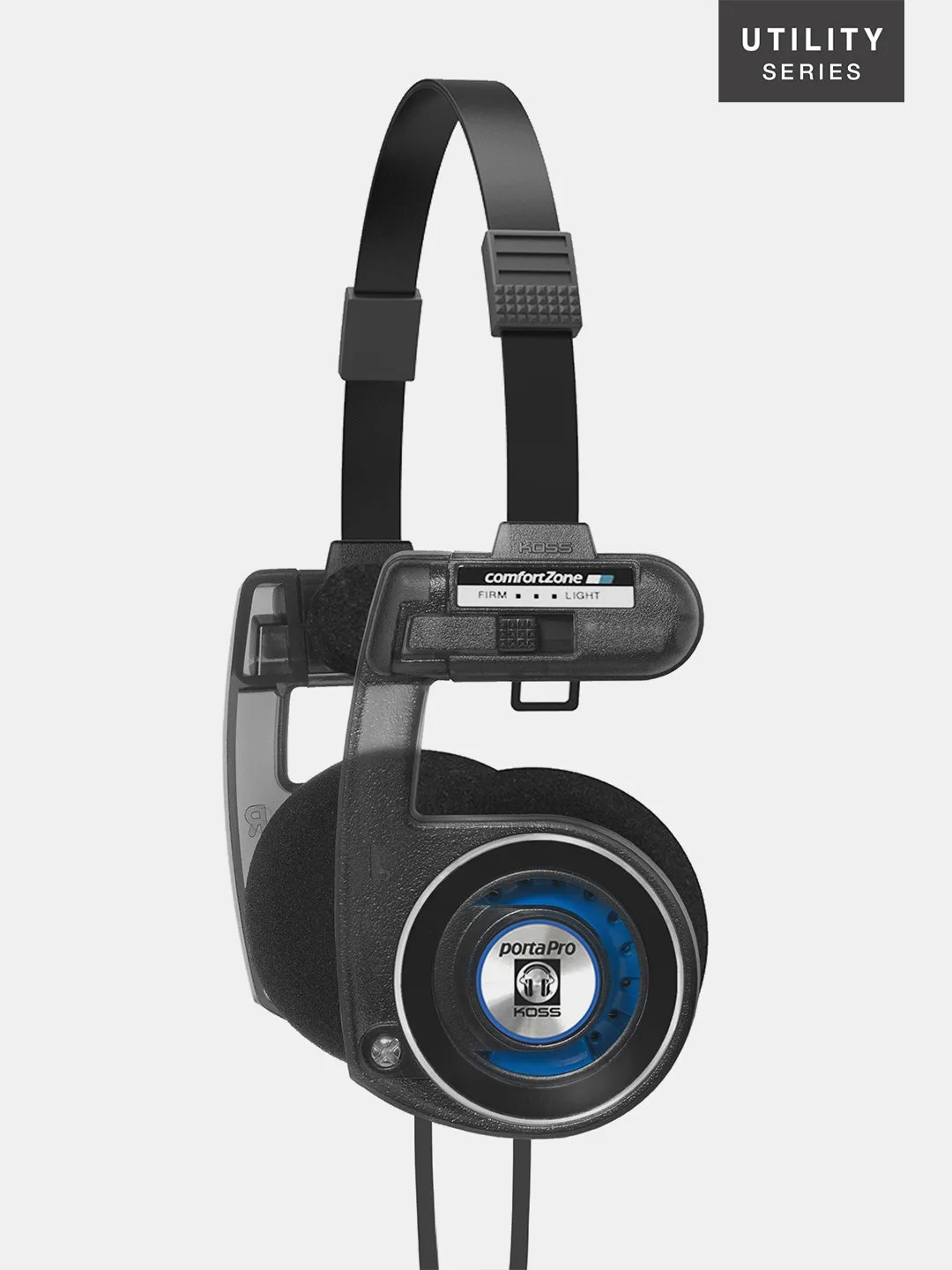
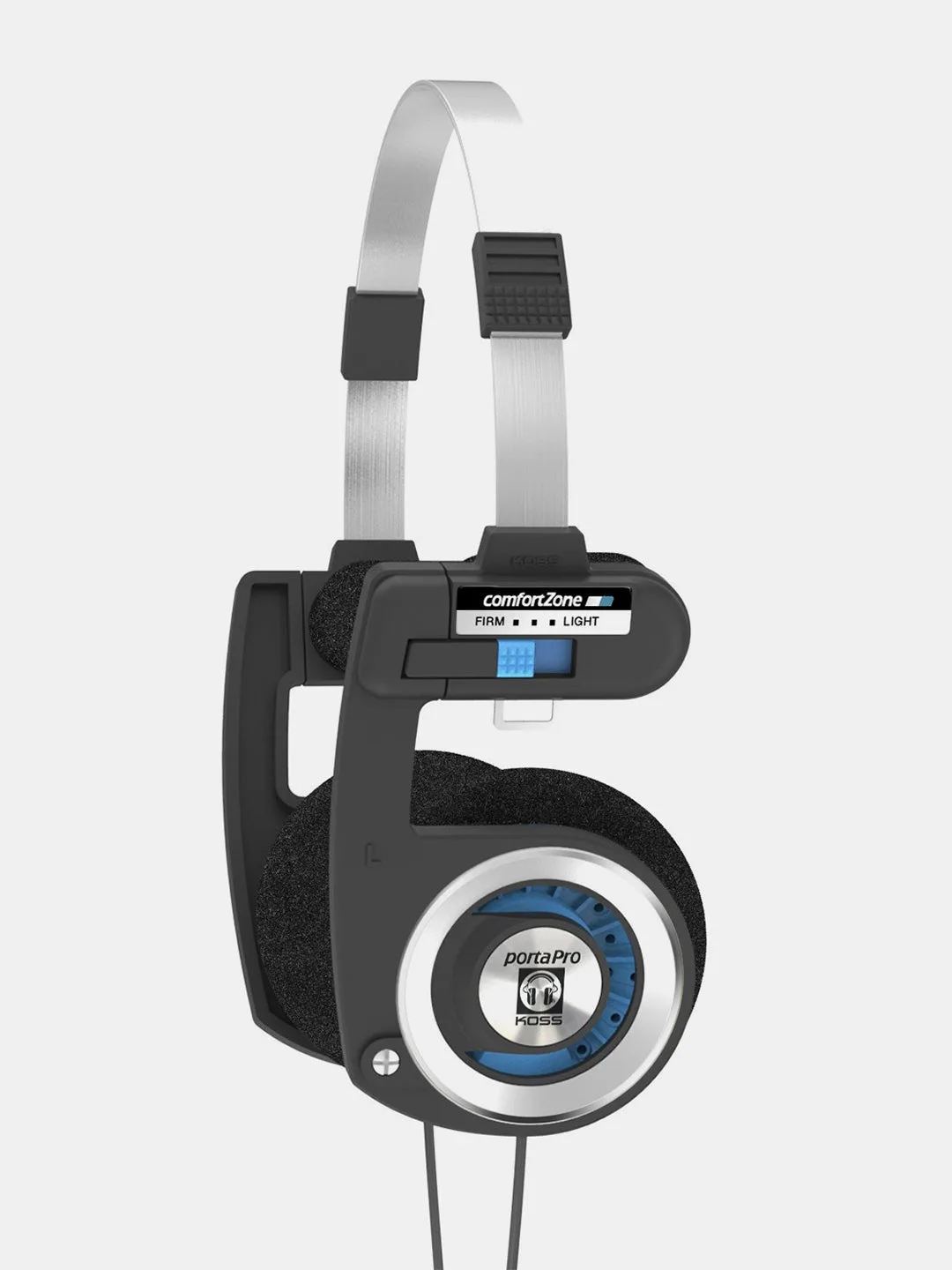
Si tus auriculares usan un sistema de cable desmontable, puede que no necesites ningún adaptador. La Serie Porta Pro Utility incluye un cable Utility de 3,5 mm y admite opciones adicionales de USB-C y Bluetooth Utility, por lo que los mismos auriculares pueden moverse entre un mando, un portátil y un teléfono cambiando el cable en lugar de añadir dispositivos.
- Punto de control: conecta el adaptador y luego tira suavemente de la unión. Un ajuste flojo causa chasquidos que la gente diagnostica erróneamente como un auricular roto.
Paso 4: Conecta en el orden correcto y establece los valores predeterminados
Conecta los auriculares antes de iniciar el juego. En Windows, abre la configuración de Sonido y confirma que los auriculares aparecen como dispositivo de salida y entrada, luego establécelos como predeterminados para ambos. En una consola, ve al menú de salida de audio y selecciona los auriculares en lugar de TV o HDMI. Si el juego tiene su propio menú de audio, configura la salida allí también, porque algunos títulos anulan el valor predeterminado del sistema.
Aquí es también donde desactivas el procesamiento que no has solicitado. El sonido envolvente virtual, el modo nocturno y el control automático de ganancia pueden hacer que los pasos sean más difíciles de ubicar o que tu micrófono suba y baje. Desactívalos primero, prueba, y solo vuelve a activarlos de uno en uno si los echas de menos.
- Error común: dejar el micrófono configurado en la matriz integrada del portátil mientras los auriculares manejan la salida, lo que envía el audio del juego a tus llamadas.
Paso 5: Ajusta el volumen en la fuente y luego afina
Configura el volumen del juego o del sistema en aproximadamente el 70 por ciento y ajusta los auriculares o el control en línea desde ahí. Si maximizas la fuente y mantienes los auriculares bajos, amplificas el ruido de fondo junto con el audio; si haces lo contrario, recortas los efectos fuertes como las explosiones. Busca un nivel donde puedas oír pasos suaves sin que los sonidos más fuertes se distorsionen.
Para el chat de voz, mantén el audio del juego y el chat en controles deslizantes separados cuando tu configuración lo permita. De esa manera, un tiroteo fuerte no ahoga a tus compañeros de equipo, y no te ves obligado a elegir entre oír el juego y oír la llamada.
- Punto de control: escucha si hay silbidos con el juego en pausa. Un silbido persistente generalmente significa un cable o adaptador defectuoso, no unos auriculares defectuosos.
Paso 6: Prueba con un juego que exponga los problemas
No pruebes con una pantalla de menú. Carga una partida o nivel donde dependas de señales direccionales y luego verifica tres cosas: ¿puedes distinguir la izquierda de la derecha, puedes distinguir el frente de la parte trasera, y tu micrófono suena claro para otros jugadores? Si la dirección es confusa, revisa la configuración de procesamiento del Paso 4 antes de culpar a los auriculares.
Si el micrófono suena lejano o ruidoso, acércalo a la comisura de tu boca y confirma que la entrada correcta está seleccionada. Tecnología de reducción de ruido como Koss Clear Voice Technology en el SB45 USB está diseñada para cortar el ruido de fondo para aplicaciones de voz en PC, pero aún funciona mejor cuando el micrófono se coloca cerca de tu boca en lugar de al otro lado de la habitación.
- Error común: juzgar el audio en un juego con compresión pesada o una mezcla cinematográfica. Usa un modo competitivo si existe.
Tu lista de verificación de configuración de audio para juegos
- Identifica la toma: Cuenta tus tomas y anota si cada una es combinada o separada. Revisa las bandas del conector: dos para TRS, tres para TRRS. Anótalo antes de comprar nada.
- Haz coincidir el conector con la toma: Usa un divisor para un PC con doble toma, un conector TRRS para un mando, o USB para dispositivos sin entrada analógica. Si requiere fuerza, detente y vuelve a revisar.
- Añade un adaptador solo si es necesario: Elige el adaptador único más simple que resuelva el desajuste, o usa unos auriculares con cable desmontable para evitar adaptadores por completo. Un adaptador, no una cadena.
- Establece los valores predeterminados antes de iniciar el juego: Selecciona los auriculares como salida y entrada en la configuración del sistema, luego confirma que el menú de audio del juego está de acuerdo. Dos menús, un dispositivo.
- Desactiva el procesamiento no deseado: Apaga el sonido envolvente virtual, el modo nocturno y el control automático de ganancia, luego vuelve a activarlos de uno en uno solo si los echas de menos. Prueba cada cambio por separado.
- Configura el volumen de la fuente primero: Empieza alrededor del 70 por ciento en la fuente y ajusta los auriculares desde ahí; mantén el chat y el audio del juego en controles deslizantes separados cuando sea posible. Sin silbidos en pausa.
- Prueba en una partida real: Verifica las señales de izquierda-derecha y frente-detrás, luego pregunta a tus compañeros cómo suena tu micrófono. Arregla la dirección antes de reemplazar el equipo.
Productos Koss que se adaptan a esta configuración
- SB45 USB: Auriculares de comunicación de tamaño completo con Koss Clear Voice Technology, un micrófono con reducción de ruido diseñado para reducir el excesivo ruido de fondo para aplicaciones de voz en PC como el reconocimiento de voz. Una conexión USB elimina por completo el problema del adaptador y te da un micrófono diseñado para el chat de voz y el control por voz, lo cual es útil si tu PC no tiene una entrada de micrófono analógica fiable.
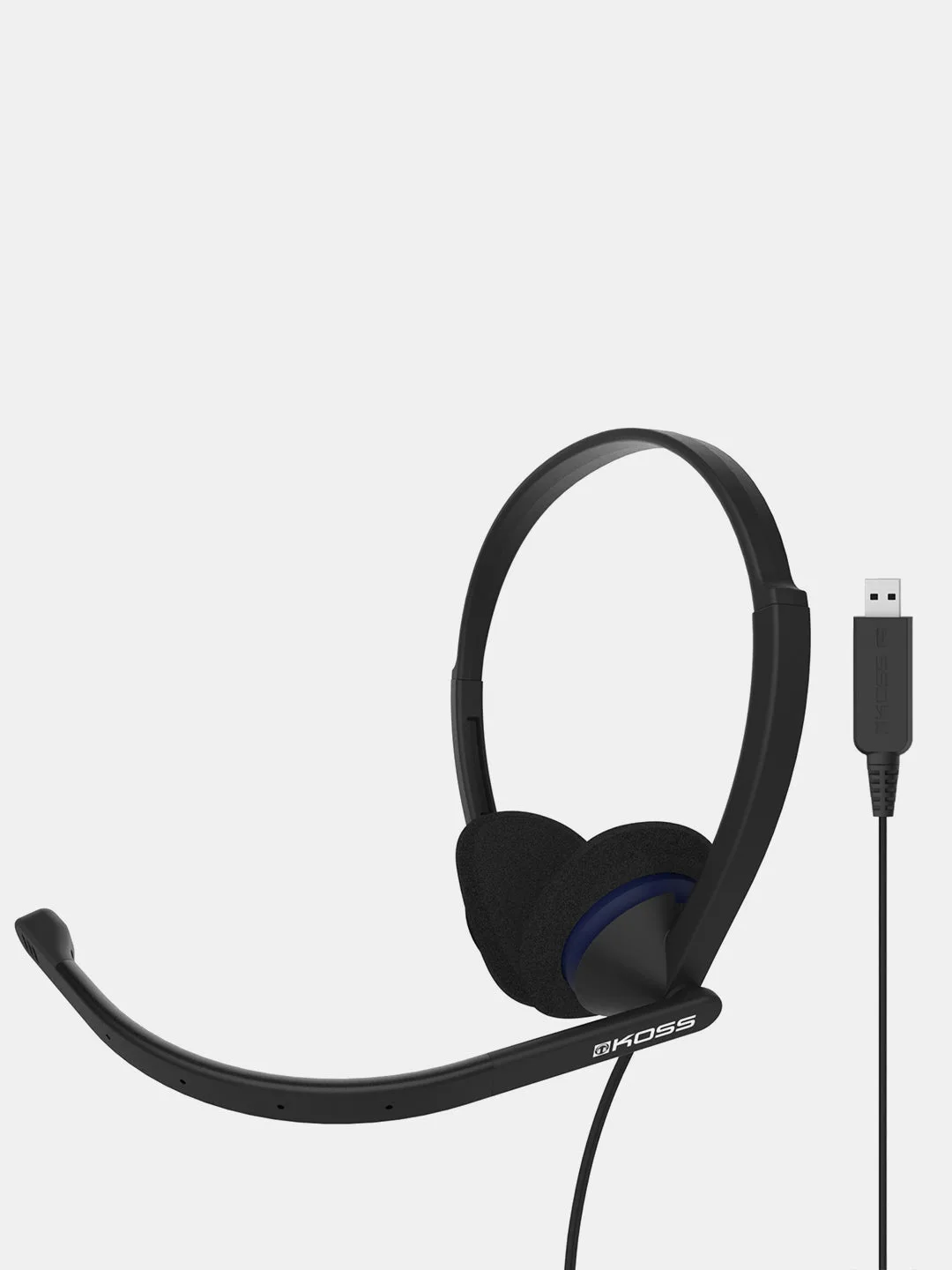
- CS200 USB: Auriculares de comunicación USB con sonido de rango completo, orientados al uso en oficina, programas de aprendizaje de idiomas y conferencias por internet. Una opción práctica si repartes tu tiempo entre juegos y llamadas de trabajo en la misma máquina y quieres unos auriculares que manejen ambas cosas sin tener que volver a enchufarlos.
- https://technicsyd.com/products/porta-pro-utility-4855f2cfb34af359fbaf7693-1668997Porta Pro® Utility: Auriculares on-ear con sistema de cable desmontable, que incluye un cable Utility de 3,5 mm y soporte para un cable Utility USB-C adicional o un Adaptador Bluetooth Utility. Puedes mover los mismos auriculares entre un mando, un portátil y un teléfono cambiando los cables en lugar de apilar adaptadores, lo que mantiene la ruta de la señal corta.
Un mejor sonido en los juegos suele ser un problema de conexión y configuración, no un problema de hardware. Sigue los pasos en orden, cambia una cosa a la vez y prueba en una partida real. Si todavía tienes un desajuste después de eso, unos auriculares USB o un modelo con cable desmontable a menudo lo resolverán más limpiamente que otro adaptador.