Respuesta rápida
Para instalar un dongle USB Zigbee para la automatización del hogar inteligente, conéctalo a un dispositivo anfitrión como una Raspberry Pi o un PC, flashea o confirma el firmware del coordinador, agrégalo a Home Assistant y luego empareja tus dispositivos Zigbee a través de la integración.
Por qué un dongle USB es una opción flexible de coordinador
Un dongle USB Zigbee convierte cualquier ordenador, Raspberry Pi o NAS en un coordinador Zigbee. A diferencia de un hub dedicado, te permite ejecutar plataformas de código abierto como Home Assistant u openHAB con control total sobre tu red.
La principal desventaja es que el dongle debe permanecer conectado a un anfitrión con alimentación en todo momento. Si el anfitrión se reinicia o pierde energía, tu red Zigbee se desconecta hasta que vuelva.
Para instalaciones permanentes, un dongle con capacidad PoE puede simplificar el cableado de alimentación y red, pero un modelo USB básico suele ser suficiente para un piso pequeño o una configuración inicial.
Instalación paso a paso
- Elige tu dispositivo anfitrión: Selecciona un ordenador, Raspberry Pi o NAS que permanezca encendido 24/7. Asegúrate de que tenga un puerto USB libre y esté lo suficientemente cerca de tus dispositivos Zigbee para una buena señal. Un dispositivo que se apague por la noche desconectará tu red Zigbee.
- Inserta el dongle y verifica el firmware: Conecta el dongle USB Zigbee al anfitrión. Si está preflasheado como coordinador (como el Dongle Plus), puedes omitir el flasheo. Si no, flashea el firmware del coordinador usando herramientas como Zigbee2MQTT o ZHA. Verifica que el firmware coincida con tu plataforma elegida antes de emparejar.
- Añade el dongle a Home Assistant: En Home Assistant, ve a Ajustes > Dispositivos y servicios, añade la integración Zigbee (ZHA o Zigbee2MQTT) y selecciona el puerto serie correcto (p. ej., /dev/ttyUSB0). Sigue las instrucciones en pantalla. Si no se detecta el puerto, comprueba los permisos USB y reinicia el anfitrión.
- Empareja tus dispositivos Zigbee: Pon un dispositivo Zigbee en modo de emparejamiento (normalmente pulsando un botón o manteniéndolo pulsado), luego haz clic en 'Añadir dispositivo' en la integración. Espera a que el dispositivo aparezca en la lista. Mantén el dispositivo a pocos metros del dongle durante el emparejamiento para evitar tiempos de espera.
- Prueba y optimiza la ubicación: Una vez emparejado, prueba cada dispositivo desde su ubicación final. Si algunos dispositivos están fuera de alcance, añade routers Zigbee (dispositivos alimentados por red) o recoloca el dongle. Un dongle con antenas externas, como el Dongle Max, puede mejorar la cobertura en casas más grandes.
Opciones de dongle Zigbee
-
Zigbee 3.0 Dongle Plus USB Wi-Fi Adapter Universal Zigbee Gateway: El SONOFF Zigbee 3.0 USB Dongle Plus viene preflasheado con firmware de coordinador Zigbee y funciona con Home Assistant y openHAB. Puedes conectarlo y empezar a emparejar sin flashear firmware, lo que lo hace ideal para principiantes.
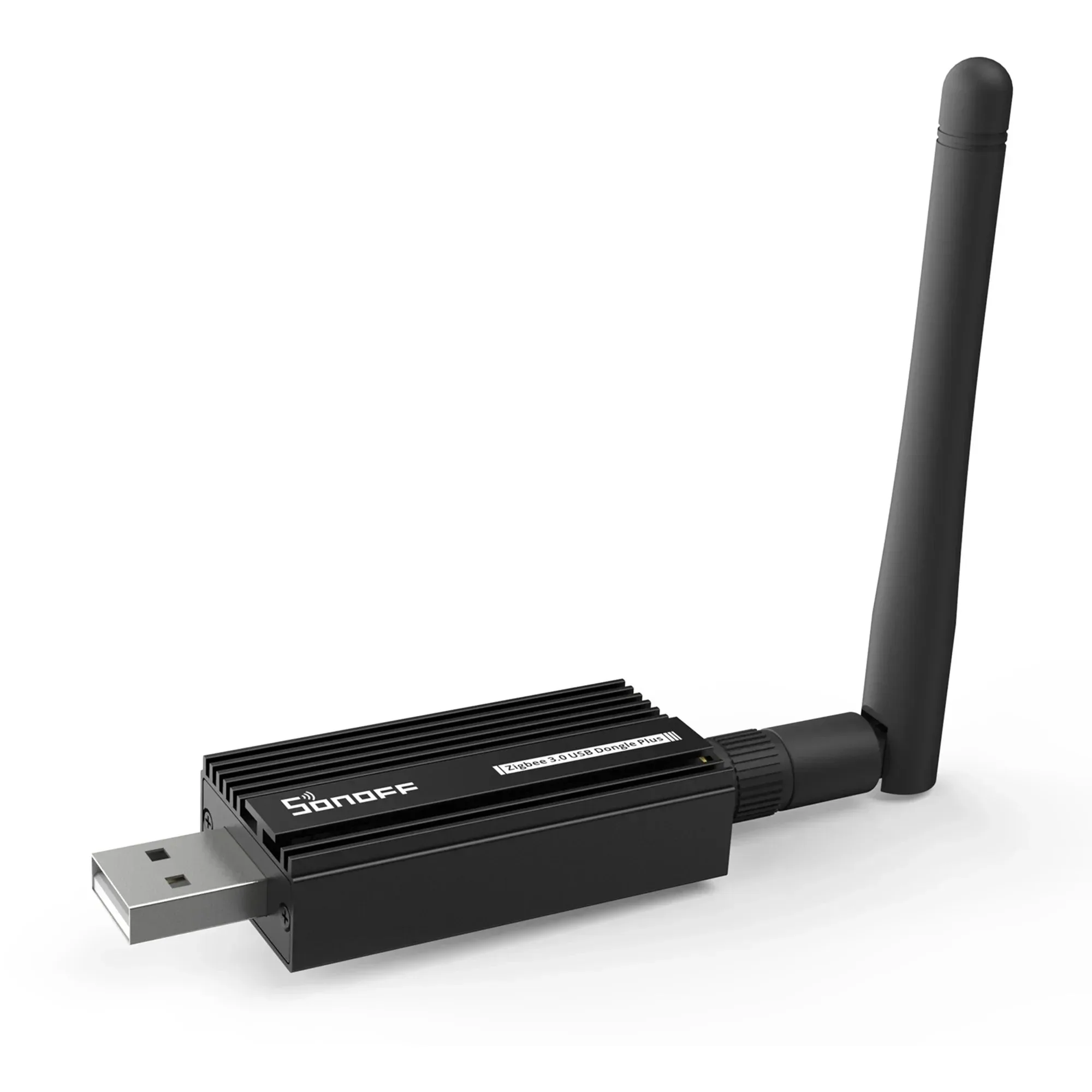
Zigbee 3.0 Dongle Plus USB Wi-Fi Adapter Universal Zigbee Gateway
-
Dongle Max Zigbee Thread PoE Dongle Supports Ethernet, Wi-Fi and USB Connections: El SONOFF Dongle Max admite conexiones Ethernet (PoE), Wi-Fi y USB, e incluye dos antenas de 5dBi. Si necesitas un coordinador más permanente o centralizado, la opción PoE te proporciona una conexión por cable estable y una mejor cobertura de antena.
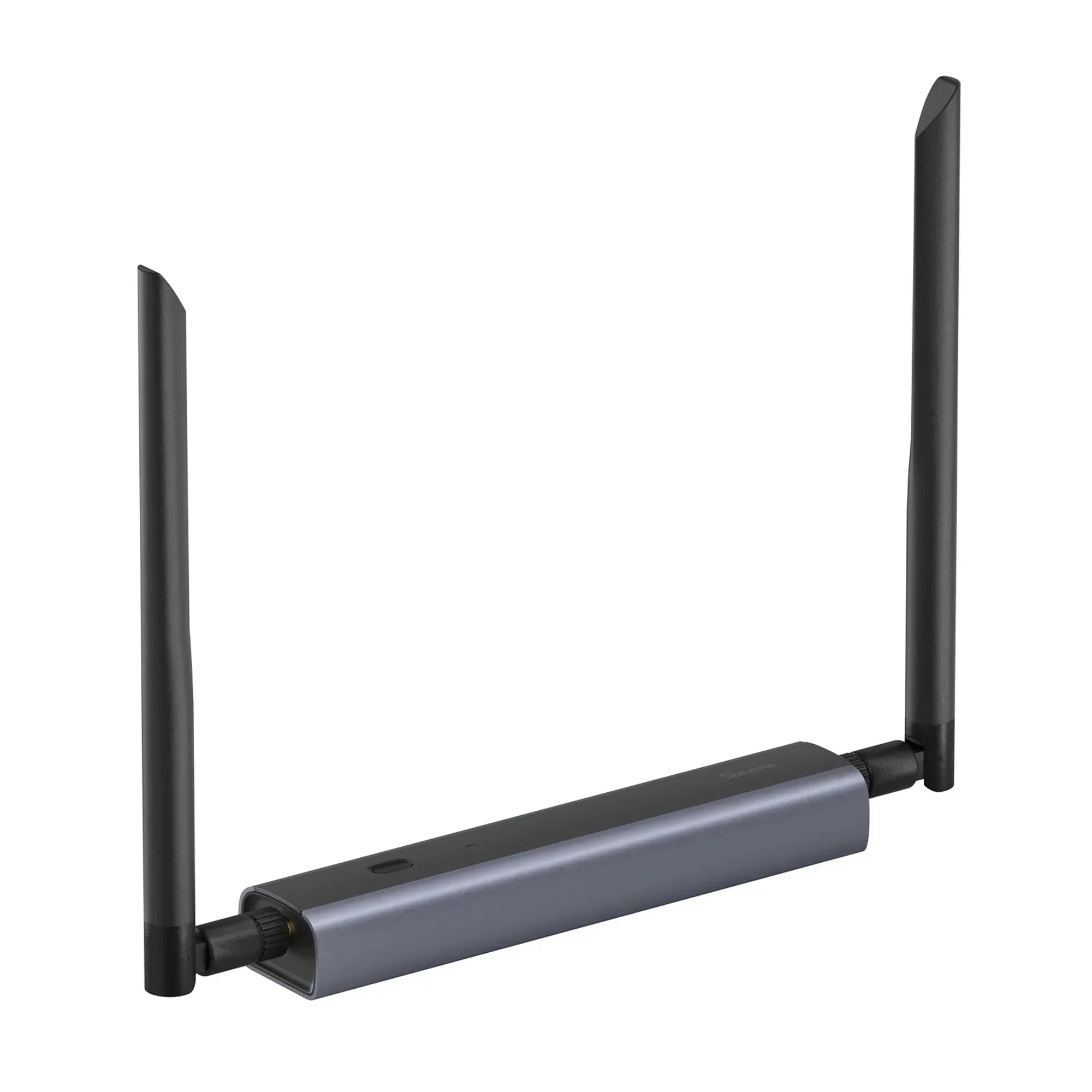
Dongle Max Zigbee Thread PoE Dongle Supports Ethernet, Wi-Fi and USB Connections