Respuesta rápida
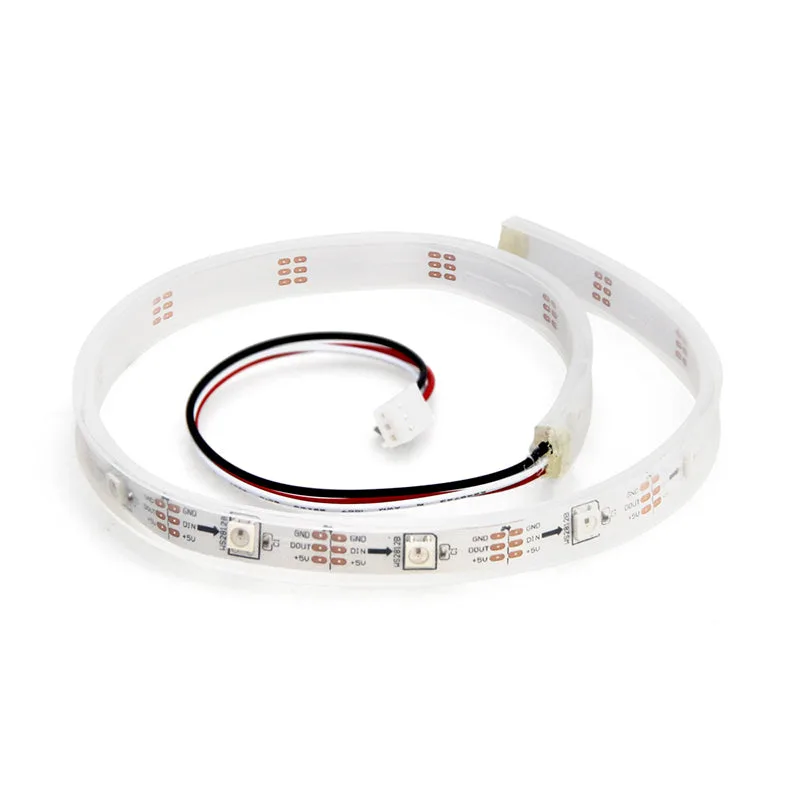
Makeblock xLight es un módulo LED compacto que añade iluminación programable a tus construcciones robóticas y proyectos maker. Para usarlo, conéctalo a un controlador Makeblock compatible, instala las librerías necesarias y escribe código para controlar su color y brillo. Es ideal para señalización, decoración o crear exhibiciones de luz interactivas.
Si buscas añadir un elemento visual a tus proyectos de robótica o programación, el Makeblock xLight es una solución sencilla y versátil. Este pequeño módulo LED se puede programar para emitir varios colores y patrones, lo que lo hace perfecto para indicadores de estado, iluminación ambiental o incluso instalaciones artísticas. Ya seas un profesor que introduce a los estudiantes en la electrónica o un aficionado que mejora un robot, el xLight ofrece una forma práctica de aprender sobre dispositivos de salida y lógica de control.
En esta guía, te guiaremos a través de todo el proceso de uso de xLight, desde el desempaquetado hasta la programación de tu primera secuencia de luz. También cubriremos los errores comunes y cómo evitarlos, para que puedas integrar xLight sin problemas en tu aula o taller. Al final, tendrás la confianza para crear tus propios proyectos con xLight e inspirar a otros con efectos de iluminación dinámicos.
Lo que necesitas para empezar
Antes de sumergirte en proyectos con xLight, reúne el hardware y el software necesarios. Necesitarás una placa controladora de Makeblock, como mBot2 o CyberPi, el propio módulo xLight y los cables de conexión adecuados. El ecosistema de Makeblock utiliza conectores estandarizados RJ25 o similares, así que asegúrate de que sean compatibles con tu controlador. Para programar, puedes usar mBlock, la plataforma de codificación basada en bloques de Makeblock, que admite xLight de forma nativa. Alternativamente, los usuarios avanzados pueden usar Python o Arduino IDE con las bibliotecas adecuadas.
También es útil tener un conocimiento básico de cómo funcionan los LED y cómo controlarlos con código. Si eres nuevo en la programación, empieza con la interfaz de arrastrar y soltar de mBlock para comprender los conceptos antes de pasar a lenguajes basados en texto. Asegúrate de que tu ordenador cumple los requisitos del sistema del software que elijas y de que tienes instalado el firmware más reciente en tu controlador.
- Comprueba que tu controlador dispone de un puerto disponible para el módulo xLight.
- Descarga e instala la última versión de mBlock desde el sitio web oficial.
- Familiarícese con las categorías de bloques xLight en mBlock.
Guía paso a paso: Configurar xLight
Comience conectando el módulo xLight a su controlador. Apague el controlador antes de realizar cualquier conexión para evitar daños. Conecte un extremo del cable de conexión al xLight y el otro a un puerto compatible del controlador, como el puerto 1 o 2. Una vez conectado, encienda el controlador. Es posible que el xLight se encienda brevemente, indicando que está recibiendo alimentación. Si no lo hace, verifique la conexión y asegúrese de que el cable esté completamente insertado.
A continuación, abre mBlock en tu ordenador y conecta tu controlador mediante USB o Bluetooth. Selecciona el dispositivo correcto en el menú de conexión. Añade la extensión xLight si aún no está disponible. En mBlock, ve a la pestaña de Extensiones y busca 'xLight' o 'LED'. Una vez añadida, verás nuevos bloques específicos para controlar el xLight, como 'establecer color de xLight' y 'establecer brillo de xLight'. Estos bloques te permiten especificar valores RGB o elegir entre colores predefinidos.
- Desconecte siempre la alimentación antes de conectar o desconectar los módulos.
- Si usas Bluetooth, asegúrate de que tu mando esté emparejado y dentro del alcance.
- Prueba la conexión ejecutando un sencillo programa de parpadeo.
Escribiendo tu primer programa xLight
Con el hardware configurado, es hora de escribir código. En mBlock, arrastra el bloque 'set xLight color' al área de programación. Elige un color de la paleta o introduce valores RGB personalizados. Luego añade un bloque 'wait' para mantener la luz encendida durante un momento. Puedes crear una secuencia repitiendo estos bloques con diferentes colores y tiempos de espera. Por ejemplo, una simulación de semáforo: rojo durante 2 segundos, amarillo durante 1 segundo, verde durante 2 segundos, y repetir.
Para hacer tu proyecto interactivo, incorpora entradas de sensores. Usa un botón o un sensor ultrasónico para activar cambios de color. Por ejemplo, cuando el sensor ultrasónico detecte un objeto a menos de 10 cm, configura el xLight en rojo; de lo contrario, mantenlo en verde. Esto enseña a los estudiantes sobre lógica condicional e integración de sensores. Recuerda probar tu código con frecuencia y depurar cualquier problema verificando las conexiones y el orden de los bloques.
- Usa bucles para repetir secuencias de colores sin duplicar bloques.
- Nombra tus variables de forma clara si usas codificación basada en texto.
- Guarda tu proyecto con regularidad para evitar perder el trabajo.
Proyectos e ideas avanzados con xLight
Una vez que domines los conceptos básicos, explora aplicaciones más complejas. Crea una lámpara de ambiente que cambie de color según el nivel de sonido usando un sensor de sonido. O construye un robot que indique su dirección con xLight: giro a la izquierda indicado con parpadeo izquierdo, giro a la derecha con parpadeo derecho. Para un proyecto interdisciplinar, combina xLight con un difusor acrílico cortado con láser para crear una luminaria personalizada, integrando arte y diseño con la programación.
En un entorno de aula, desafíe a los estudiantes a diseñar un sistema de comunicación utilizando xLight. Por ejemplo, código Morse con destellos cortos y largos. Esto fomenta el trabajo en equipo y la resolución de problemas. También puede usar varios módulos xLight para crear una pantalla más grande, aunque necesitará gestionar la disponibilidad de puertos y el consumo de energía. Verifique siempre el consumo de corriente para evitar sobrecargar su controlador.
- Usa un difusor para suavizar la luz y conseguir un aspecto más pulido.
- Documenta tu código con comentarios para facilitar la resolución de problemas.
- Comparte tus proyectos con la comunidad de Makeblock para recibir comentarios.
Errores comunes y cómo evitarlos
Un error frecuente es conectar o desconectar el xLight mientras el controlador está encendido. Esto puede provocar cortocircuitos o dañar el módulo. Apague siempre primero. Otro problema es usar asignaciones de puertos incorrectas en el código; si conecta xLight al puerto 2 pero el código es para el puerto 1, no funcionará. Verifique los números de puerto tanto en el hardware como en el software. Además, algunos usuarios olvidan actualizar el firmware o la versión de mBlock, lo que genera problemas de compatibilidad. Revise periódicamente si hay actualizaciones.
Si tu xLight no se enciende, pruébalo con un programa sencillo para aislar el problema. Prueba con otro puerto o cable. Si usas una placa de prototipos, asegúrate de que las conexiones estén firmes. En entornos de aula, etiqueta los cables y puertos para reducir confusiones. Por último, ten en cuenta los límites de alimentación: conectar demasiados módulos en cadena puede provocar parpadeos o fallos. Utiliza una fuente de alimentación externa si es necesario.
- Ten a mano una lista de verificación para la resolución de problemas para consultarla rápidamente.
- Anima a los estudiantes a comprobar las conexiones antes de pedir ayuda.
- Usa un multímetro para verificar el voltaje si sospechas que hay problemas de alimentación.
Pasos de configuración de xLight
- Apaga y Conéctate: Apaga tu controlador, luego conecta el módulo xLight a un puerto compatible usando el cable proporcionado. Asegúrate de que el conector esté completamente insertado. Aviso: El xLight no debe conectarse mientras la alimentación esté encendida para evitar daños.
- Instalar software y extensiones: Abre mBlock, conecta tu controlador y añade la extensión xLight desde el menú de Extensiones. Verifica que los bloques xLight aparezcan en la paleta de bloques. Punto de control: Si los bloques no aparecen, reinicia mBlock o comprueba si hay actualizaciones.
- Escribe y sube el código: Arrastra bloques para configurar el color y el brillo, añadir esperas y crear una secuencia. Sube el programa a tu controlador y observa el comportamiento del xLight. Punto de control: Si la luz no responde, verifica la asignación del puerto en el código y el hardware.
Datos del producto
- Makeblock mBot: el primer kit de robot para niños para aprendizaje STEM y bricolaje Aprendizaje apto para principiantes: Domina electrónica, robótica y programación sin esfuerzo con mBot, perfecto para principiantes. Fácil de montar: Monta mBot en solo 15 minutos y empieza a programar en menos de una hora. Programación progresiva: Aprende programación por bloques y pasa sin problemas a la programación basada en texto. Materiales de aprendizaje completos: Explora tarjetas de programación sin pantalla, actividades paso a paso y planes de estudio que guían tu aprendizaje. mBot es una plataforma excelente para proyectos xLight porque está diseñado para principiantes y ofrece una configuración rápida. Su compatibilidad con mBlock facilita añadir xLight, y el enfoque de programación progresiva ayuda a los usuarios a pasar de bloques a texto.
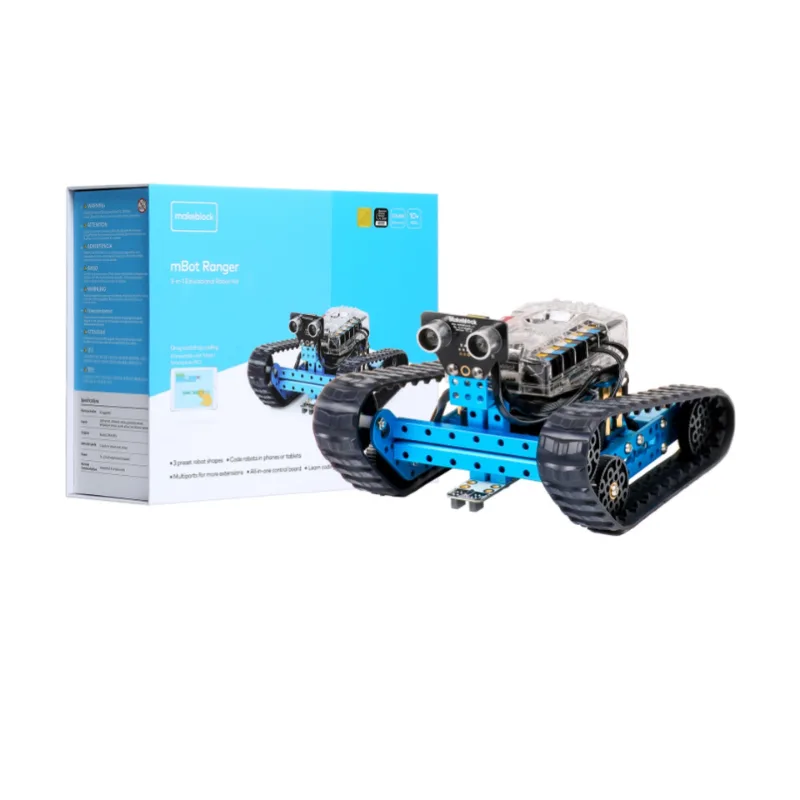
- Kit de robot programable Makeblock® mBot Ranger para compras al por mayor para escuelas: Robot de aluminio perfecto para uso prolongado en aulas y educación en casa. Involucra a 1-2 estudiantes por paquete con 1 robot (incluye componentes de construcción expandibles, electrónica y kit de herramientas). mBot Ranger es un kit de construcción de robot 3 en 1: Robot Tanque, Robot Autoequilibrado y Coche de Carreras en un solo set a un precio adorable. Los kits STEM Ranger incluyen varios módulos como sensor ultrasónico, sensor de seguimiento de línea y más. El diseño expandible y los múltiples sensores del mBot Ranger lo hacen ideal para proyectos avanzados de xLight, como integrar señales luminosas con acciones activadas por sensores. Su durabilidad es adecuada para entornos de aula donde colaboran varios estudiantes.
Con estos pasos, ya estás listo para aportar iluminación dinámica a tus proyectos. Experimenta con diferentes patrones e integra xLight en tu plan de estudios para despertar la creatividad y las habilidades técnicas.