Respuesta rápida
Para añadir almacenamiento SATA a tu MiSTer, conecta la carcasa MASE a tu configuración, conecta una unidad SATA de 2.5 pulgadas y configura el MiSTer para montarla. Es una mejora sencilla que te da mucho espacio para tu biblioteca de juegos.
¿Por qué usar almacenamiento SATA en lugar de microSD?
Las tarjetas microSD son prácticas, pero pueden llenarse rápidamente si coleccionas muchos juegos o usas núcleos grandes basados en CD. Las unidades SATA ofrecen más capacidad a un coste menor por gigabyte, y son fáciles de intercambiar si necesitas aún más espacio.
La carcasa MASE está diseñada específicamente para el MiSTer, por lo que mantiene tu configuración ordenada y protege la unidad. Admite unidades de 7 mm y 9.5 mm, lo que incluye todos los SSD y la mayoría de los discos duros más nuevos. Si tienes una unidad más antigua y gruesa, no encajará; así que comprueba el grosor de tu unidad antes de comprar.
Lo que necesitarás
Antes de empezar, reúne la carcasa MASE, una unidad SATA compatible de 2.5 pulgadas (SSD o HDD) y un cable USB que conecte la carcasa a tu MiSTer. Si usas un disco duro, asegúrate de que tenga un grosor de 7 mm o 9.5 mm.
También necesitarás una forma de alimentar la unidad. El MASE utiliza un adaptador SATA a USB, por lo que toma alimentación del puerto USB del MiSTer. Si usas un disco duro que consuma mucha energía, puede que necesites un hub USB con alimentación para garantizar un funcionamiento estable.
Paso a paso: Añadir almacenamiento SATA a tu MiSTer
- Preparar la unidad: Comprueba que tu unidad SATA de 2.5 pulgadas tenga un grosor de 7 mm o 9.5 mm. Si es más gruesa, no cabrá en la carcasa MASE. Formatea la unidad como exFAT o FAT32 si planeas usarla con el sistema de archivos predeterminado del MiSTer. Verifica el grosor de la unidad antes de comprar para evitar una unidad que no encaje.
- Instalar la unidad en el MASE: Abre la carcasa MASE e introduce la unidad, conectándola al adaptador SATA del interior. Asegúrate de que esté bien asentada y luego cierra la carcasa. El MASE está diseñado para fijarse a tu MiSTer, así que colócalo donde no bloquee el flujo de aire. Asegúrate de que la unidad esté completamente insertada para evitar problemas de conexión.
- Conectar a tu MiSTer: Usa un cable USB para conectar el MASE al hub USB de tu MiSTer. Si usas un disco duro mecánico, conecta el cable USB a un hub con alimentación para garantizar suficiente energía. Tu MiSTer debería detectar la unidad automáticamente. Si no se detecta la unidad, comprueba la conexión USB y la fuente de alimentación.
- Montar la unidad en el MiSTer: En tu MiSTer, ve al menú de Scripts y ejecuta el script 'Mount' para montar la unidad SATA. Una vez montada, puedes acceder a ella desde el administrador de archivos y copiar juegos u otros archivos. Desmonta siempre la unidad antes de desconectarla para evitar la corrupción de datos.
- Configurar el montaje automático (opcional): Para que la unidad se monte automáticamente al arrancar, añade una línea a tu archivo MiSTer.ini. Esto te evita tener que ejecutar el script de montaje cada vez que enciendes tu MiSTer. El montaje automático es práctico, pero requiere un pequeño ajuste en la configuración.
Datos del producto
-
MASE - Carcasa SATA adjunta para MiSTer - Retro Frog: El MASE es una carcasa diseñada específicamente que alberga un adaptador SATA a USB y admite unidades SATA de 2.5 pulgadas de 7 mm y 9.5 mm. Esto significa que puedes conectar un SSD o disco duro grande y económico a tu MiSTer para almacenamiento masivo, sin necesidad de un adaptador separado ni cableado desordenado.
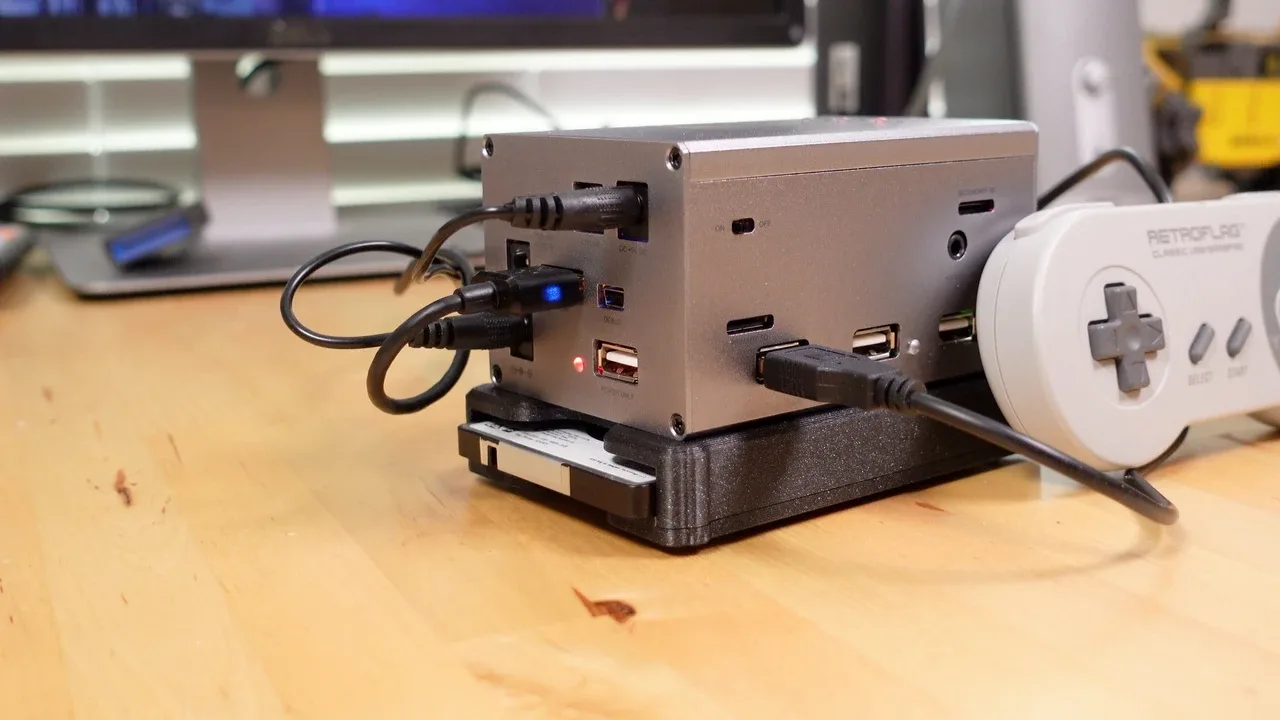
MASE - Carcasa SATA adjunta para MiSTer - Retro Frog
Una vez montada tu unidad SATA, tendrás mucho espacio para tus núcleos y juegos favoritos. Si también buscas una carcasa simple para tu MiSTer, la placa superior e inferior de Retro Frog es una opción económica que mantiene tu configuración limpia.