Respuesta rápida
Usa un adaptador de Mini DisplayPort a HDMI clasificado para 4K, conéctalo directamente a tu portátil y pasa un cable HDMI certificado de Alta Velocidad o Alta Velocidad Premium a la pantalla. Luego confirma que la entrada HDMI de la pantalla esté configurada en la versión correcta y elige la resolución 4K en la configuración de pantalla de tu portátil.
Por qué la elección del cable y los puertos decide si 4K funciona
Un adaptador de Mini DisplayPort a HDMI convierte la señal de video, pero el cable HDMI lleva la imagen final a tu televisor o proyector. Si ese cable es un tipo de Velocidad Estándar más antiguo, es posible que no tenga el ancho de banda para una señal 4K, incluso si el adaptador admite 4K. Elige un cable etiquetado explícitamente para HDMI de Alta Velocidad o Alta Velocidad Premium.
La pantalla importa igualmente. Un televisor o proyector 4K debe tener al menos una entrada HDMI que acepte una señal 4K, y algunos modelos habilitan ese mayor ancho de banda solo en puertos específicos. Consulta el manual o el menú en pantalla para saber qué entrada admite 4K y luego usa ese puerto.
Donde las configuraciones suelen fallar: proyectores, cables largos y frecuencia de actualización
Los proyectores a menudo se configuran por defecto a una resolución más baja o a un modo HDMI diferente al de un televisor. Si la imagen aparece pero se queda en 1080p, busca una configuración de formato de señal HDMI o EDID en el menú del proyector y cámbiala a la opción mejorada o 4K.
Los cables HDMI largos y los adaptadores pasivos también pueden causar pérdidas de señal. Mantén el adaptador cerca del portátil, usa un solo cable de calidad en lugar de encadenar extensores, y si necesitas un recorrido más largo, elige un cable HDMI activo diseñado para esa distancia. Finalmente, algunas pantallas 4K aceptan solo 30 Hz a través de HDMI; si 60 Hz no está disponible, es una limitación de la pantalla, no un adaptador defectuoso.
Configuración y comprobación paso a paso de 4K
- Verifica la salida Mini DisplayPort de tu portátil: Confirma que tu portátil tenga un conector Mini DisplayPort, no un puerto pequeño diferente como USB-C. Conecta el adaptador a ese puerto antes de conectar el cable HDMI. Si el adaptador no encaja firmemente, detente y verifica el tipo de puerto; forzarlo puede dañar el conector.
- Usa un cable HDMI clasificado para 4K: Conecta un cable HDMI de Alta Velocidad o Alta Velocidad Premium desde el adaptador a la pantalla. Evita cables finos o sin marcar que vinieran con dispositivos antiguos. Un cable etiquetado solo como "Velocidad Estándar" es una razón común por la que las opciones 4K nunca aparecen.
- Selecciona la entrada HDMI correcta y activa el modo 4K: En el televisor o proyector, elige el puerto HDMI que usaste. Abre la configuración de entrada de la pantalla y establece el formato de señal HDMI en Mejorado, 4K o la opción más alta disponible. Algunas pantallas aplican el modo 4K solo a un puerto HDMI específico; cambiar a otro puerto puede devolverte silenciosamente a 1080p.
- Configura la resolución en la configuración de pantalla de tu portátil: Abre Configuración de pantalla, selecciona la pantalla conectada y elige 3840 × 2160 si está disponible. Si solo aparecen resoluciones más bajas, vuelve a conectar el adaptador y el cable, luego revisa el menú de la pantalla nuevamente. La lista de resoluciones puede permanecer en 1080p hasta que el modo de entrada 4K de la pantalla esté activo; corrige la configuración de la pantalla antes de reemplazar el adaptador.
- Prueba la frecuencia de actualización y la estabilidad de la imagen: Después de que aparezca 4K, verifica si se ofrece 30 Hz o 60 Hz. Reproduce un video corto y observa si hay parpadeos o pérdidas de señal. Si la imagen se corta, prueba con un cable HDMI más corto o con otra entrada compatible con 4K. Una imagen estable a 30 Hz es normal en algunas pantallas 4K a través de HDMI; no asumas que el adaptador está defectuoso.
Datos del producto
-
Adaptador de Mini DisplayPort a HDMI, 4K: Admite resolución 4K y conecta dispositivos Mini DisplayPort a pantallas o proyectores HDMI. Este adaptador cubre el paso de conversión para un televisor o proyector compatible con 4K, para que puedas concentrarte en elegir un cable HDMI y una entrada de pantalla adecuados.
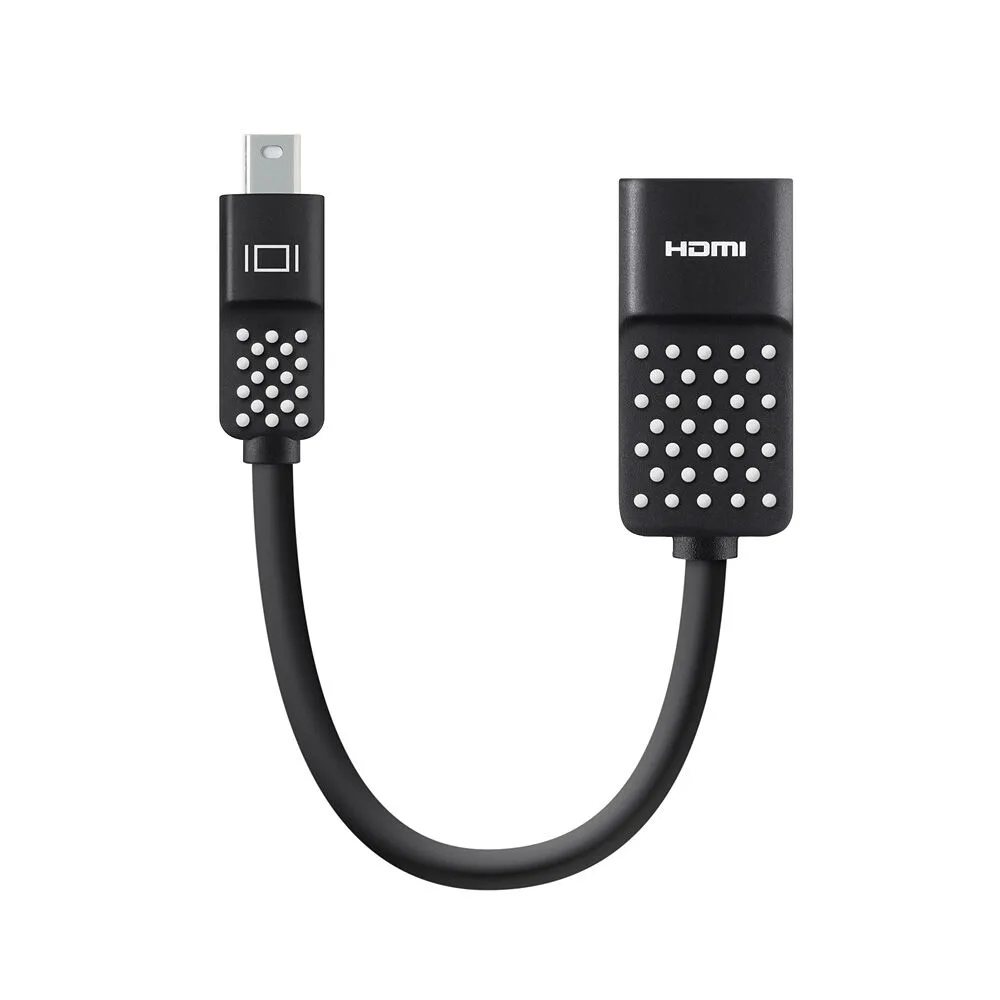
Adaptador de Mini DisplayPort a HDMI, 4K