Qué incluye la caja
El headset Power Gaming EMP Chopper incluye el propio headset, un micrófono desmontable y un manual de usuario. No hay cables ni adaptadores adicionales en la caja, por lo que necesitarás un dispositivo con una toma de audio estándar o un adaptador adecuado para tu consola o PC.
Especificaciones del headset de un vistazo
-
Power Gaming EMP Chopper Headset - Negro: Rango de frecuencia: 20 Hz a 200 kHz Este amplio rango cubre graves profundos y agudos altos, haciendo que el audio del juego, como pasos y explosiones, sea más nítido.
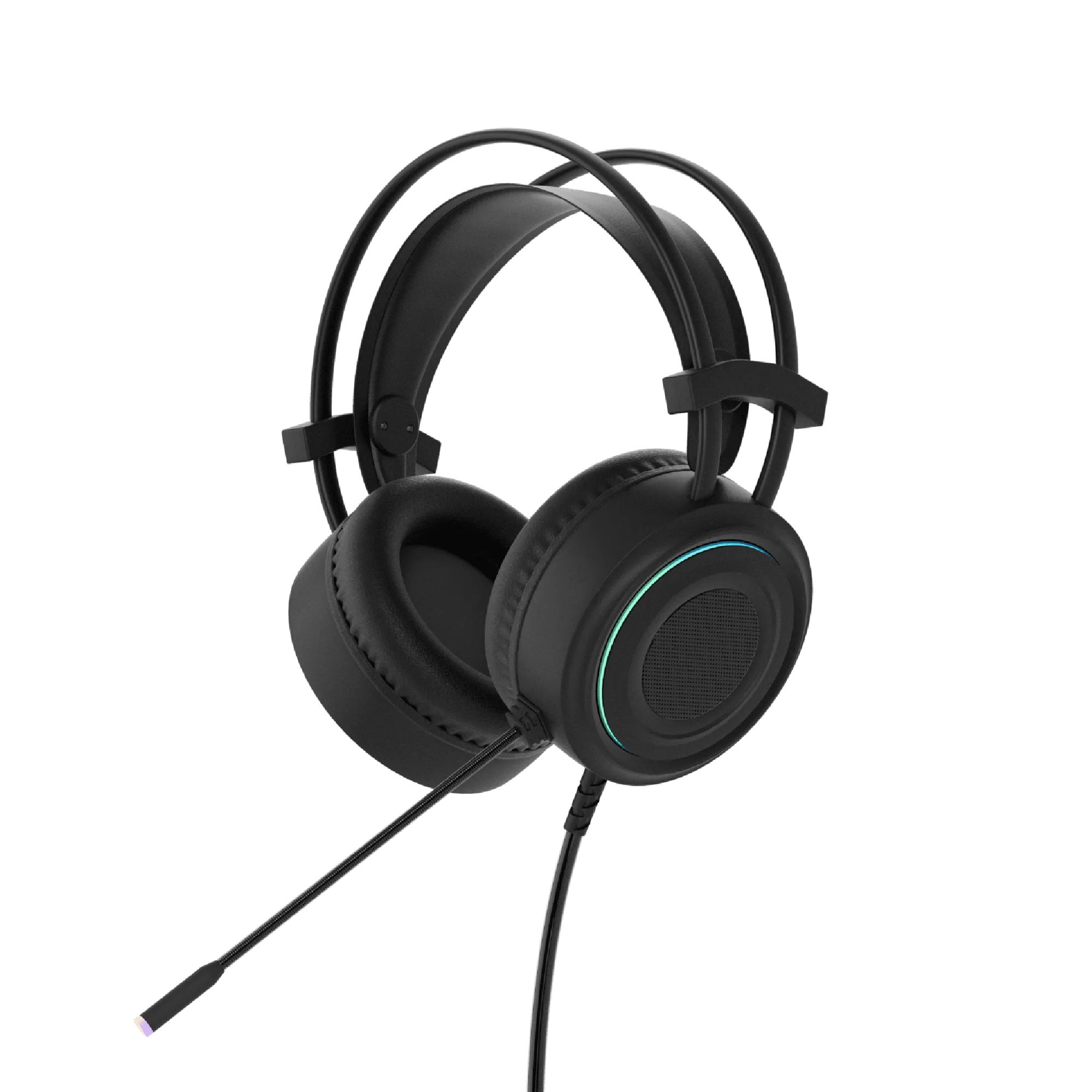
Power Gaming EMP Chopper Headset - Negro
-
Power Gaming EMP Chopper Headset - Negro: Potencia nominal: 20 MW máx., potencia de entrada: 30 MW El headset maneja niveles de potencia moderados, por lo que conectarlo a una toma de auriculares estándar en un PC o consola funcionará sin distorsión.
-
Power Gaming EMP Chopper Headset - Negro: Peso: 0.37 kg, tamaño: 190 x 100 x 240 mm Con 370 gramos, es lo suficientemente ligero para sesiones prolongadas, y el tamaño compacto se adapta cómodamente a la mayoría de las formas de cabeza.
Configuración del headset en PC
El EMP Chopper es un headset con cable, por lo que la configuración es sencilla. Sigue estos pasos para una conexión a PC.
- Conecta el conector de audio: Enchufa el conector del headset en la toma de auriculares de tu PC. Si tu PC tiene tomas separadas para micrófono y auriculares, es posible que necesites un cable divisor (no incluido).
- Coloca el micrófono: Inserta el micrófono ajustable en el puerto de micrófono del headset hasta que encaje. Coloca el micrófono cerca de tu boca para una comunicación de voz clara.
- Configura los ajustes de audio: Abre la configuración de sonido de tu PC y selecciona el headset como dispositivo de reproducción predeterminado. Si no se detecta el micrófono, configúralo como dispositivo de grabación predeterminado.
- Prueba el audio: Reproduce un juego o archivo de audio para confirmar el sonido. El headset admite sonido envolvente para una experiencia inmersiva, así que asegúrate de que tu software de audio esté configurado en estéreo o envolvente según prefieras.
Configuración en consola o móvil
Para uso en consola o móvil, el proceso es similar pero puede requerir un adaptador.
- Conexión a consola: Si tu consola tiene una toma de auriculares en el mando, conecta el headset directamente. Para mandos de Xbox sin toma, necesitarás un adaptador de headset estéreo para Xbox (no incluido).
- Conexión a móvil: Conecta el headset a la toma de auriculares de tu teléfono o tableta. Si tu dispositivo usa USB-C o Lightning, utiliza un adaptador compatible.
- Ajusta el micrófono: El micrófono es ajustable y se puede silenciar levantándolo o usando un interruptor de silencio en línea si está disponible. Revisa la configuración de audio de tu dispositivo si el micrófono no funciona.
Iluminación RGB y características de confort
El EMP Chopper cuenta con iluminación RGB para efectos de color dinámicos. La iluminación está integrada en las almohadillas de los auriculares y se activa automáticamente cuando el headset está conectado. No hay controles separados para el RGB en el propio headset: se activa con la señal de audio. El marco cómodo y las almohadillas acolchadas están diseñados para sesiones de juego largas, y el peso ligero de 0.37 kg reduce la fatiga.
Lo que la información suministrada no confirma
El manual de usuario y las especificaciones del producto no detallan requisitos específicos de controladores de sonido envolvente, ajustes de ecualizador de software ni compatibilidad con modelos de consola específicos más allá de la conexión estándar. Si experimentas problemas de audio, revisa la configuración de salida de audio de tu dispositivo y asegúrate de que el headset esté seleccionado como dispositivo predeterminado. Para la configuración específica de la consola, consulta la guía de accesorios de audio de tu consola.