Qué hace el adaptador Saturn BT
El Humble Bazooka Saturn BT es un adaptador Bluetooth que te permite conectar varios mandos Bluetooth a tu Sega Saturn. Funciona en la plataforma BlueRetro de Jacques Gagnon, y una parte de cada venta se dona para apoyar esa plataforma.
Los mandos compatibles incluyen PS3, PS4, PS5, Xbox One, Xbox Series S & X, Switch Joy-Cons, 8BitDo (solo Bluetooth) y otros mandos Bluetooth. El adaptador también admite entrada de ratón y teclado, aunque la compatibilidad con el ratón varía según la marca y el modelo.
Características del adaptador de un vistazo
-
Adaptador Bluetooth Saturn BT para Sega Saturn - Humble Bazooka: Compatible con mandos PS3, PS4, PS5, Xbox One, Xbox Series S & X, mandos Joy-Con de Switch, 8BitDo (solo Bluetooth) y otros mandos Bluetooth. Comprueba tu mando en esta lista antes de comprar; los modelos solo por cable de 8BitDo no están cubiertos.
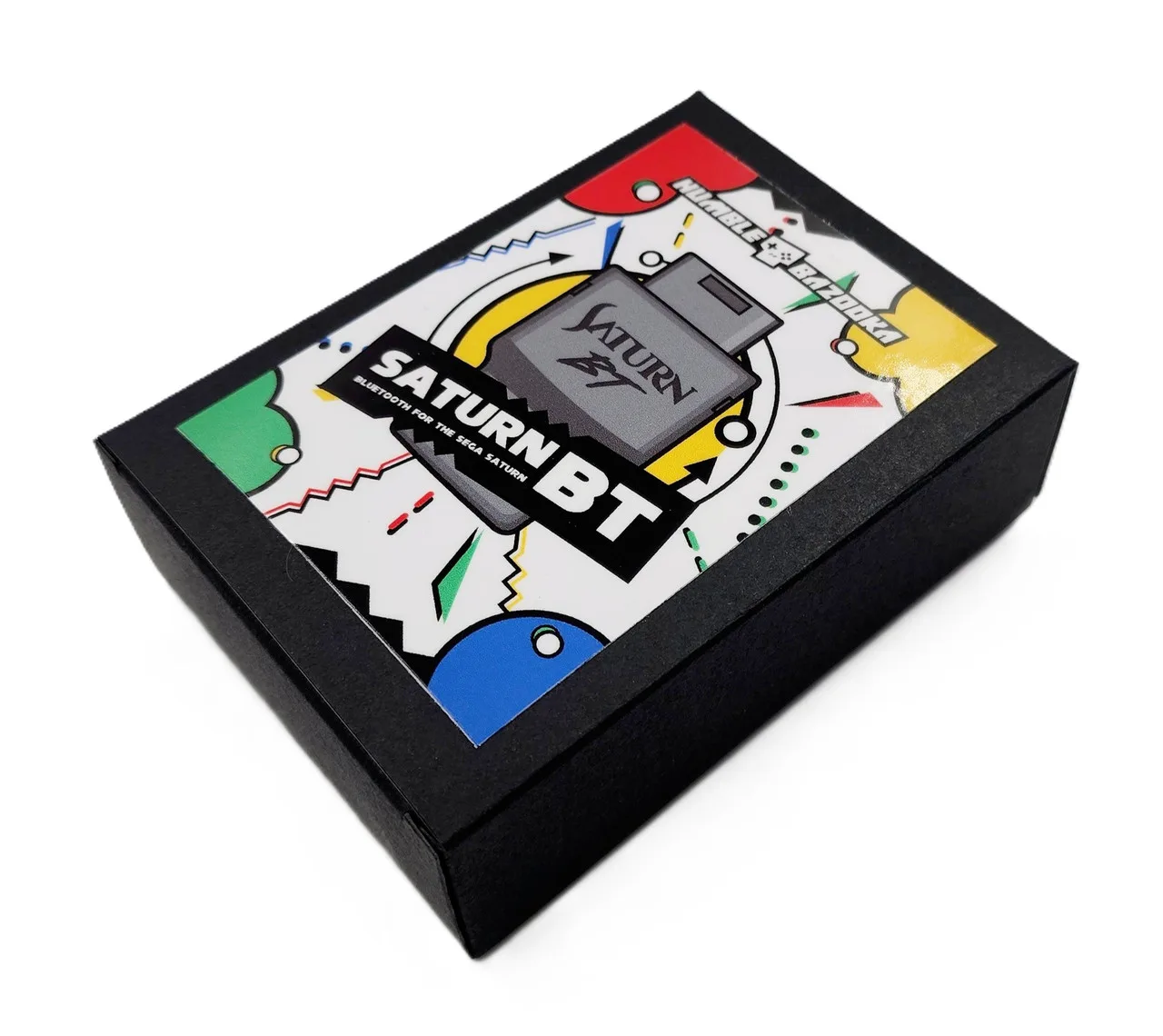
Adaptador Bluetooth Saturn BT para Sega Saturn - Humble Bazooka
-
Adaptador Bluetooth Saturn BT para Sega Saturn - Humble Bazooka: Incluye modo analógico D para juegos como Nights Into Dreams, soporte Multitap, asignación de turbo con velocidades variables, reasignación de botones y baja latencia. Estas características determinan si el adaptador se adapta a tus juegos y estilo de juego.
-
Adaptador Bluetooth Saturn BT para Sega Saturn - Humble Bazooka: El firmware se puede actualizar por el usuario a través de un navegador web. Puedes mantener el adaptador actualizado sin herramientas especiales.
Emparejar un mando Bluetooth con el Saturn BT
Con el adaptador conectado, enciende tu consola. El LED del adaptador parpadeará lentamente para indicar que está listo para emparejarse. Si es la primera vez que enciendes el adaptador, puede tardar 30 segundos en empezar a parpadear.
Pon tu mando Bluetooth en el modo de emparejamiento inicial correcto. Por ejemplo, en un DualSense, pulsa Compartir + Opciones. Una vez emparejado inicialmente, puedes simplemente encender el mando para que se empareje de nuevo, como pulsando el botón PS en un DualSense.
Nota: No pulses el botón «P» para emparejar un solo mando. Las instrucciones de emparejamiento específicas de cada marca de mando están disponibles en la guía oficial de emparejamiento de BlueRetro.
- Conecta el adaptador y enciende la consola: El LED parpadea lentamente cuando está listo para emparejarse; el primer encendido puede tardar 30 segundos en empezar a parpadear.
- Pon tu mando en modo de emparejamiento inicial: Usa la combinación de botones correcta para tu modelo de mando, como Share + Options en un DualSense.
- Espera a que el LED se apague: Un LED apagado indica que un mando está conectado.
- Vuelve a conectarlo más tarde encendiendo el mando: Tras el emparejamiento inicial, solo enciende el mando para volver a emparejarlo.
Uso de los botones y el LED del adaptador
El adaptador tiene dos botones y un LED que proporcionan estado y control.
- Botón R: Reinicia el adaptador. Úselo si el LED está fijo, lo que indica un error.
- Botón P: Mantenga pulsado para activar el modo de descubrimiento Bluetooth y emparejar un nuevo dispositivo. Una pulsación más larga realiza un restablecimiento de fábrica, borrando las claves de emparejamiento Bluetooth de dispositivos previamente emparejados. No pulse P para emparejar un solo mando.
- Estado del LED: Fijo significa que se ha producido un error; intente reiniciar con el botón R. Parpadeante significa que el modo de búsqueda Bluetooth está activado para un nuevo emparejamiento. Apagado significa que un mando está conectado.
- Desconectar todos los dispositivos: Una pulsación breve cuando ya hay un dispositivo emparejado desconecta todos los dispositivos Bluetooth del adaptador.
Configurar botones, turbo y ajustes predefinidos con Web Config
La Web Config de BlueRetro te permite reasignar botones, asignar turbo y gestionar ajustes predefinidos. Accede a ella en https://blueretro.io con el adaptador conectado a la consola y la consola encendida. Ten en cuenta que Web Config solo es compatible con Chrome de escritorio o Android, y no debe haber ningún mando emparejado con el adaptador al conectarte a Web Config.
Las instrucciones completas de Web Config cubren la reasignación de botones, turbo, ajustes predefinidos y más.
Actualización de firmware mediante Web Config
Espere unos 5 minutos de tiempo de actualización en un PC y significativamente más en Android. Para descargar el firmware más reciente, navegue a https://darthcloud.itch.io/blueretro. Descomprima el archivo descargado en un lugar de fácil acceso. Con el adaptador conectado y la consola encendida, abra https://blueretro.io/ota.html, seleccione el archivo “BlueRetro_hw1_saturn.bin” del firmware descomprimido y espere a que finalice la actualización. La “Live Output” mostrará el progreso del proceso de actualización.
- Descargue el firmware más reciente: Visite https://darthcloud.itch.io/blueretro y descargue el archivo.
- Descomprima el archivo de firmware: Extráigalo en una ubicación de fácil acceso en su ordenador o teléfono.
- Abra la página de actualización OTA: Navegue hasta https://blueretro.io/ota.html con el adaptador conectado y la consola encendida.
- Seleccione y cargue el firmware: Elija el archivo “BlueRetro_hw1_saturn.bin” y espere a que finalice la salida en vivo.
Latencia por controlador
El Saturn BT indica las siguientes cifras de latencia aproximada para los controladores compatibles:
- PS4/PS5: ~5.4 ms
- Xbox One: ~8.8 ms
- Switch Pro: ~12.4 ms
- PS3: ~12.8 ms
- WiiU Pro: ~13.2 ms
- Wiimote: ~16.3 ms
Notas y limitaciones de compatibilidad
El Saturn BT es compatible con mandos Bluetooth, pero la compatibilidad con 8BitDo se limita a los modelos solo Bluetooth. La compatibilidad con el ratón varía según la marca y el modelo. Web Config requiere Chrome de escritorio o Android. El adaptador no incluye un mando, y el catálogo no enumera títulos específicos de Saturn compatibles más allá del ejemplo del modo 3D Analog.