Respuesta rápida
Conecta el Sony BDP-BX370 al televisor con HDMI, únete a tu red Wi-Fi y, después, empareja el mando e inicia sesión en las aplicaciones de streaming. Para los discos, mantén el reproductor ventilado y usa un paño suave para evitar arañazos.
Por qué el puerto y el cable HDMI importan más de lo que crees
El BDP-BX370 emite vídeo solo por HDMI, así que el cable y el puerto que elijas afectan directamente a la estabilidad de la imagen. Usa el cable High Speed HDMI incluido y conéctalo a un puerto del televisor etiquetado como HDMI IN, no a un puerto de servicio ni DVI. Si ves parpadeos o no hay señal, prueba otro puerto HDMI del televisor antes de suponer que el reproductor está defectuoso.
Cuando el streaming por Wi-Fi se entrecorta
El reproductor admite Wi-Fi integrado, pero la intensidad de la señal varía según la distancia y las paredes. Si Netflix o YouTube se quedan cargando a menudo, acerca el reproductor al router o usa una conexión Ethernet por cable si tu modelo tiene puerto LAN. Evita colocar el reproductor dentro de un armario cerrado, ya que puede debilitar el Wi-Fi y acumular calor.
Pasos de configuración del Sony BDP-BX370
- Conecta al televisor con HDMI: Enchufa un extremo del cable High Speed HDMI incluido en el puerto HDMI OUT del reproductor y el otro en un puerto HDMI IN disponible del televisor. Recuerda qué entrada del televisor has usado. Comprueba que el cable HDMI esté bien insertado en ambos extremos; una conexión floja es la causa más habitual de una pantalla en blanco.
- Enciende y selecciona la entrada correcta: Enciende el televisor y el reproductor, y usa el mando del televisor para seleccionar la entrada HDMI a la que lo has conectado. Deberías ver la pantalla de inicio de Sony. Si no ves imagen, recorre las entradas del televisor despacio: algunos televisores etiquetan el mismo puerto de forma distinta en el menú.
- Realiza la configuración inicial: Sigue las indicaciones en pantalla para elegir el idioma y la configuración de red. Selecciona tu red Wi-Fi e introduce la contraseña con el teclado numérico o las teclas de flecha del mando. Revisa la contraseña por si hay errores antes de confirmar; una conexión fallida suele deberse a un solo carácter incorrecto.
- Empareja el mando: El mando del BDP-BX370 suele estar listo para usarse nada más sacarlo de la caja, pero si no responde, apúntalo directamente al reproductor y pulsa cualquier botón. Para el emparejamiento Bluetooth, sigue las instrucciones en pantalla en Settings > Remote. Cambia las pilas si el mando solo funciona desde muy cerca: las pilas débiles son una causa frecuente.
- Inicia sesión en las aplicaciones de streaming: Abre la aplicación de streaming que quieras (como Netflix o YouTube) e inicia sesión con las credenciales de tu cuenta. Usa las teclas de flecha del mando para navegar por el teclado en pantalla. Si una aplicación no carga, comprueba en Settings que la fecha y la hora del reproductor sean correctas; un reloj incorrecto puede bloquear algunos servicios.
- Reproduce un disco y comprueba la reproducción: Inserta un disco Blu-ray o DVD con la etiqueta hacia arriba. El reproductor debería iniciar la reproducción automáticamente. Si no lo hace, pulsa Play en el mando. Sujeta los discos por los bordes y guárdalos en sus fundas; las huellas y los arañazos causan la mayoría de los saltos.
Datos del producto
-
Sony DVD Player Blu Ray Player BDP-BX370 - Streaming Blu ray DVD Player with Remote, Built-in Wi-Fi, Dolby, CD/DVD/Bluray Player Combo for TV. Bundle- Remote, High Speed HDMI Cable, Zdirect Lens Cloth: Reproduce en streaming desde aplicaciones populares como Netflix, YouTube y Pandora mediante Wi-Fi integrado. Puedes empezar a ver sin un stick de streaming aparte, pero una conexión Wi-Fi estable es esencial para una reproducción fluida.
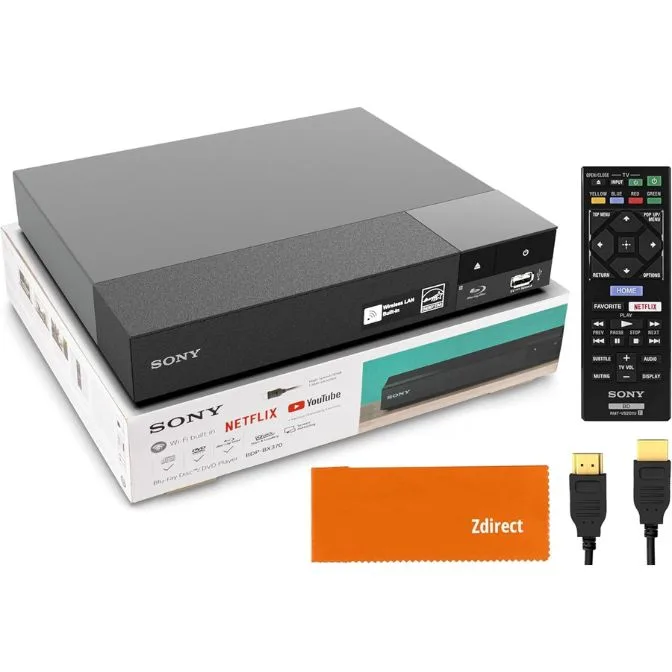
Sony DVD Player Blu Ray Player BDP-BX370 - Streaming Blu ray DVD Player with Remote, Built-in Wi-Fi, Dolby, CD/DVD/Bluray Player Combo for TV. Bundle- Remote, High Speed HDMI Cable, Zdirect Lens Cloth