Respuesta rápida
Las columnas de repuesto StackZilla le permiten cambiar el color y la separación de los estantes de su rack StackZilla existente sin comprar una unidad completamente nueva. Esta guía le explica los pasos para personalizar su rack para su equipo de auriculares.
¿Por qué personalizar su rack?
Un rack modular le permite adaptar su configuración a medida que cambia su equipo. Con las columnas de repuesto StackZilla, puede pasar de un diseño compacto de dos estantes a una configuración más alta con más espacio entre los estantes, o simplemente actualizar el color para que combine con una nueva habitación o estética del sistema.
Elegir la altura y el color adecuados
Las columnas vienen en tres opciones de separación de estantes: 2 pulgadas (5 cm), 4 pulgadas (10 cm) y 6 pulgadas (15 cm). La separación más corta funciona para componentes delgados como DACs o soportes para auriculares; la separación más alta acomoda amplificadores con necesidades de ventilación. Las opciones de color incluyen carbón, plata champán, azul, rojo y más.
Cómo personalizar su rack StackZilla con columnas de repuesto
- Retire el equipo y los estantes existentes: Retire todos los componentes del rack y levante los estantes de las columnas actuales. Colóquelos sobre una superficie suave para evitar rayones. Error común: Olvidar etiquetar qué estante va dónde – márquelos con cinta adhesiva si planea reutilizarlos en un orden específico.
- Desatornille las columnas viejas de la base y las placas superiores: Use un destornillador de estrella para quitar los tornillos que sujetan cada columna a la placa base y a la placa superior. Guarde los tornillos en un recipiente pequeño para que no rueden. Punto de control: Asegúrese de que los tornillos no estén pelados – si lo están, pida reemplazos antes de continuar.
- Instale las nuevas columnas: Coloque cada columna nueva en la placa base, alinee los agujeros de los tornillos y apriete los tornillos. Repita para la placa superior. Asegúrese de que las cuatro columnas estén verticales y el rack esté estable. Error común: Apretar demasiado los tornillos puede agrietar los extremos de plástico de las columnas – con que queden firmes es suficiente.
- Ajuste la separación de los estantes (si es necesario): Si eligió una opción de altura diferente, los clips de los estantes ahora se alinearán con la nueva separación. Deslice cada estante sobre las columnas a la altura deseada y asegure los clips. Punto de control: Pruebe que cada estante esté nivelado antes de cargar el equipo – un estante desigual puede estresar los componentes.
- Vuelva a cargar su equipo y verifique la estabilidad: Coloque sus componentes de nuevo en los estantes, comenzando con los más pesados en la parte inferior. Sacuda suavemente el rack para confirmar que esté estable. Verificación final: Si el rack se tambalea, vuelva a verificar que todos los tornillos estén apretados y que el piso esté nivelado – use una cuña pequeña si es necesario.
Detalles del producto
-
Solo columnas de repuesto StackZilla: Las columnas de repuesto StackZilla son un conjunto de 4 columnas que le permiten cambiar el color y/o la separación de los estantes de su rack StackZilla existente. Elija la altura y el color que se adapten a su configuración. Esto significa que puede renovar la apariencia y el diseño de su rack sin reemplazar los estantes ni comprar un rack nuevo, ahorrando dinero y reduciendo desperdicios.
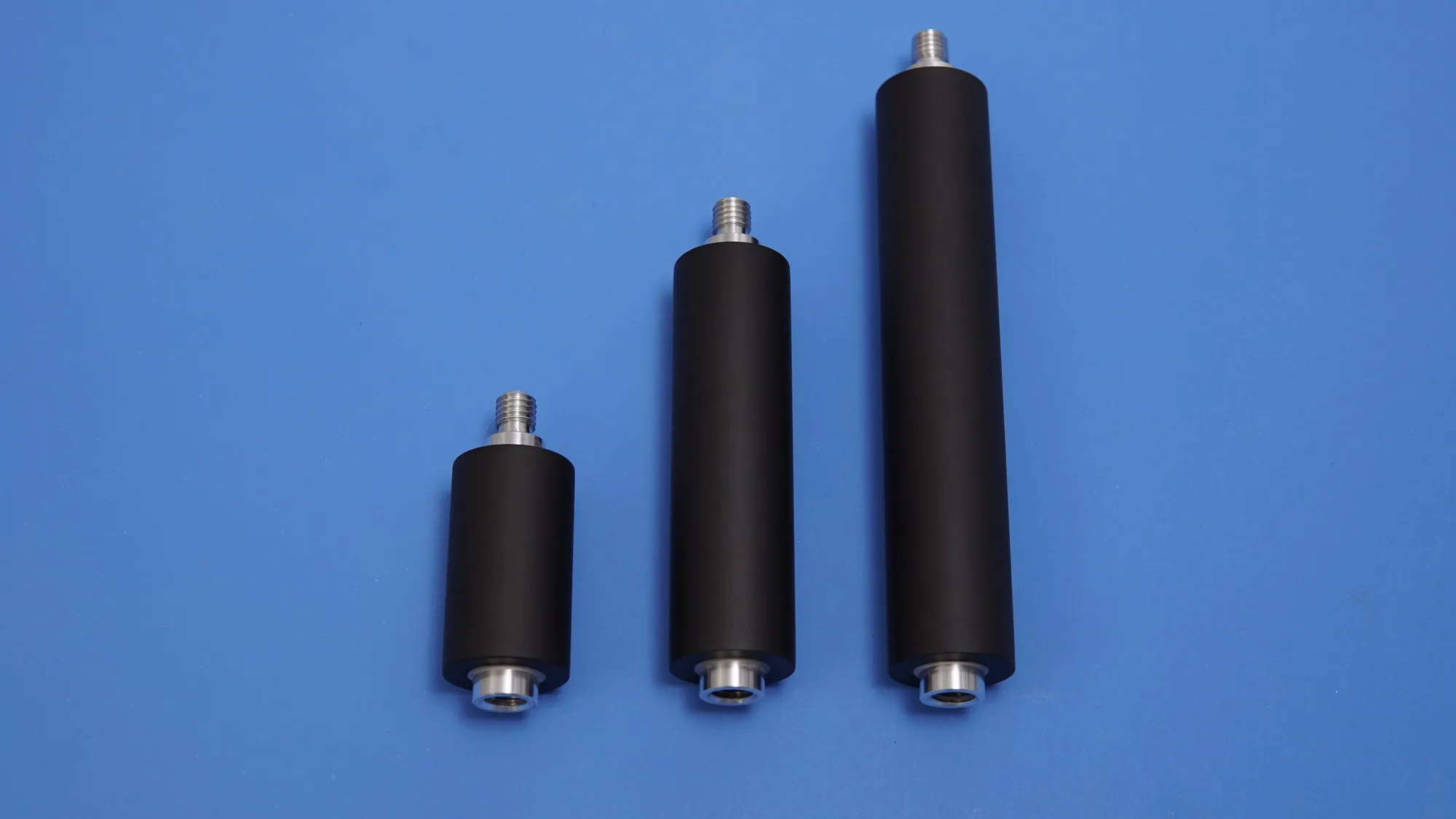
Solo columnas de repuesto StackZilla