Respuesta rápida
Conecta el adaptador TECKNET USB a RJ45 Gigabit Ethernet en un puerto USB-A o USB-C libre, conecta un cable Ethernet del adaptador a tu router o switch y deja que tu sistema operativo detecte la red cableada. Si no aparece, comprueba primero la conexión USB del adaptador, después el cable y por último el controlador.
Por qué el adaptador es útil para portátiles sin Ethernet
Muchos portátiles y Chromebooks modernos solo incluyen puertos USB o USB-C, por lo que una conexión cableada necesita un adaptador externo. El adaptador TECKNET combina un puerto RJ45 Gigabit Ethernet con tres puertos USB 3.0, lo que significa que puedes conectar un teclado, un ratón o una impresora sin renunciar a tu único puerto libre.
Gigabit Ethernet es útil cuando tu router y tu plan de internet lo admiten, pero el adaptador por sí solo no garantiza velocidades gigabit. El cable, el puerto del router y el plan de red deben admitir el mismo estándar. Si algún eslabón de esa cadena es más lento, la conexión funcionará a la velocidad más baja.
Qué esperar del controlador en Windows, Mac y Chromebook
La mayoría de los sistemas operativos actuales incluyen un controlador integrado para adaptadores Ethernet USB, por lo que el adaptador TECKNET suele funcionar en cuanto lo conectas. En Windows, puedes confirmarlo en el Administrador de dispositivos, en Adaptadores de red. En Mac, consulta Ajustes del Sistema > Red. En un Chromebook, busca una opción de red cableada en el área de estado.
Si el adaptador no aparece, no des por hecho que el hardware está defectuoso. Prueba otro puerto USB, reinicia el equipo y comprueba si hay actualizaciones del sistema. En versiones antiguas de Windows, puede que necesites instalar un controlador desde la página de soporte del fabricante. La ficha del producto no especifica qué versiones de Windows requieren un controlador manual, así que comprueba la versión de tu sistema antes de descargar nada.
Configuración paso a paso y soluciones
- Conecta el adaptador a tu portátil: Conecta el adaptador en un puerto USB-A o USB-C libre. Si tu portátil tiene ambos, da preferencia a un puerto USB 3.0 (a menudo azul o marcado SS) para tener más posibilidades de alcanzar velocidades gigabit. Error habitual: usar un hub USB o un cable de extensión entre el adaptador y el portátil, lo que puede provocar problemas de detección. Si no se detecta el adaptador, prueba otro puerto antes de cambiar cualquier ajuste.
- Conecta el cable Ethernet: Conecta un extremo de un cable Ethernet al puerto RJ45 del adaptador y el otro extremo a un puerto LAN libre de tu router o switch. Empuja hasta oír un clic. Error habitual: usar un cable dañado o que solo esté certificado para estándares antiguos y más lentos. Comprueba que la luz de enlace del adaptador o del puerto del router esté encendida; si no hay luz, normalmente indica un problema de cable o de puerto.
- Confirma que aparece la conexión cableada: En Windows, abre Configuración > Red e Internet y busca Ethernet. En Mac, abre Ajustes del Sistema > Red y busca un servicio USB LAN o Ethernet. En un Chromebook, haz clic en el área de estado y comprueba si hay una opción de red cableada. Error habitual: dejar el Wi-Fi activado y suponer que la conexión cableada no funciona cuando el portátil simplemente sigue usando el Wi-Fi. Si la conexión cableada aparece pero no hay internet, es probable que el problema esté más arriba, en el router o el cable, y no en el adaptador.
- Instala o actualiza el controlador si es necesario: Si el adaptador no aparece, abre el Administrador de dispositivos en Windows y busca un dispositivo con un icono de advertencia en Adaptadores de red u Otros dispositivos. Haz clic con el botón derecho y elige Actualizar controlador, luego busca automáticamente. En Mac y Chromebook, instala las actualizaciones del sistema disponibles. Error habitual: descargar un controlador de una fuente no oficial. Instala controladores solo desde el soporte de TECKNET o desde la herramienta de actualización de tu sistema operativo.
- Prueba la velocidad y descarta cuellos de botella: Ejecuta una prueba de velocidad con conexión Ethernet y compárala con el resultado de tu Wi-Fi. Si la velocidad cableada es inferior a la esperada, comprueba que tu cable sea Cat 5e o superior, que el puerto del router admita gigabit y que el adaptador esté conectado a un puerto USB 3.0. Error habitual: esperar velocidades gigabit con un plan de internet lento o un router antiguo. Si la velocidad coincide con tu plan pero no llega a gigabit, el adaptador funciona correctamente y el límite está en otro punto.
Datos del producto
-
Adaptador TECKNET USB a RJ45 Gigabit Ethernet: El adaptador es un hub Ethernet USB 4 en 1 con tres puertos USB 3.0 y una conexión RJ45 Gigabit Ethernet. Puedes mantener conectados un teclado, un ratón y una impresora mientras usas internet por cable, lo que resulta útil en portátiles con solo uno o dos puertos USB.
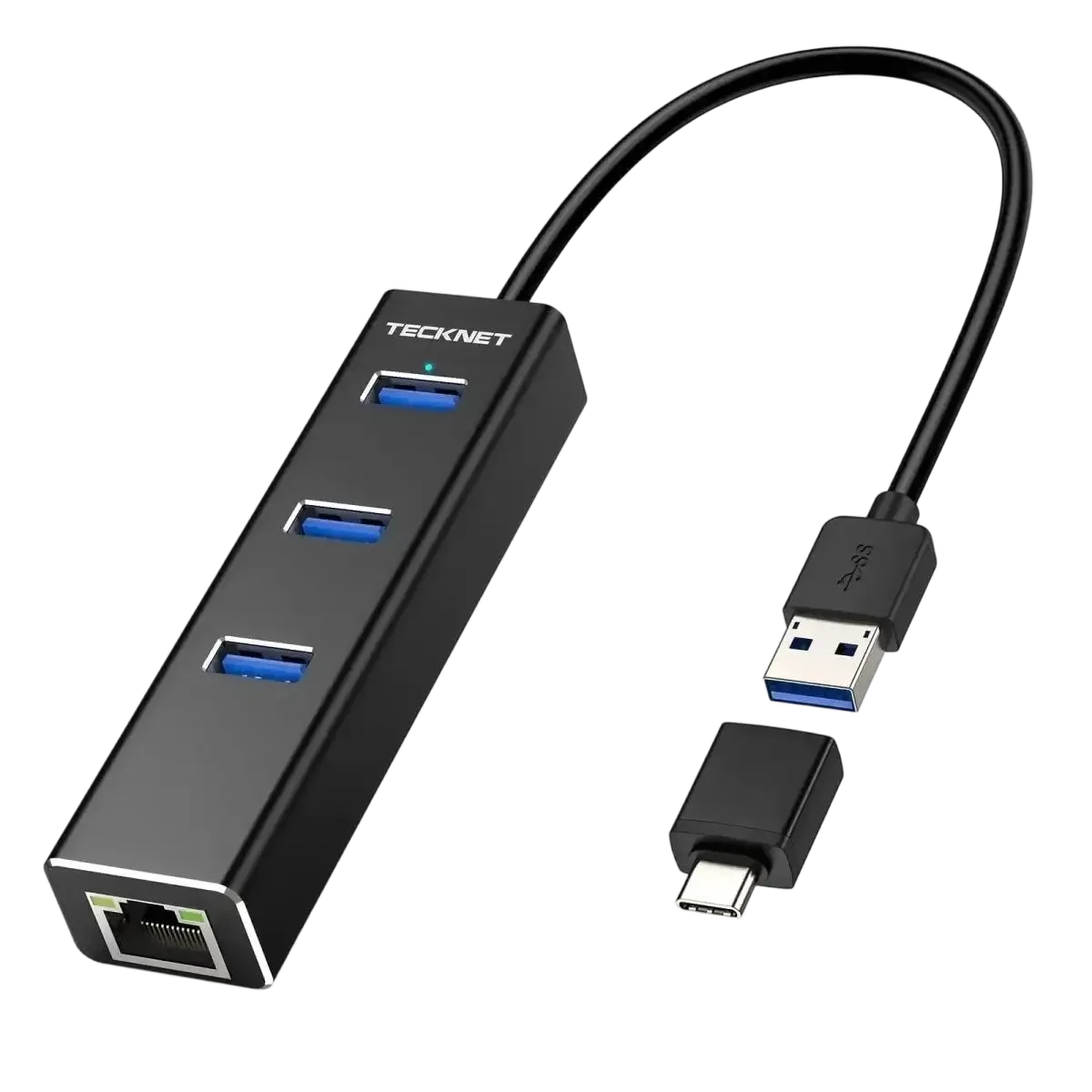
Adaptador TECKNET USB a RJ45 Gigabit Ethernet