Respuesta rápida
Conecta el conector de 50 mm del Recon 3.5 a tu mando o PC y, a continuación, establécelo como entrada y salida predeterminadas en la configuración de sonido de tu consola o de Windows. Si el micrófono está en silencio, comprueba primero el interruptor de silencio del micrófono en línea y la rueda de volumen principal, porque esos dos controles causan la mayoría de los problemas con el micrófono del Recon 50. Los auriculares son un modelo estéreo con cable, por lo que no hay paso de emparejamiento ni aplicación complementaria que instalar.
Antes de empezar: qué necesita realmente el Recon 50
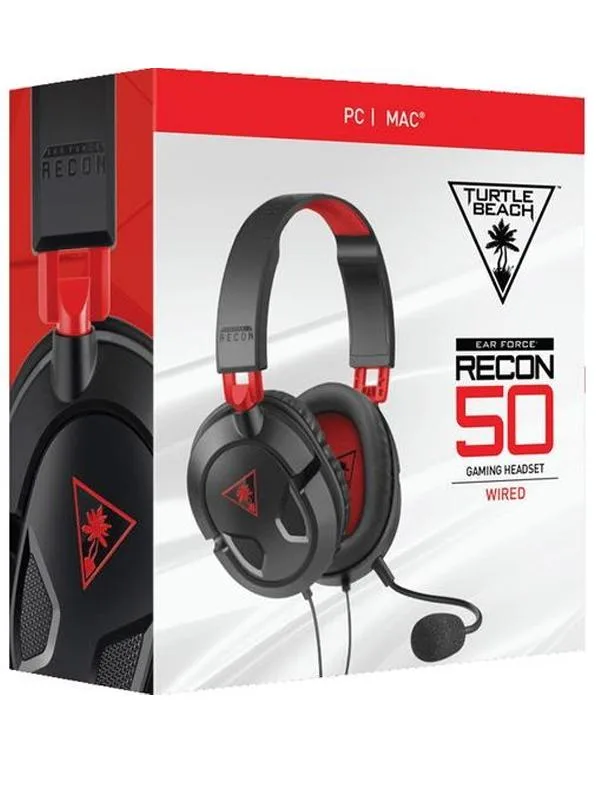
El Recon 50 es un auricular con cable de 3.5 mm con altavoces supraaurales de 40 mm, controles en línea de volumen principal y silencio del micrófono, y un micrófono de brazo flexible. No utiliza USB, Bluetooth ni un transmisor inalámbrico, por lo que cada configuración a continuación consiste en lograr una conexión analógica limpia y decirle a tu dispositivo que la use. En PC y Mac, el conector único de 3.5 mm transporta tanto audio como micrófono, por lo que el Recon 50 funciona sin divisor en la mayoría de los portátiles y ordenadores de sobremesa modernos con conector combinado. Si tu PC tiene puertos verdes y rosas separados, necesitarás un divisor que no se incluye en la caja.
Paso 1: Conectar a PC o Mac
Conecta el conector de 3.5 mm al puerto de auriculares combinado, generalmente marcado con un icono de auriculares en lugar de iconos separados de auriculares y micrófono. En Windows, abre Configuración > Sistema > Sonido, establece la salida en el Recon 50 y la entrada en el mismo dispositivo, luego habla hacia el micrófono de brazo mientras observas el medidor de nivel de entrada. En Mac, usa Configuración del Sistema > Sonido y elige los auriculares tanto para Salida como para Entrada. Si Windows solo ofrece el Recon 50 como salida y no como entrada, estás conectado a un puerto solo para auriculares y necesitas un divisor de combinado a doble.
Paso 2: Conectar a Xbox
Conecta el conector al puerto de 3.5 mm en la parte inferior de tu mando de Xbox y la consola lo detectará automáticamente. Abre el mosaico de audio en la guía, establece el volumen de los auriculares a un nivel cómodo y confirma que la monitorización del micrófono está activada si quieres oír tu propia voz. La rueda en línea y el interruptor de silencio del Recon 50 funcionan junto con el menú de Xbox, así que establece primero el volumen de la consola y usa la rueda en línea para ajustes rápidos durante el juego. Si el micrófono no se detecta, desconecta y vuelve a conectar el conector completamente, porque un enchufe a medio insertar aún pasa el audio del juego pero a menudo pierde el canal del micrófono.
Paso 3: Conectar a PS5
Conecta el conector al mando DualSense y luego ve a Configuración > Sonido > Salida de audio y establece el Dispositivo de salida en Auriculares. Para la voz, abre Configuración > Sonido > Micrófono y confirma que el dispositivo de entrada son los auriculares, luego ajusta el nivel del micrófono mientras observas la barra en pantalla. El Recon 50 no utiliza el procesamiento de audio 3D de la PS5 por nombre, pero la consola aún aplica su perfil de salida de auriculares una vez que el dispositivo está seleccionado. Si oyes el audio del juego pero tu grupo no puede oírte, comprueba que el interruptor de silencio en línea no esté activado antes de cambiar cualquier configuración de la consola.
Paso 4: Solucionar un micrófono del Recon 50 que no funciona
Recorre la cadena en orden: interruptor de silencio, conexión física y luego entrada de software. Desliza el interruptor de silencio del micrófono en línea en ambas direcciones para confirmar que no está atascado, empuja el conector hasta que haga clic y prueba el micrófono en la pantalla de prueba de micrófono de tu consola o en Grabadora de voz de Windows. Si el micrófono sigue fallando, prueba los auriculares en un teléfono o tableta con conector de 3.5 mm, porque eso aísla si el problema es de los auriculares o del puerto del mando. Los mandos con puertos de 3.5 mm desgastados son una causa común de micrófonos unilaterales o silenciosos, y los mismos auriculares pueden funcionar perfectamente en otro mando.
Paso 5: Reducir eco, silbidos y ruido de fondo
Mantén el micrófono de brazo aproximadamente a dos dedos de tu boca y ligeramente hacia un lado para no respirar directamente hacia la cápsula. Baja el nivel del micrófono de la consola o de Windows a alrededor del 70-80 por ciento en lugar del máximo, porque aumentar la ganancia también aumenta el ruido ambiental. Si tu PC tiene una opción separada de refuerzo de micrófono, déjala apagada y sube el volumen físico en línea en su lugar. En Xbox y PS5, usa la monitorización de micrófono y la configuración de reducción de ruido de la propia consola antes de añadir software de terceros.
Lista de verificación de configuración del Recon 50
- Inserta completamente el conector de 3.5 mm: Empuja el enchufe en el mando o en el puerto combinado del PC hasta que se detenga, no solo hasta que empiece el audio. Punto de control: el audio del juego y la entrada del micrófono aparecen ambos en el menú de sonido de tu dispositivo.
- Establece la entrada y salida del dispositivo: Elige el Recon 50 tanto para reproducción como para grabación en la configuración de sonido de Windows, Mac, Xbox o PS5. Punto de control: el nivel del micrófono en pantalla se mueve cuando hablas.
- Prueba el silencio y el volumen en línea: Desliza el interruptor de silencio del micrófono en ambas direcciones y gira la rueda de volumen principal a lo largo de su rango. Error común: dejar el interruptor de silencio activado y solucionar problemas de software en su lugar.
- Aísla la falla: Prueba los auriculares en un teléfono o tableta con conector de 3.5 mm para ver si el problema es de los auriculares o del puerto del mando. Siguiente paso: si funciona en otro lugar, limpia o reemplaza el mando, no los auriculares.
- Ajusta la posición del micrófono: Mantén el brazo a dos dedos de tu boca y establece el nivel del micrófono alrededor del 70-80 por ciento. Error común: usar el refuerzo de micrófono al máximo y amplificar el ruido ambiental.
Datos del producto
- Turtle Beach Recon 50 PC Black & Red Gaming Headset: Turtle Beach Recon 50 PC Black & Red Gaming Headset con altavoces supraaurales de 40 mm, controles en línea de volumen principal y silencio del micrófono, y un micrófono de brazo flexible. Los controles en línea son lo primero que debes comprobar cuando el micrófono está en silencio, y los controladores de 40 mm explican por qué los auriculares son una opción estéreo en lugar de envolvente.
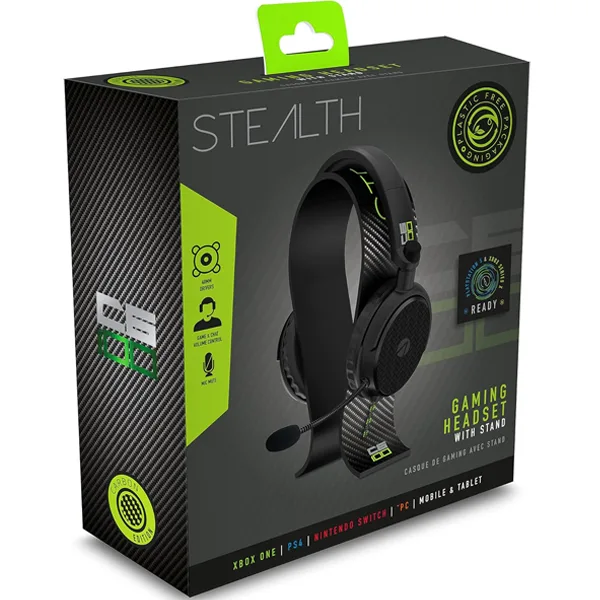
- STEALTH C6-100 Stereo Gaming Headset & Stand - Negro/Verde: El STEALTH C6-100 Stereo Gaming Headset & Stand es un auricular con cable multiplataforma con micrófono de brazo flexible, almohadillas supraaurales y cable trenzado. Si quieres un auricular con cable que también cubra Xbox One, PS4, Switch y móvil en una sola compra, esta es la alternativa para comparar con el Recon 50.