Empieza con los dos puertos USB-C del MacBook Neo
Si tu Snap Hub USB-C no funciona — sin pantalla, sin lector de tarjetas, sin datos — el culpable más probable no es el propio hub. El MacBook Neo tiene dos puertos USB-C que no son idénticos. El Snap Hub está diseñado en torno a esa arquitectura: enruta HDMI, datos, lectores de tarjetas y carga a través del puerto USB 3 de alto rendimiento, mientras que el segundo conector mantiene el hub firme y estable.
Eso significa que un Snap Hub que parece muerto puede estar simplemente conectado al puerto equivocado para la tarea. Antes de asumir un fallo de hardware, confirma cuál de los puertos del Neo es el puerto USB 3 de alto rendimiento y asegúrate de que el conector principal del hub esté conectado allí.
Para qué está diseñado el Snap Hub
-
USB-C Snap Hub: El Satechi USB-C Snap Hub es el primer hub de doble conector diseñado específicamente para el MacBook Neo. Un hub fabricado para un portátil diferente podría no alinearse con la disposición de puertos del Neo o no encaminar las señales correctamente, por lo que la compatibilidad es lo primero que hay que verificar.
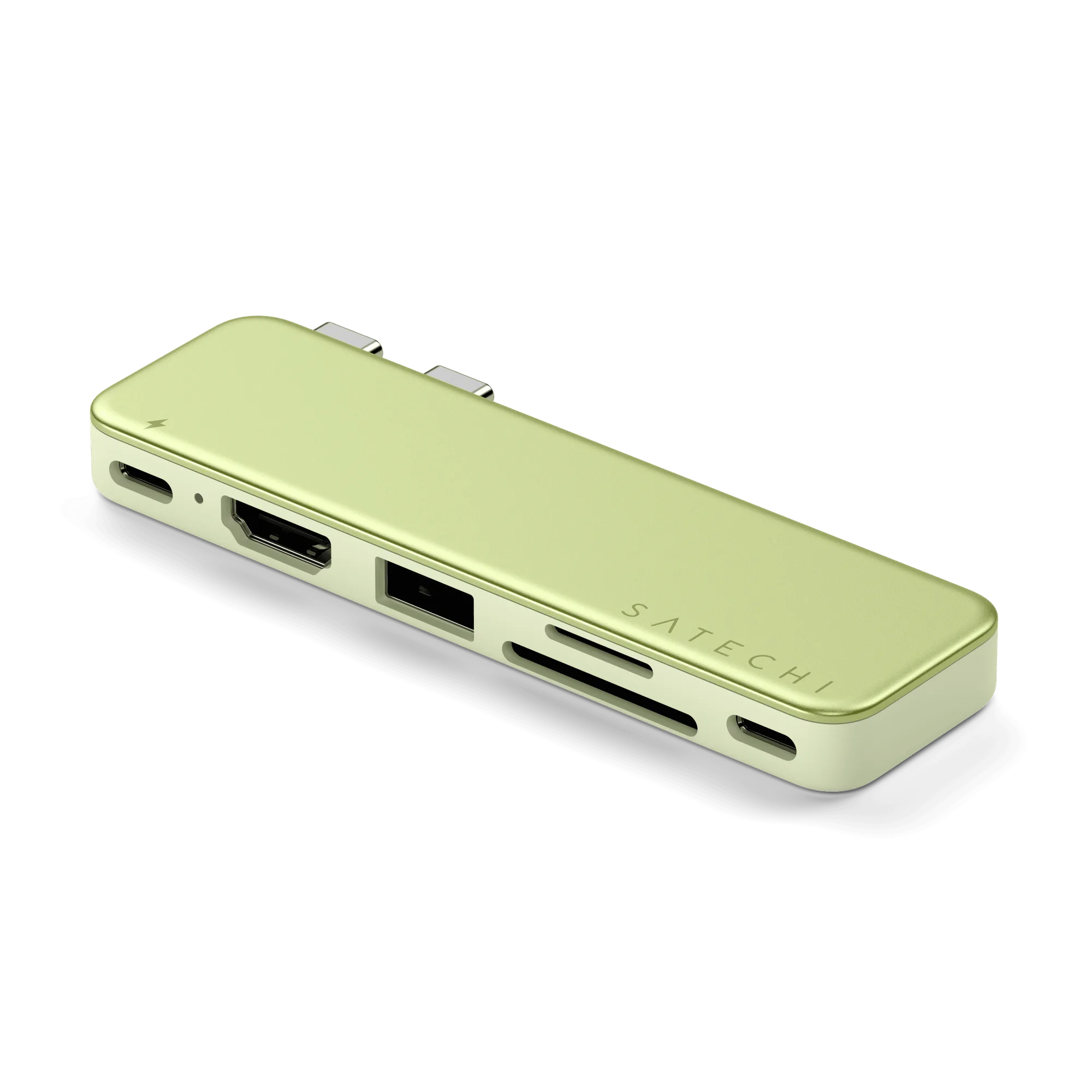
USB-C Snap Hub
-
USB-C Snap Hub: El Snap Hub enruta HDMI, datos, lectores de tarjetas y carga a través del puerto USB 3 de alto rendimiento, mientras que el segundo conector lo mantiene asentado firme y estable. Si no se detecta HDMI o un lector de tarjetas, el puerto de alto rendimiento es el que transporta esa señal — compruébelo primero.
Un orden práctico para solucionar problemas de conexión del Snap Hub
Realice estas comprobaciones en orden. Cada paso aísla una variable para que no reemplace un hub que funciona ni pase por alto un problema de asiento simple.
- Confirme que el hub está completamente asentado en ambos conectores: El Snap Hub utiliza dos conectores. Si alguno está suelto, el hub puede encenderse pero no transmitir datos ni vídeo. Presione ambos lados hacia abajo hasta que el hub quede al ras del portátil.
- Verifique qué puerto transporta la señal de alto rendimiento: Los dos puertos USB-C del Neo no son idénticos. El Snap Hub envía HDMI, datos, lectores de tarjetas y carga a través del puerto USB 3 de alto rendimiento. Si faltan esas funciones, compruebe que el conector principal del hub esté en ese puerto.
- Pruebe un dispositivo a la vez: Conecte únicamente el dispositivo que no se detecta — una pantalla HDMI, una tarjeta SD o una unidad USB — sin nada más conectado. Esto le indicará si el problema está en el concentrador, el dispositivo o el puerto.
- Cambie el cable o el dispositivo: Si un lector de tarjetas o una pantalla HDMI funciona con otro concentrador o directamente, es posible que el Snap Hub no sea el problema. Pruebe con un cable o dispositivo diferente para aislar el fallo.
- Comprueba la alimentación y el comportamiento de carga: El Snap Hub pasa la carga a través del puerto de alto rendimiento. Si la carga es lenta o no se produce, confirma que la fuente de alimentación y el cable están conectados a ese mismo conector principal.
Por qué otros hubs de doble conector causan problemas en el Neo
La mayoría de los hubs de doble pin se diseñaron como si los dos puertos USB-C del MacBook Neo fueran intercambiables. No lo son. Los revisores recomiendan a los propietarios del Neo que eviten esos hubs porque no pueden encaminar las señales correctamente a través de los dos puertos diferentes. El Snap Hub está diseñado específicamente para la arquitectura del Neo, por lo que puede mantener HDMI, datos, lectores de tarjetas y la carga en el puerto de alto rendimiento mientras el segundo conector proporciona estabilidad.
Si has probado otro hub de doble conector y has tenido problemas de conexión, ese historial es una pista: el problema puede seguir al diseño del hub, no a tu portátil.
Opciones de color y lo que te indican
- USB-C Snap Hub: El USB-C Snap Hub está disponible en Citrus, Blush, Indigo y Silver. El color es una elección de acabado, no una diferencia de rendimiento. Si estás solucionando problemas, no asumas que un color diferente se comporta de manera distinta: el enrutamiento interno es el mismo.
Lo que la información proporcionada no confirma
El catálogo no enumera las resoluciones HDMI compatibles, las velocidades de transferencia de datos, los formatos de tarjeta ni la potencia de carga del Snap Hub. Si su problema involucra una resolución de pantalla específica, un tipo de tarjeta SD particular o una expectativa de velocidad de carga, esos detalles no están confirmados por la información proporcionada. Consulte la documentación del producto o comuníquese con el soporte de Satechi con su dispositivo y puerto exactos antes de asumir que el hub está defectuoso.
El catálogo tampoco proporciona instrucciones de configuración paso a paso más allá del diseño de doble conector. El orden de solución de problemas anterior es un consejo de diagnóstico general, no un procedimiento del fabricante.
Cuando el hub en sí es la causa probable
Tras las comprobaciones anteriores, estos signos apuntan a un problema del concentrador, no del puerto o del dispositivo.
- Ningún dispositivo funciona en ningún puerto: Si HDMI, los lectores de tarjetas y los datos USB fallan cuando el concentrador está conectado al puerto de alto rendimiento, el concentrador puede estar defectuoso.
- El concentrador funciona de forma intermitente al tocarlo: Una conexión floja en cualquiera de los conectores puede provocar cortes. Confirme que el concentrador esté al ras y estable; si sigue fallando, el conector podría estar dañado.
- La carga funciona, pero los datos no: La carga y los datos viajan a través del mismo puerto de alto rendimiento en el Snap Hub. Si la carga funciona pero los datos no, prueba con un cable y un dispositivo diferentes antes de concluir que el concentrador está defectuoso.