Por qué un adaptador de USB-C a HDMI es la forma más fácil de conectar
Si tu portátil tiene un puerto USB-C pero tu monitor solo tiene HDMI, un adaptador de USB-C a HDMI es el puente más sencillo. Te permite duplicar o ampliar tu pantalla a una pantalla más grande para presentaciones, transmisión en streaming o un espacio de trabajo más cómodo. El adaptador Belkin USB-C a HDMI admite resolución 4K a 60Hz y Dolby Vision, por lo que obtienes imágenes nítidas y fluidas con color y contraste mejorados. Esta guía te explica el proceso de conexión y qué verificar para una configuración fiable.
Cómo conectar tu portátil a un monitor
Sigue estos pasos para que tu conexión USB-C a HDMI funcione. Los pasos exactos pueden variar ligeramente según tu portátil y monitor, pero el proceso general es el mismo.
- Comprueba el puerto USB-C de tu portátil: La mayoría de los portátiles modernos tienen un puerto USB-C que admite salida de video, pero no todos. Si el puerto USB-C de tu portátil no admite el modo alternativo DisplayPort, es posible que el adaptador no funcione. Consulta las especificaciones de tu portátil si no estás seguro.
- Conecta el adaptador a tu portátil: Enchufa el extremo USB-C del adaptador Belkin USB-C a HDMI en el puerto USB-C de tu portátil. El acabado blanco del adaptador combina con la mayoría de los dispositivos, por lo que no desentonará en tu escritorio.
- Conecta un cable HDMI al adaptador: Usa un cable HDMI estándar (no incluido) y enchufa un extremo en el puerto HDMI del adaptador. Asegúrate de que el cable esté completamente insertado para una conexión segura.
- Conecta el otro extremo a tu monitor: Enchufa el otro extremo del cable HDMI en la entrada HDMI de tu monitor. Si tu monitor tiene varios puertos HDMI, elige el que coincida con el cable que estás usando.
- Selecciona la entrada correcta en tu monitor: Usa el menú en pantalla de tu monitor para seleccionar la entrada HDMI a la que te conectaste. Esto a menudo se hace con un botón en el monitor o un control remoto.
- Ajusta la configuración de pantalla (si es necesario): Tu portátil debería detectar el monitor automáticamente. Si no es así, ve a la configuración de pantalla de tu sistema operativo y elige ampliar o duplicar tu pantalla. También es posible que debas ajustar la resolución para que coincida con la resolución nativa de tu monitor.
Qué ofrece el adaptador Belkin USB-C a HDMI
Estas son las características clave del adaptador Belkin USB-C a HDMI, según la información del producto.
-
Adaptador de USB-C a HDMI (compatible con Dolby Vision): Admite resolución 4K a 60Hz para una salida de video nítida y fluida. Esto garantiza que tu monitor externo muestre detalles nítidos y movimiento fluido, lo que es especialmente útil para presentaciones o ver contenido de alta resolución.
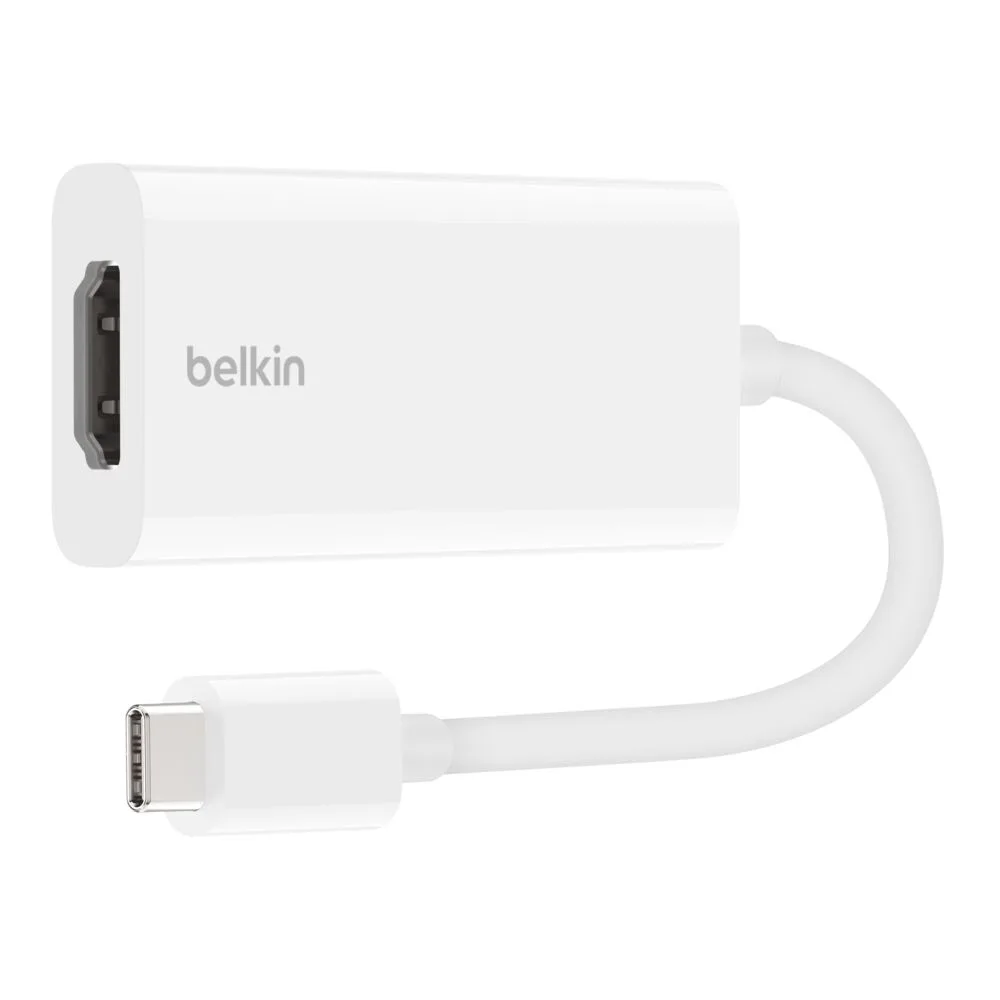
Adaptador de USB-C a HDMI (compatible con Dolby Vision)
-
Adaptador de USB-C a HDMI (compatible con Dolby Vision): La compatibilidad con Dolby Vision mejora el color y el contraste. Si tu monitor es compatible con Dolby Vision, verás imágenes más vibrantes y realistas, lo que lo convierte en una buena opción para transmisión en streaming o trabajo creativo.
-
Adaptador de USB-C a HDMI (compatible con Dolby Vision): Conectividad USB-C a HDMI para emparejamiento versátil de dispositivos. El adaptador funciona con cualquier dispositivo USB-C que admita salida de video, lo que te brinda flexibilidad para conectar diferentes portátiles o tabletas a una pantalla HDMI.
Qué verificar antes de comprar
Antes de comprar un adaptador de USB-C a HDMI, verifica que el puerto USB-C de tu portátil admita salida de video. No todos los puertos USB-C lo hacen. También considera la resolución y la frecuencia de actualización de tu monitor. El adaptador Belkin admite 4K a 60Hz, que es suficiente para la mayoría de los monitores. Si tu monitor admite una frecuencia de actualización más alta, es posible que el adaptador no la proporcione, pero 60Hz es suficiente para el uso típico de oficina y entretenimiento. El acabado blanco del adaptador es una consideración estética menor, pero complementa la mayoría de las configuraciones.