Respuesta rápida
Un ratón de gaming que se siente lento suele deberse al retardo del sensor o a la fricción de la alfombrilla, no al hardware del ratón en sí. Empieza limpiando la alfombrilla y comprobando la superficie del sensor antes de ajustar la configuración.
Retardo del sensor vs. fricción de la alfombrilla: conoce la diferencia
El retardo del sensor hace que el cursor o la mira se sientan retrasados o flotantes, mientras que la fricción de la alfombrilla da la sensación de arrastrarse por el barro. Ambos pueden hacer que apuntar se sienta lento, pero las soluciones son diferentes.
Si el problema es el retardo del sensor, el problema suele ser la superficie o el seguimiento del sensor. Si es fricción, el problema es la textura de la alfombrilla o las patas del ratón.
Por qué una superficie limpia importa más de lo que crees
El polvo, los aceites y la suciedad en la alfombrilla pueden hacer que el sensor salte o que el ratón se pegue. Una limpieza rápida a menudo puede restaurar un deslizamiento suave y un seguimiento preciso.
Para sensores ópticos como el PixArt PAW3370 en el OP1we, una superficie uniforme es clave. Las zonas irregulares o brillantes pueden causar una pérdida temporal de seguimiento.
Diagnostica y repara tu ratón lento
- Síntoma: el cursor se siente flotante o retrasado: Comprueba la superficie. Prueba con otra alfombrilla o un trozo de papel liso. Si el problema desaparece, la alfombrilla es la culpable. Límpiala con un paño húmedo y déjala secar completamente. Si la limpieza no ayuda, intenta actualizar el firmware o el controlador del ratón.
- Síntoma: el ratón se arrastra o se pega en la alfombrilla: Inspecciona las patas del ratón en busca de desgaste o suciedad. Límpialas con un paño seco. Si están desgastadas, sustitúyelas por patines nuevos. Si las patas están bien, la textura de la alfombrilla puede ser demasiado rugosa para tu estilo de agarre.
- Síntoma: apuntar se siente lento en el juego pero bien en el escritorio: Revisa tu sensibilidad en el juego y la configuración de DPI. Un DPI bajo con una sensibilidad alta en el juego puede sentirse menos receptivo. Ajústalo a tu gusto y asegúrate de que la precisión del puntero de Windows esté desactivada. Si el problema persiste, prueba con un ratón con cable para descartar interferencias inalámbricas.
- Punto de parada: cuándo considerar un ratón nuevo: Si has limpiado la alfombrilla, revisado las patas y ajustado la configuración, pero el ratón sigue sintiéndose lento, el sensor puede estar fallando. Considera un ratón nuevo con un sensor probado. Tanto el OP1we como el XM2 8k utilizan sensores fiables que mantienen un seguimiento constante.
Productos que pueden ayudar
-
Ratón inalámbrico para gaming OP1we: El OP1we cuenta con un sensor PixArt PAW3370 con una frecuencia de sondeo constante de 1000 Hz. Una frecuencia de sondeo estable significa menos latencia de entrada, por lo que si tu ratón se siente lento, es probable que el sensor no sea el culpable.
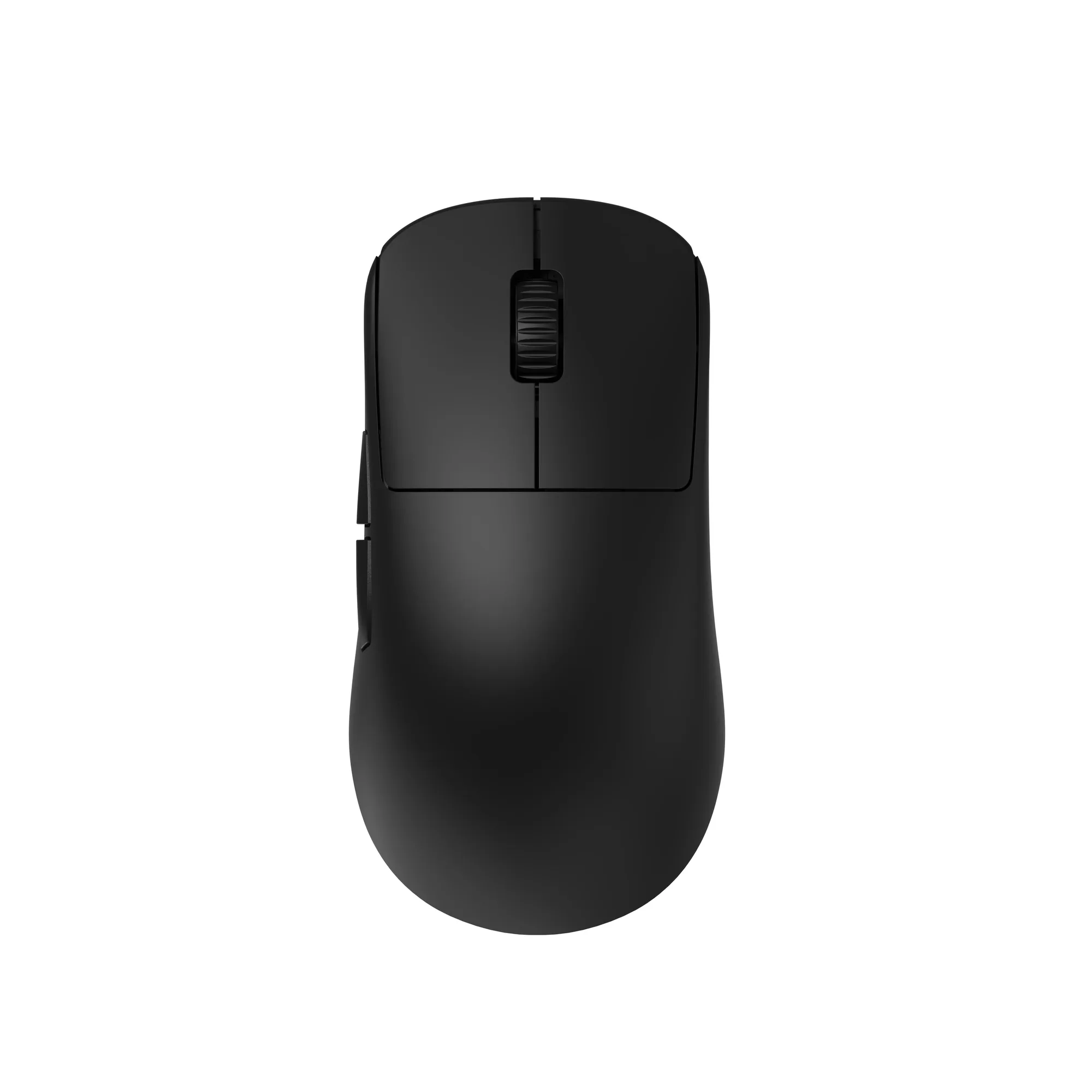
Ratón inalámbrico para gaming OP1we
-
Ratón con cable para gaming XM2 8k: El XM2 8k ofrece una frecuencia de sondeo de 8000 Hz para un seguimiento ultrarreactivo. Si necesitas la latencia más baja posible, una frecuencia de sondeo más alta puede reducir el retardo percibido, pero requiere un PC capaz.
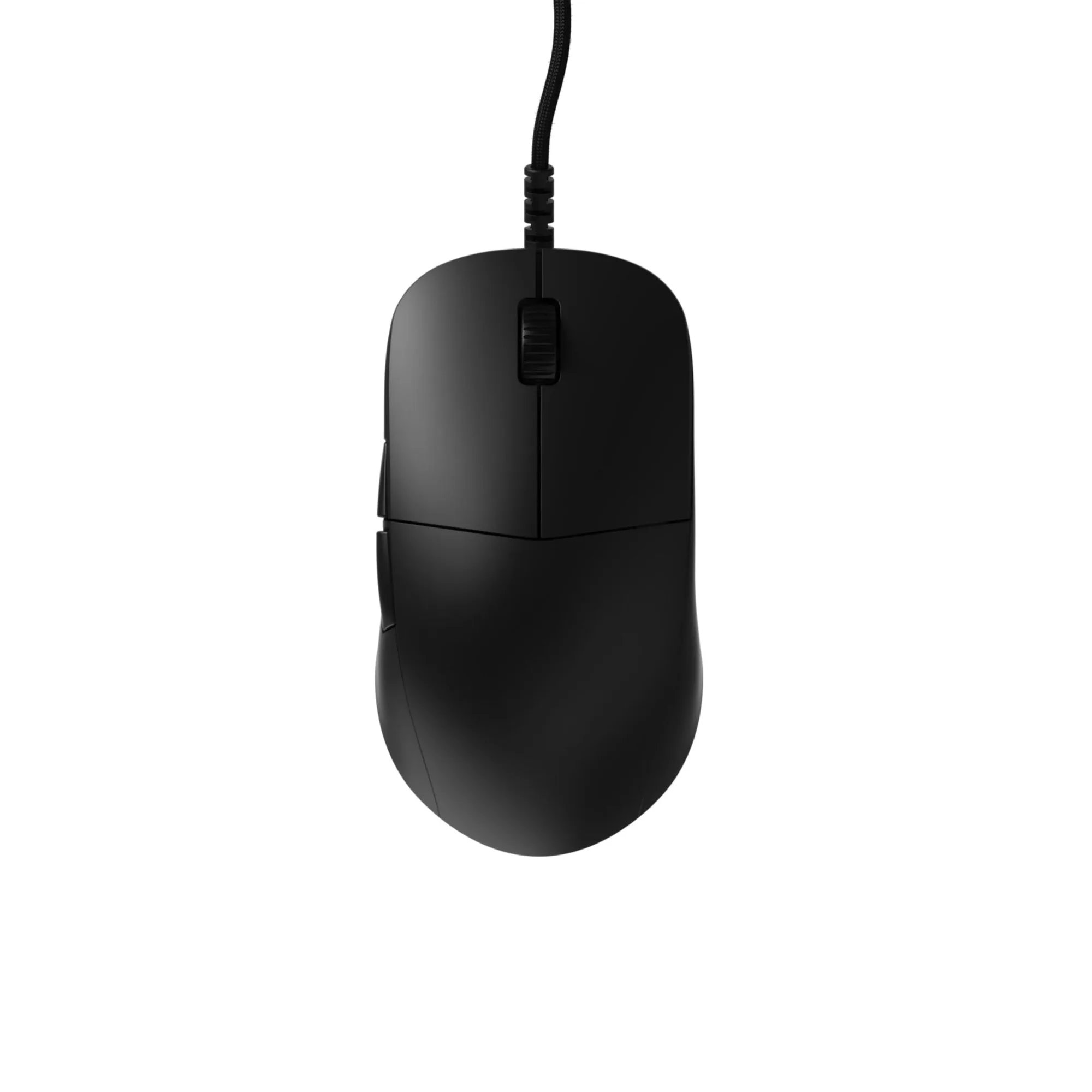
Ratón con cable para gaming XM2 8k