Respuesta rápida
Empieza por las dos causas más comunes de los micrófonos muertos: un interruptor de silencio físico que se quedó activado y el dispositivo de entrada incorrecto seleccionado en tu aplicación o sistema operativo. Si todo eso está bien, prueba el auricular en un segundo dispositivo para distinguir entre un fallo del auricular y un problema de configuración del ordenador. Solo después de eso deberías reemplazar cables, adaptadores o el propio auricular.
Un micrófono de auricular que se queda mudo de repente suele ser un problema de configuración o de interruptor, no un micrófono roto. Antes de pedir un reemplazo, dedica cinco minutos a las comprobaciones siguientes. Siguen el mismo orden que usaría un técnico: controles físicos, selección de entrada de software, tipo de conexión y, por último, el hardware.
Las soluciones están agrupadas por síntoma para que puedas ir directamente a la que coincide con tu situación. Cada entrada explica qué suele significar el síntoma, qué hacer y cuándo dejar de solucionar problemas y cambiar tu configuración.
Síntoma: Nadie puede oírte en absoluto
La causa más común es un interruptor de silencio o un silencio de software que nunca se desactivó. Muchos auriculares tienen un mando en línea con una posición de silencio, y algunas aplicaciones mantienen su propio estado de silencio incluso después de que desactives el silencio del sistema. Comprueba primero el control en línea y luego el botón de silencio dentro de la aplicación que estás usando realmente, como un cliente de reuniones o chat.
Si el silencio está desactivado, abre la configuración de sonido y confirma que el dispositivo de entrada correcto está seleccionado. Un portátil con micrófono integrado y auricular USB a menudo vuelve al micrófono interno después de una actualización o reinicio. Elige el auricular como dispositivo de entrada y vuelve a hablar.
- Busca un deslizador o botón de silencio en el cable o en la almohadilla antes de tocar cualquier software.
- En Windows, consulta Configuración > Sistema > Sonido > Entrada. En macOS, consulta Ajustes del Sistema > Sonido > Entrada.
- En las aplicaciones de reuniones, confirma que el menú de micrófono de la propia aplicación esté configurado en el auricular, no en Predeterminado del sistema.
Síntoma: Tu voz se oye débil, apagada o robótica
El audio débil o apagado suele apuntar a la colocación del micrófono o a la ganancia, no a un micrófono muerto. Una pértiga que queda demasiado lejos de tu boca capta el ruido de la habitación y baja el nivel de tu voz. Acerca el micrófono a unos dos dedos de ancho de la comisura de tu boca y habla a un volumen normal.
El audio robótico o entrecortado suele ser más un problema de conexión. En un auricular con cable, vuelve a insertar firmemente el enchufe. En un auricular USB, prueba con un puerto USB diferente, preferiblemente uno directamente en el ordenador en lugar de un concentrador. Si la distorsión sigue al auricular en otro dispositivo, el problema está en el auricular o en su cable.
- Sube el nivel de entrada del micrófono en pasos pequeños; demasiada ganancia añade silbidos y distorsión.
- Desactiva las mejoras de audio o la supresión de ruido en la configuración de sonido para probar si hay artefactos de procesamiento.
- Prueba con una aplicación de grabadora de voz en lugar de una llamada, para que puedas oír el resultado tú mismo.
Síntoma: El auricular no se detecta en absoluto
Un auricular que nunca aparece en tu lista de dispositivos tiene un problema a nivel de conexión. Para modelos USB, desenchufa y vuelve a enchufar, y luego comprueba si el ordenador reconoce algún dispositivo nuevo. Para modelos de 3,5 mm, confirma que el enchufe esté completamente insertado y coincida con el conector. Un enchufe TRRS de cuatro polos necesita un conector TRRS; un conector TRS estándar solo pasará audio en una dirección.
Si estás usando un adaptador o divisor, ese es el siguiente sospechoso. Los adaptadores fallan silenciosamente, y un adaptador desgastado puede dejar la línea del micrófono desconectada mientras los auriculares aún funcionan. Cambia a un adaptador que sepas que funciona o conecta el auricular directamente para probar.
- Comprueba si el auricular aparece con un nombre diferente al que esperas.
- En un ordenador de sobremesa, usa los puertos del panel trasero, que suelen ser más fiables que los del panel frontal.
- Si el auricular funciona en un teléfono pero no en un ordenador, el problema es el ordenador o su adaptador, no el auricular.
Síntoma: El micrófono funciona en una aplicación pero no en otra
Cuando un micrófono funciona en una grabadora pero no en una aplicación de llamadas, la aplicación está usando un dispositivo de entrada diferente o no tiene permiso. Los sistemas operativos ahora controlan el acceso al micrófono por aplicación, por lo que un permiso denegado se ve exactamente como un micrófono roto. Concede el acceso y reinicia la aplicación.
Algunas aplicaciones también mantienen control exclusivo del dispositivo de audio, lo que bloquea que otras aplicaciones lo usen. Cierra otros programas de audio y vuelve a probar. Si el problema solo aparece durante las llamadas, la configuración de audio de la aplicación es el lugar para solucionarlo, no el auricular.
- Comprueba los permisos de privacidad del micrófono para la aplicación específica.
- Sal de otras aplicaciones que puedan estar usando el dispositivo de audio y luego vuelve a abrir la que necesitas.
- Reinicia la aplicación después de cambiar la configuración de entrada; muchas aplicaciones solo leen el dispositivo al iniciarse.
Cuándo dejar de solucionar problemas y cambiar tu configuración
Detente y reemplaza la pieza cuando un dispositivo que sabes que funciona falle en la misma posición. Si un segundo auricular tampoco se oye en el mismo puerto o adaptador, el puerto o adaptador es el culpable. Si el auricular falla en todos los dispositivos que pruebas, el auricular o su cable es el culpable.
También detente cuando la solución cueste más tiempo que la pieza. Los cables y adaptadores son baratos y fáciles de cambiar, por lo que reemplazar uno suele ser más rápido que seguir diagnosticándolo. Si el auricular en sí es el fallo y es un modelo de bajo costo, el reemplazo suele ser la opción práctica.
- Una prueba limpia en un segundo dispositivo te dice más que una hora de cambios de configuración.
- Reemplaza adaptadores y cables baratos antes de reemplazar el auricular.
- Si dependes del micrófono a diario, ten un auricular de repuesto para que un fallo nunca bloquee tu trabajo.
Ruta de diagnóstico: relaciona el síntoma con la solución
- Silencio en todas las aplicaciones: Comprueba el interruptor de silencio físico, luego el dispositivo de entrada del sistema y luego el silencio y el menú de entrada de la propia aplicación. Si los tres son correctos y el micrófono sigue en silencio, pasa a las comprobaciones de conexión.
- Funciona en un dispositivo pero no en otro: El auricular probablemente está bien. Prueba el dispositivo que falla con un micrófono diferente para confirmar que el puerto, adaptador o configuración son los culpables. Arregla o reemplaza el adaptador o puerto; no reemplaces el auricular todavía.
- Débil o distorsionado en todos los dispositivos: Reposiciona la pértiga, baja la ganancia de entrada y desactiva las mejoras de audio. Si la distorsión persiste entre dispositivos, el micrófono o el cable están fallando. Reemplaza el cable o el auricular una vez que el mismo fallo aparezca en un segundo dispositivo.
Opciones de Koss que se adaptan a configuraciones comunes de auriculares
- cs100-usb-c083e065dfa8afae12c2d63c-1668998">CS100 USB: El auricular de comunicación Koss CS100 USB combina un micrófono electret con cancelación de ruido con un enchufe USB para una conexión rápida a un PC. Un solo enchufe USB elimina las variables de adaptador y conector que causan muchos problemas de detección y de línea de micrófono, lo que lo convierte en un reemplazo sensato cuando una configuración de 3,5 mm sigue fallando.
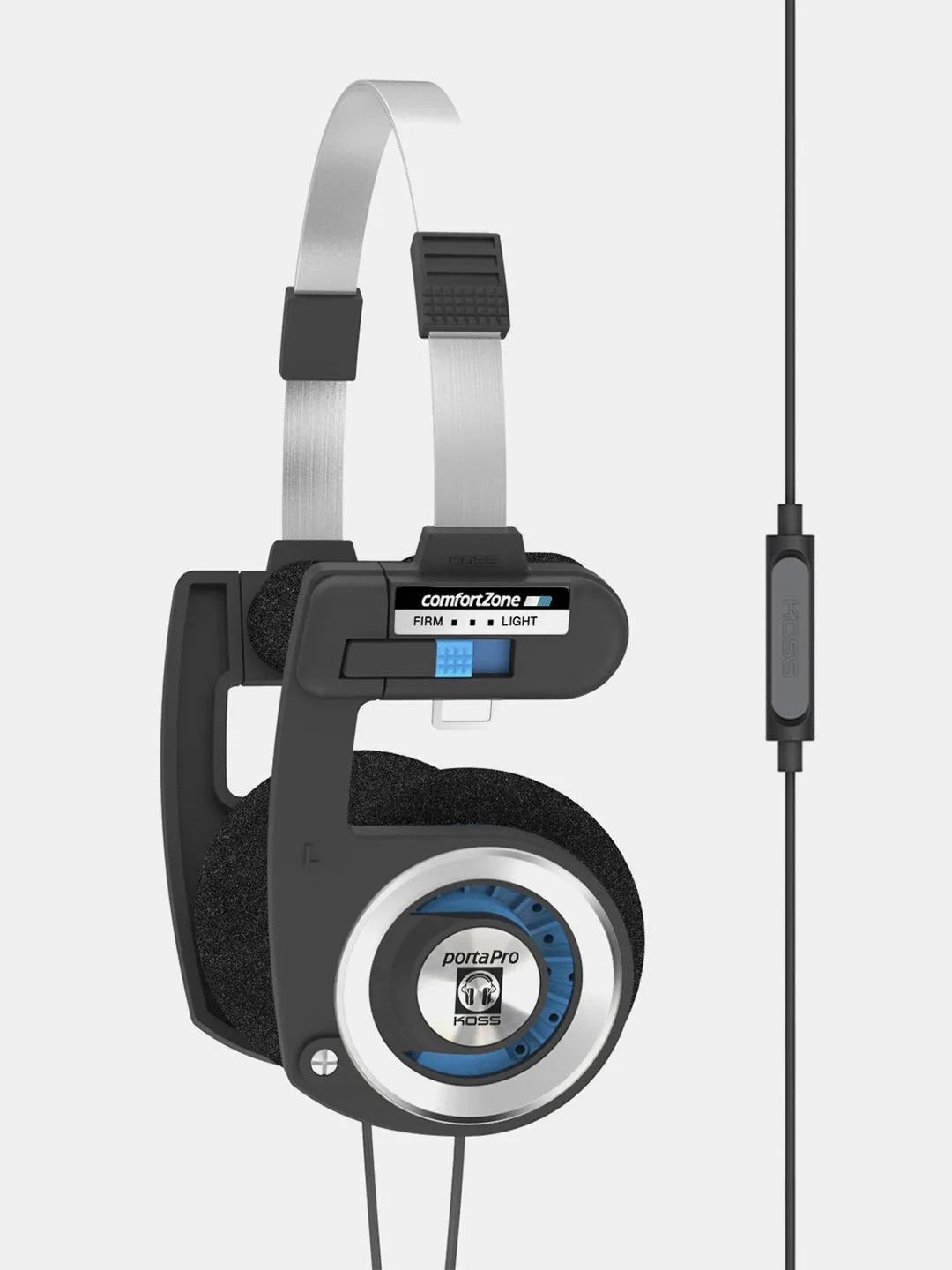
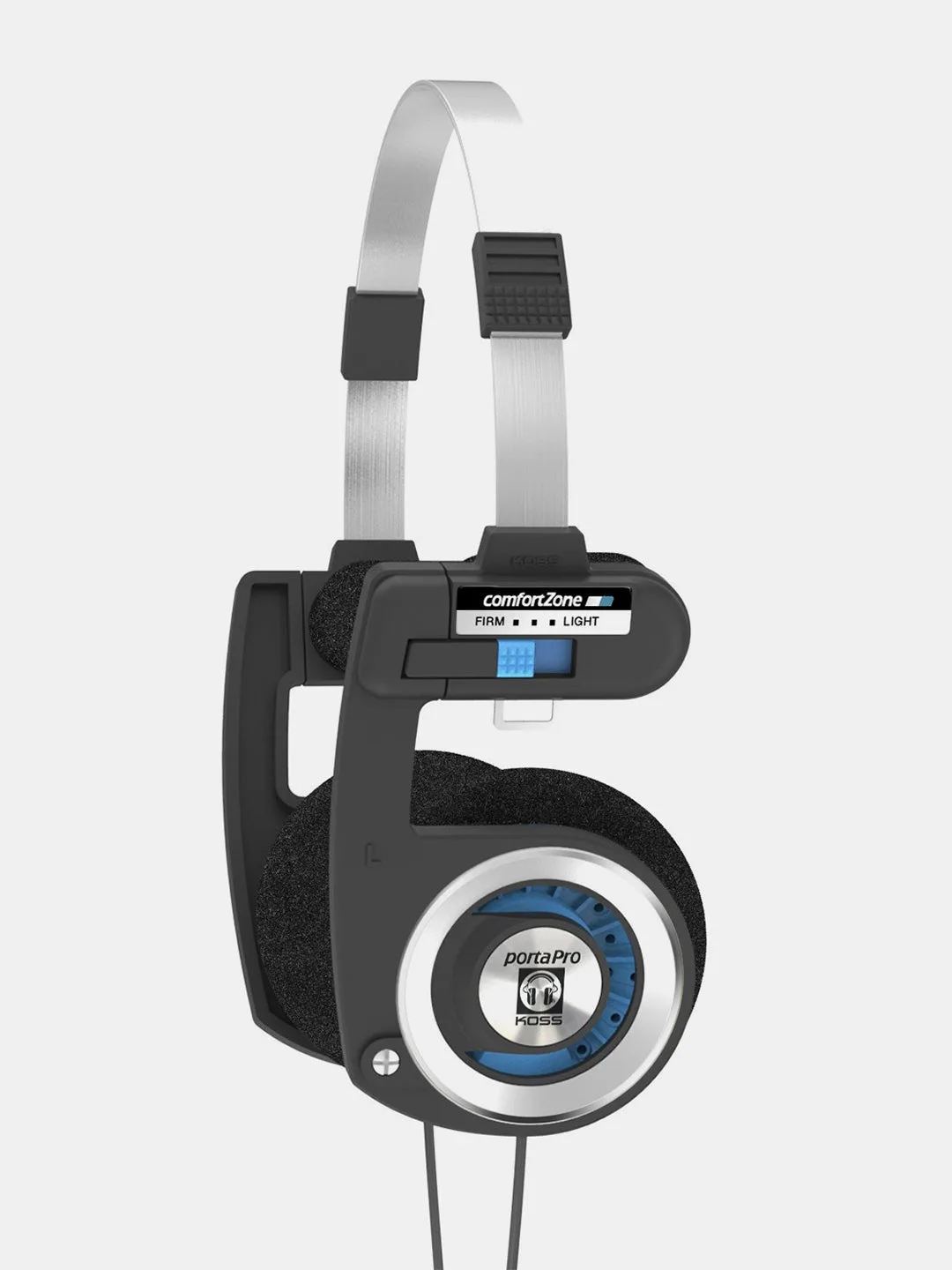
- https://technicsyd.com/products/porta-pro-mic-remote-ab2242025fb966ef4e625fd2-1668959Porta Pro® Micrófono/Mando: El Porta Pro Micrófono/Mando mantiene el sonido y diseño originales mientras añade un sistema de cable con micrófono en línea y mando de 1 toque. Si el micrófono de tu auricular falla porque el cable está desgastado, esta es una forma sencilla de mantener el ajuste y el sonido que ya te gustan con un micrófono y mando nuevos.
La mayoría de los fallos de micrófono de auriculares se reducen a un estado de silencio, una configuración de entrada o un adaptador desgastado, y los tres son rápidos de comprobar. Trabaja a través de los síntomas en orden, confirma el fallo en un segundo dispositivo y reemplaza solo la pieza que realmente falló. Eso evita que un pequeño problema se convierta en una compra innecesaria.