Respuesta rápida
Configure la impresora de pantalla xTool S1 desembalándola sobre una superficie estable, instalando el accesorio de impresión de pantalla, preparando una plantilla grabada con láser en material de serigrafía grabable con láser y realizando su primera impresión sobre tela. Esta guía le guía a través de cada paso con puntos de control para que evite los errores de configuración más comunes.
Lo que necesita antes de empezar
Reúna el cortador láser xTool S1, el accesorio de impresión de pantalla, el material de serigrafía grabable con láser, un marco de pantalla, una rasqueta, tinta y una tela de prueba, como una camiseta. Despeje un espacio de trabajo estable y plano con suficiente espacio para mover la pantalla y la rasqueta sin golpear el láser. Confirme que su S1 está apagado y desenchufado antes de conectar cualquier cosa.
Desembale e inspeccione la impresora de pantalla
Abra el embalaje de la impresora de pantalla y verifique cada pieza con la lista incluida. Busque marcos doblados, malla rasgada o piezas faltantes. Si algo está dañado, deténgase y contacte al soporte antes del montaje. Un error común es desechar los materiales de embalaje antes de verificar que todas las piezas están presentes.
Conecte la impresora de pantalla al xTool S1
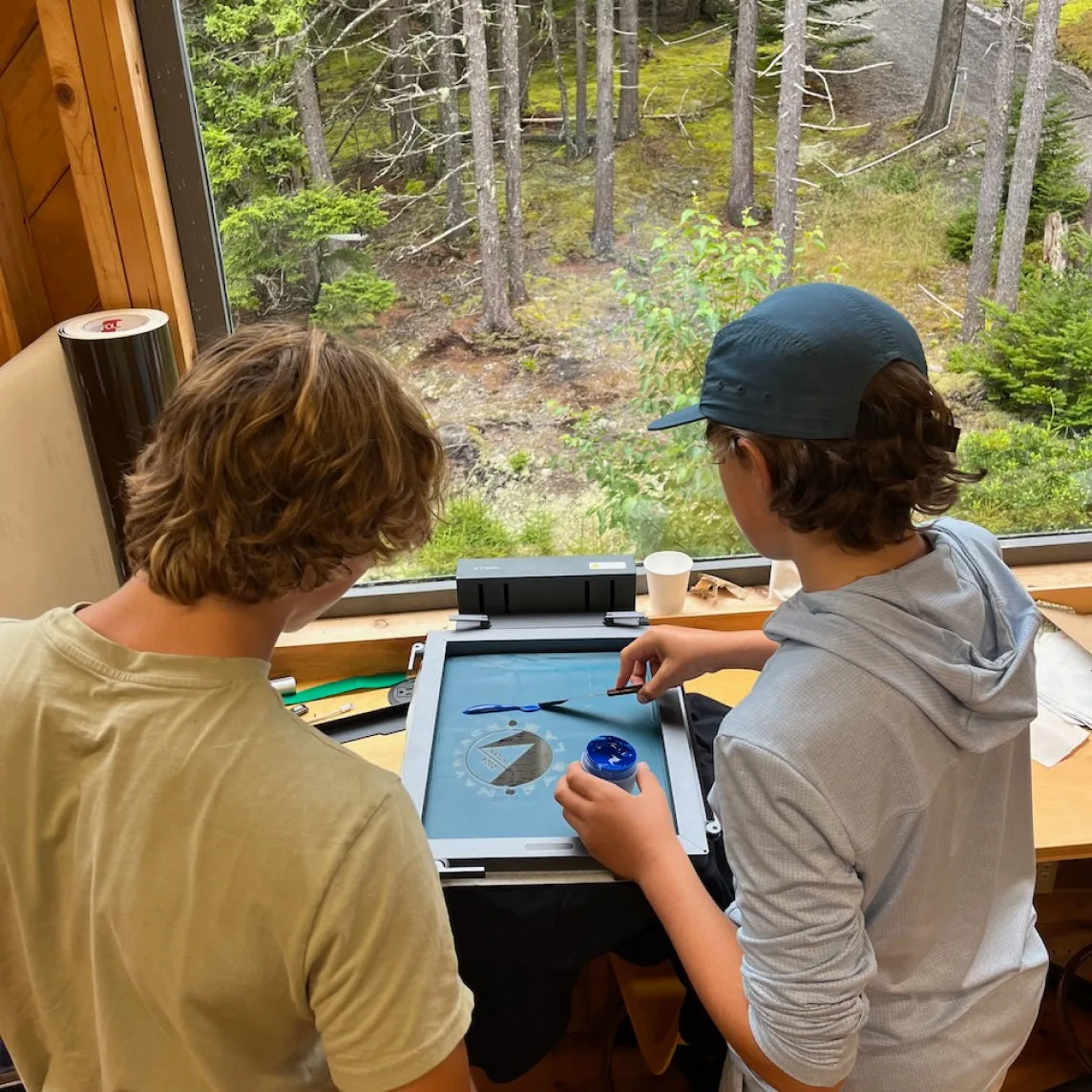
Siga las instrucciones de la impresora de pantalla xTool S1 para montar el accesorio de forma segura. Apriete todos los sujetadores de manera uniforme para que el marco quede nivelado. Verifique que el soporte de la pantalla se mueva libremente sin raspar la cama del láser. Para ver un ejemplo práctico de esta configuración en acción, vea cómo los pasantes de secundaria de Haystack utilizaron el cortador láser y la impresora de pantalla xTool S1 para estampar camisetas con su propio logotipo cortado con láser.
Cree su primera plantilla grabada con láser
Diseñe un gráfico simple de un solo color y córtelo de material de serigrafía grabable con láser utilizando el xTool S1. Mantenga su primer diseño audaz con espacio negativo claro para facilitar el registro. Un error común es elegir un diseño con detalles finos que obstruyan la malla durante la impresión.
Prepare la pantalla y la tinta
Adhiera la plantilla cortada a la malla de la pantalla, asegurándose de que quede plana y sin arrugas. Coloque la pantalla en el accesorio de la impresora y agregue una línea de tinta en un extremo del marco. Use una rasqueta del tamaño del ancho del marco. Verifique que la pantalla quede ligeramente por encima de la tela antes de tirar.
Realice su primera impresión de pantalla
Baje la pantalla sobre la tela, sostenga el marco firmemente y pase la rasqueta sobre la plantilla en un solo movimiento suave. Levante la pantalla en línea recta para evitar manchas. Inspeccione la impresión en busca de espacios o exceso de tinta. Si la impresión es desigual, ajuste la altura de la pantalla o el ángulo de la rasqueta y vuelva a intentarlo en un trozo de tela de prueba.
Limpie y guarde su configuración
Retire el exceso de tinta y limpie la pantalla con el disolvente recomendado antes de que se seque. Desconecte la impresora de pantalla del S1 si necesita el láser para otros proyectos. Guarde la pantalla plana y lejos del polvo. Un error común es dejar tinta en la malla, lo que puede endurecerse y arruinar la pantalla.
Lista de verificación de configuración paso a paso
- Desembale e inspeccione: Abra el embalaje de la impresora de pantalla y verifique todas las piezas con la lista. Busque daños o piezas faltantes. No deseche el embalaje hasta que confirme que todo está presente.
- Conecte al xTool S1: Monte el accesorio de la impresora de pantalla de forma segura, apretando los sujetadores de manera uniforme. Asegúrese de que el soporte de la pantalla se mueva libremente. Un accesorio tambaleante causa impresiones desalineadas.
- Cree la plantilla: Diseñe un gráfico audaz de un solo color y córtelo de material de serigrafía grabable con láser utilizando el xTool S1. Evite los detalles finos que puedan obstruir la malla.
- Prepare la pantalla y la tinta: Adhiera la plantilla plana a la malla de la pantalla, colóquela en el accesorio y agregue tinta. Las arrugas en la malla arruinan la impresión.
- Realice la primera impresión: Baje la pantalla, pase la rasqueta en un solo movimiento suave y levante en línea recta. Pruebe en tela de desecho antes de imprimir en su artículo final.
- Limpie y guarde: Retire el exceso de tinta y limpie la pantalla rápidamente. Desconecte la impresora de pantalla si es necesario y guárdela plana. La tinta seca puede dañar permanentemente la pantalla.
Datos del producto
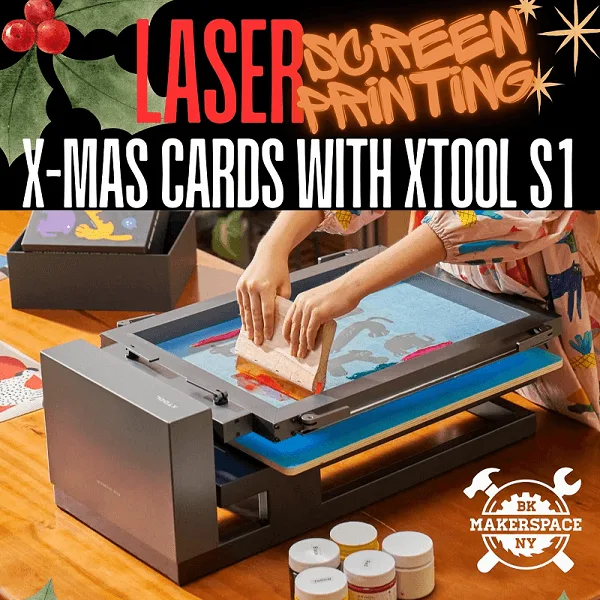
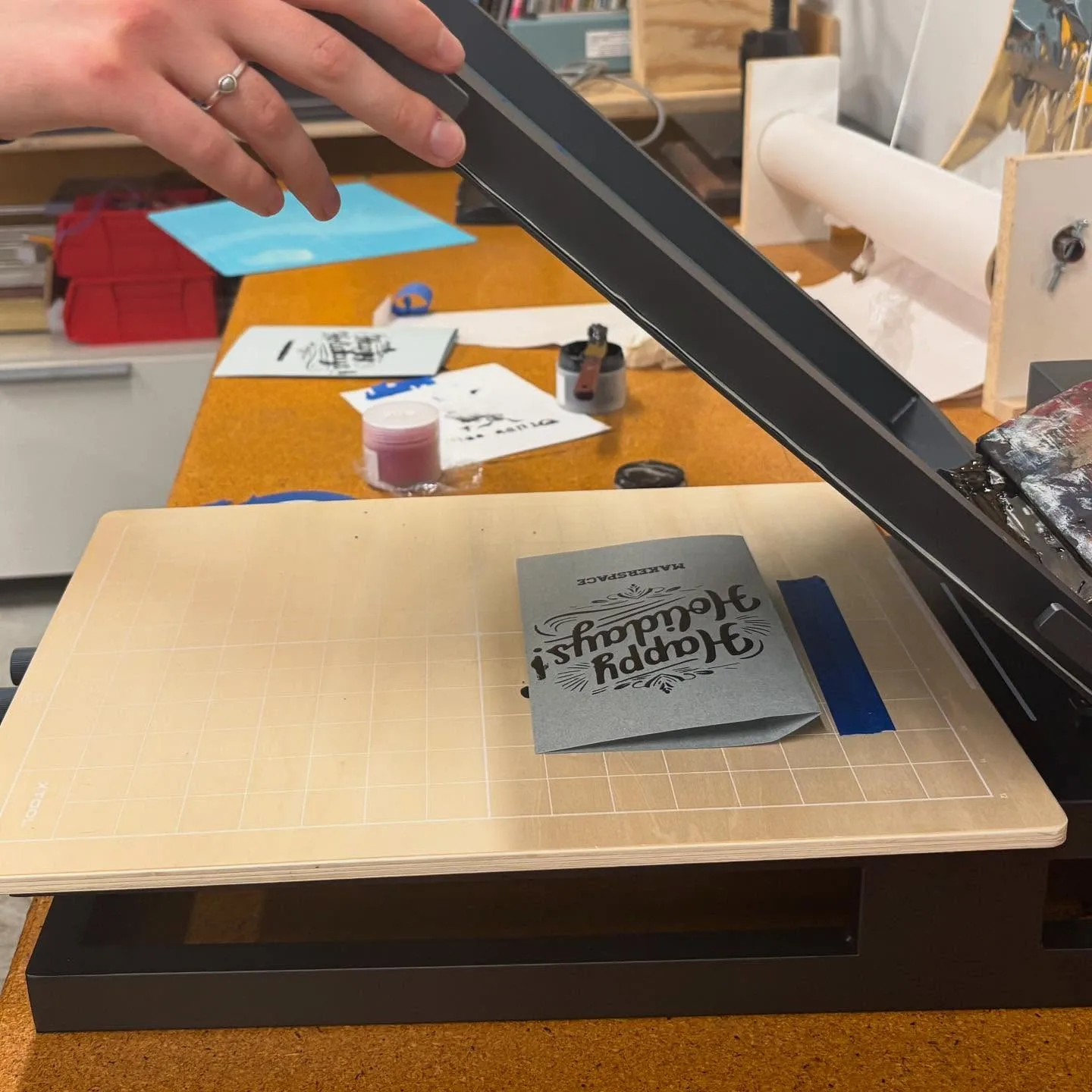
- [Taller] Serigrafía con láser: Tarjetas de Navidad con xTool S1 e Impresora de Pantalla: Taller: Serigrafía con láser: Tarjetas de Navidad con xTool S1 e Impresora de Pantalla. Proyecto práctico: elabore tarjetas navideñas festivas con un diseño impreso personalizado. Aprenda a usar el cortador láser xTool S1 para la creación precisa de plantillas. Muestra una aplicación real de la impresora de pantalla xTool S1 para hacer tarjetas personalizadas, lo que le ayuda a practicar la creación de plantillas y la serigrafía antes de escalar a proyectos más grandes.
- [Taller] Taller de pasantes de secundaria en la Escuela Haystack: Los pasantes de secundaria de Haystack probaron el cortador láser y la impresora de pantalla xTool S1, estampando camisetas con un logotipo de su propio diseño cortado de material de serigrafía grabable con láser. Demuestra que la configuración funciona para la impresión de prendas con logotipos personalizados, brindándole una referencia práctica para su primera impresión de pantalla.