Respuesta rápida
Configurar el hub SONOFF Zigbee Bridge Pro lleva unos 15 minutos: enchúfalo, conéctalo a tu red Wi-Fi mediante la app eWeLink y empareja tus dispositivos Zigbee uno a uno.
Por qué elegir el SONOFF Zigbee Bridge Pro para tu instalación
Este hub admite hasta 128 dispositivos Zigbee y puede ejecutar automatización local incluso sin conexión a Internet. También funciona como un hub de alarma local con modos personalizables de Casa, Fuera y Sueño, lo que lo convierte en una opción sólida para un hogar inteligente seguro y con capacidad offline.
Cómo configurar el SONOFF Zigbee Bridge Pro
- Enciende y conecta el hub: Enchufa el SONOFF Zigbee Bridge Pro a una toma de corriente usando el cable USB y el adaptador incluidos. Espera a que el LED parpadee en azul, indicando que está listo para emparejarse. Error común: usar un puerto USB de baja potencia (como el de un televisor) puede causar una conexión inestable. Usa el adaptador incluido.
- Instala la app eWeLink: Descarga la app eWeLink desde la App Store de iOS o Google Play Store. Crea una cuenta o inicia sesión si ya tienes una. Punto de control: asegúrate de que tu teléfono esté conectado a la banda Wi-Fi de 2.4 GHz; el hub no admite 5 GHz.
- Añade el hub en la app: Toca el icono '+' en la app, selecciona 'Añadir dispositivo' y luego 'Zigbee Bridge Pro'. La app buscará hubs cercanos. Cuando aparezca el hub, tócalo para emparejarlo. Error común: si el escaneo falla, mantén presionado el botón del hub durante 5 segundos para restablecer el modo de emparejamiento.
- Conecta el hub a tu Wi-Fi: Sigue las indicaciones de la app para introducir tu contraseña de Wi-Fi de 2.4 GHz. El hub se conectará y el LED se volverá azul fijo. Punto de control: coloca el hub a menos de 30 pies de tu router durante la configuración para evitar una señal débil.
- Empareja tus dispositivos Zigbee: En la app eWeLink, toca 'Añadir dispositivo' de nuevo y selecciona 'Dispositivo Zigbee'. Pon tu sensor, interruptor o bombilla Zigbee en modo de emparejamiento (normalmente presionando un botón o ciclando la alimentación) y espera a que la app lo detecte. Error común: emparejar demasiados dispositivos a la vez puede provocar tiempos de espera. Añade un dispositivo cada vez para obtener los mejores resultados.
- Prueba la automatización local y los modos de seguridad: En la app, crea una automatización simple (por ejemplo, encender una luz cuando se abra un sensor de puerta). Luego prueba los modos de alarma Casa, Fuera y Sueño para verificar que el hub responde sin Internet. Punto de control: si la automatización falla sin conexión, asegúrate de que el firmware del hub esté actualizado en los ajustes de la app.
Datos del producto
-
Hub Zigbee Bridge Pro compatible con dispositivos SONOFF Zigbee: Admite hasta 128 dispositivos Zigbee y permite automatización local sin Internet. Puedes controlar tu hogar inteligente de forma fiable incluso durante un corte de Internet y escalar a una gran red de dispositivos.
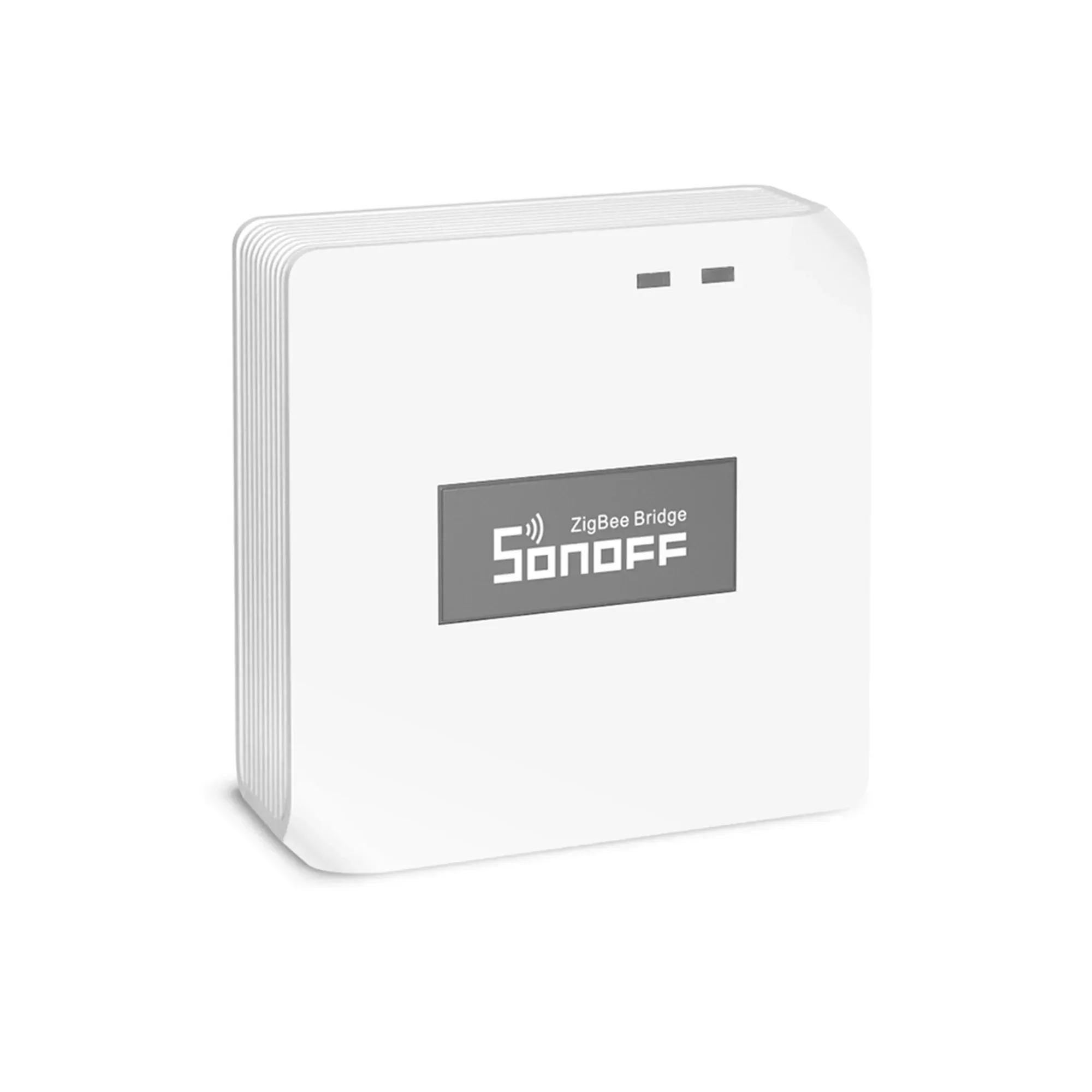
Hub Zigbee Bridge Pro compatible con dispositivos SONOFF Zigbee