Pikavastaus
Kytke keskus ensin kannettavaan tietokoneeseen, liitä sitten molemmat näytöt keskuksen kahteen HDMI-lähtöön ja valitse lopuksi käyttöjärjestelmästä laajennettu näyttötila. Jos yksi ruutu pysyy mustana, tarkista näytön tulo ja kaapeli ennen keskuksen asetusten muuttamista.
Miksi kytkentäjärjestyksellä on merkitystä
Kaksoisnäyttökeskus toimii yhtenä USB-C-liitäntänä, joka jakautuu kahdeksi HDMI-lähdöksi. Näyttöjen kytkeminen ennen keskuksen tunnistamista voi jättää yhden lähdön määrittämättä, jolloin kannettava tietokone näkee vain yhden näytön. Keskuksen virransyöttö kannettavan tietokoneen liitännän kautta antaa järjestelmälle mahdollisuuden rekisteröidä molemmat lähdöt.
Järjestys myös yksinkertaistaa vianmääritystä. Jos molemmat näytöt eivät toimi, ongelma on todennäköisesti kannettavan tietokoneen portti tai kaapeli. Jos vain yksi ei toimi, voit keskittyä kyseisen näytön kaapeliin, tuloon tai resoluutioon.
Mitä tarkistaa ennen aloitusta
Varmista, että kannettavan tietokoneen USB-C-portti tukee videolähtöä; kaikki USB-C-portit eivät tue sitä. Käytä näyttöihisi sopivia HDMI-kaapeleita ja tiedä kunkin näytön alkuperäinen resoluutio, jotta voit asettaa järkevän näyttötilan. 8-porttinen kaksoisnäyttö-USB-C-keskus tarjoaa kaksi HDMI-lähtöä, mutta luettelo ei ilmoita enimmäisresoluutiota tai virkistystaajuutta, joten tarkista näyttöasetukset liittämisen jälkeen sen sijaan, että oletat tiettyä spesifikaatiota.
Kaksoisnäytön asennusvaiheet
- Kytke keskus kannettavaan tietokoneeseen: Liitä keskuksen USB-C-liitin suoraan kannettavan tietokoneen videokelpoiseen USB-C-porttiin, älä passiiviseen sovittimeen tai virrattomaan telakointiasemaan. Jos keskusta ei havaita ollenkaan, kokeile toista USB-C-porttia ennen kuin kosket näyttöihin.
- Liitä ensimmäinen näyttö ensimmäiseen HDMI-lähtöön: Yhdistä ensisijainen näyttö keskuksen toiseen HDMI-porttiin sen HDMI-kaapelilla ja aseta sitten kyseinen näyttö oikeaan HDMI-tuloon. Näyttö väärässä tulossa näyttää kuolleelta, vaikka keskus toimisi.
- Liitä toinen näyttö toiseen HDMI-lähtöön: Yhdistä toinen näyttö toiseen HDMI-porttiin ja valitse sen vastaava HDMI-tulo. Merkitse kaksi HDMI-kaapelia, jotta voit tunnistaa, mikä lähtö syöttää kumpaakin ruutua.
- Aseta laajennettu näyttötila: Avaa käyttöjärjestelmäsi näyttöasetukset ja valitse laajenna tai kopioi tarpeen mukaan. Kahden näytön työskentelyssä valitse laajenna, jotta kukin ruutu näyttää eri sisältöä. Jos vain yksi ruutu näkyy, etsi havaitse näytöt -vaihtoehto ennen kaapeleiden vaihtamista.
- Säädä resoluutio ja virkistystaajuus: Aseta kukin näyttö tuettuun resoluutioon ja virkistystaajuuteen. Jos jokin ruutu välkkyy tai sammuu, laske ensin kyseisen näytön virkistystaajuutta. Erittäin korkeat resoluutio- tai virkistystaajuusyhdistelmät voivat ylittää keskuksen tuen, joten testaa yhtä asetusta kerrallaan.
- Korjaa tyhjä toinen näyttö: Jos toinen näyttö ei näytä signaalia, irrota ja kiinnitä HDMI-kaapelin molemmat päät uudelleen, varmista näytön tulo ja yritä vaihtaa kaksi HDMI-kaapelia lähtöjen välillä. Kaapeleiden vaihtaminen kertoo, onko vika kaapelissa, näytössä vai keskuksen lähdössä.
Tuotetiedot
-
8-porttinen kaksoisnäyttö-USB-C-keskus: 8-in-1 -keskus, jossa on kaksi HDMI-porttia kahden näytön samanaikaiseen liittämiseen. Tämä on ydintoiminto kahden näytön työpöydälle, joten molempia HDMI-lähtöjä on käytettävä kaksoisnäyttöä varten.
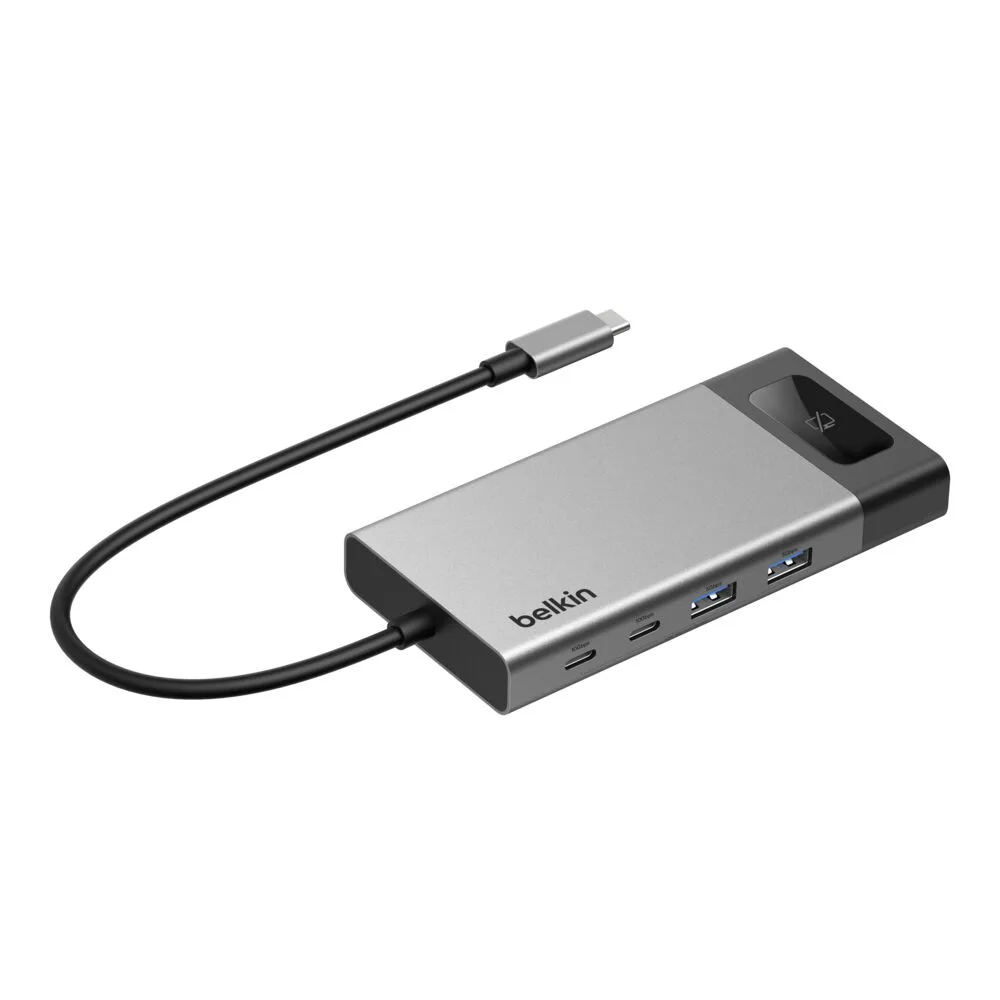
8-porttinen kaksoisnäyttö-USB-C-keskus