Pikavastaus
Kytke 8BitDo Ultimate 2C Wired Controller Windows-tietokoneesi USB-porttiin. Se toimii tavallisena Xbox 360 -ohjaimena, joten Windows asentaa ajurin automaattisesti ja ohjain on valmis käytettäväksi useimmissa peleissä ilman lisäohjelmistoja.
Mitä sinun tulee tietää ennen aloitusta
8BitDo Ultimate 2C Wired Controller käyttää USB-A-liitäntää ja on suunniteltu Windows 10- ja Android-laitteille. Se ei tue macOS:ää, Linuxia tai pelikonsoleita suoraan. Jos aiot käyttää sitä Androidilla, tarvitset OTG-sovittimen.
Ohjaimessa on Hall-ilmiöllä toimivat liipaisimet ja tattiohjaimet, jotka kestävät ajautumista ajan myötä. Siinä on myös ylimääräiset olkapainikkeet (R4 ja L4) ja turbo-toiminto, mutta nämä eivät ole välttämättömiä perusasetuksissa.
Yleisten ongelmien vianmääritys
Jos ohjainta ei tunnisteta, kokeile toista USB-porttia tai kaapelia. Vältä USB-keskuksia, jos mahdollista, koska ne eivät välttämättä tarjoa riittävästi virtaa tai tiedonsiirtokaistaa. Tietokoneen uudelleenkäynnistys voi myös ratkaista ajurikonflikteja.
Jotkut vanhemmat pelit eivät välttämättä tue ohjainta natiivisti. Tässä tapauksessa voit käyttää Steam-ohjaimen konfiguraatiota tai kolmannen osapuolen työkaluja, kuten JoyToKey, näppäimistön syötteiden kartoittamiseen ohjaimen painikkeille.
Vaiheittainen asennus
- Kytke ohjain: Kytke 8BitDo Ultimate 2C:n USB-A-kaapeli Windows-tietokoneesi vapaaseen USB-porttiin. Käytä parhaan luotettavuuden saavuttamiseksi porttia suoraan emolevyltä, älä etupaneelin tai keskuksen porttia. Yleinen virhe on vaurioituneen kaapelin tai heikkotehoisen USB-keskuksen käyttö. Jos ohjain ei käynnisty, kokeile toista kaapelia tai porttia.
- Odota ajurin asennusta: Windows 10 tunnistaa ohjaimen automaattisesti ja asentaa tarvittavan ajurin. Näet ilmoituksen, että laite on valmis. Manuaalista ajurin latausta ei tarvita. Jos näet 'Laitetta ei tunnistettu' -virheen, irrota ja kytke ohjain uudelleen. Jos ongelma jatkuu, tarkista Windows Updatesta ajuripäivitykset.
- Testaa ohjain: Avaa 'Game Controllers' -asetukset etsimällä 'joy.cpl' Käynnistä-valikosta. Valitse '8BitDo Ultimate 2C' ja napsauta 'Properties' testataksesi kaikki painikkeet, liipaisimet ja tattiohjaimet. Jos painike tai akseli ei vastaa, ohjain saattaa tarvita laiteohjelmistopäivityksen. Käy 8BitDo-tukisivustolla saadaksesi uusimman laiteohjelmistotyökalun.
- Määritä pelin ohjaimet: Käynnistä pelisi ja siirry sen ohjainasetuksiin. Useimmat nykyaikaiset pelit tunnistavat ohjaimen Xbox 360 -ohjaimeksi ja kartoittavat painikkeet automaattisesti. Jos ei, määritä jokainen painike manuaalisesti. Peleille, jotka eivät tue ohjaimia, käytä Steam-ohjaimen konfiguraatiota tai työkalua, kuten JoyToKey, näppäimistön näppäinten kartoittamiseen ohjaimelle.
- Mukauta painikkeiden kartoitus (valinnainen): 8BitDo Ultimate 2C tukee mukautettua painikkeiden kartoitusta ilman ohjelmistoa. Pidä tähtipainiketta painettuna 3 sekunnin ajan siirtyäksesi kartoitustilaan, paina sitten painiketta, jonka haluat uudelleenkartoittaa, ja sen jälkeen uutta toimintoa. Paina tähtipainiketta uudelleen tallentaaksesi. Voit palauttaa oletusasetukset pitämällä tähtipainiketta painettuna 8 sekunnin ajan. Huomaa, että tämä toiminto on riippumaton turbo- ja tärinäasetuksista.
Tuotteen kohokohdat
-
8BitDo Ultimate 2C Wired Controller - Violetti: 1000Hz kyselytaajuus ja Hall-ilmiöllä toimivat liipaisimet ja tattiohjaimet. Tämä tarkoittaa pienempää syöttöviivettä ja parempaa kestävyyttä verrattuna perinteisiin potentiometripohjaisiin ohjaimiin, mikä tekee siitä vankan valinnan kilpapelaamiseen.
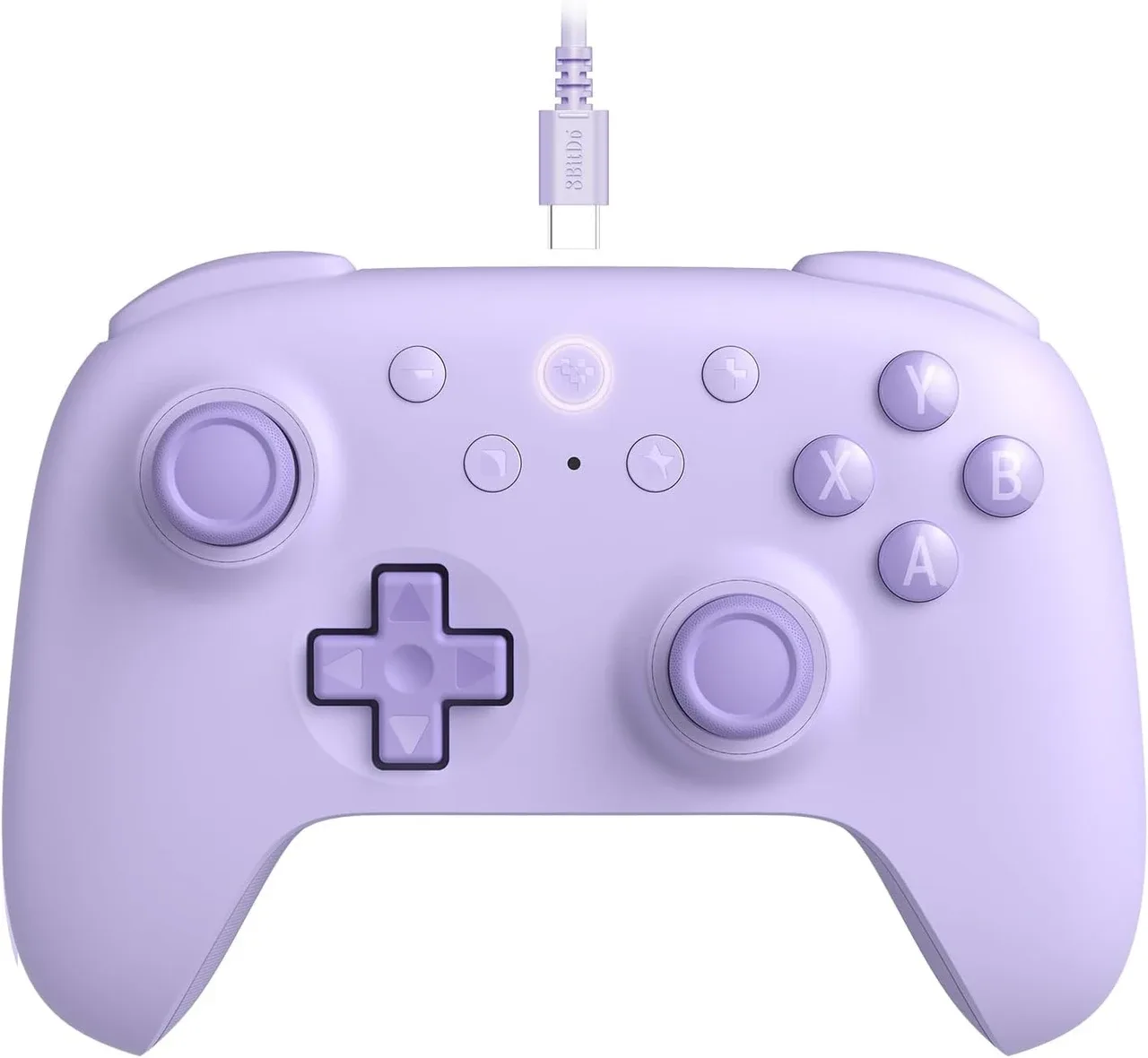
8BitDo Ultimate 2C Wired Controller - Violetti