Nopea vastaus
Jos lentosimulaattoripaneeliasi ei tunnisteta MSFS:ssä, tarkista ensin Windows: avaa Game Controllers ja varmista, että paneeli näkyy ja reagoi. Jos se toimii, laitteisto on kunnossa ja ongelma on MSFS:n sidoksissa, puuttuvassa ajurissa tai USB-virta- tai keskusongelmassa. Korjaa nämä tässä järjestyksessä ennen kuin harkitset paneelin vaihtamista.
Aloita Windowsista, älä MSFS:stä
MSFS listaa vain laitteet, jotka Windows näkee peliohjaimina. Ennen kuin muutat mitään simulaattorissa, avaa Windowsin Game Controllers -paneeli ja tarkista, onko kaasuvipu, näyttö tai painikelaatikko listattu. Jos se on listattu, napsauta Ominaisuudet ja liikuta akselia tai paina painiketta. Vaste tarkoittaa, että paneeli toimii ja vika on ohjelmiston asetuksissa. Jos mitään ei näy, irrota paneeli, kokeile toista USB-porttia suoraan tietokoneessa (ei keskittimen kautta) ja tarkista Laitehallinnasta, onko laitteessa varoituskuvake. Virtaa syöttävät USB-keskukset ovat yleinen syy satunnaisiin tunnistusongelmiin, varsinkin kun useita paneeleja jaetaan yhdellä keskittimellä.
Tarkista ajuri ja laiteohjelmistopolku
Monet ohjaamopaneelit käyttävät yleistä Windows HID -ajuria eivätkä tarvitse valmistajan ohjelmistoa, mutta jotkut vaativat oheissovelluksen tai laiteohjelmistotyökalun täyden toiminnan saavuttamiseksi. Jos paneeli näkyy Windowsissa, mutta vain osa ohjaimista toimii, asenna tai päivitä valmistajan ohjelmisto kyseiselle tarkalle mallille ja versiolle. Lentosimulaattorin paneelin ajuriongelma näyttää usein osittaiselta tunnistukselta eikä täydelliseltä vikalta. Paneelien, joilla on tietty laiteohjelmistoversio, kohdalla älä sekoita eri mallin tai version laiteohjelmistoa; käytä vain yksiköllesi toimitettua tiedostoa. Jos valmistaja ei tarjoa ajuria ja paneeli on luokkayhteensopiva, käsittele ajurivaihetta ei-sovellettavana ja siirry MSFS-sidoksiin.
Rakenna MSFS-sidos uudelleen, älä vain kytke uudelleen
Kun Windows tunnistaa paneelin, mutta MSFS-paneeli ei toimi -oireet jatkuvat, yleinen syy on vanhentunut tai ristiriitainen ohjausprofiili. Avaa MSFS:ssä Asetukset, sitten Ohjaimet ja valitse paneeli laiteluettelosta. Jos se puuttuu, luo sille uusi profiili. Jos se näkyy, mutta syötteet eivät tee mitään, poista kaikki olemassa olevat sidokset kyseiselle laitteelle ja määritä akselit ja painikkeet uudelleen alusta alkaen. Kaksoissidokset kahden laitteen välillä ovat yleinen syyllinen: sama akseli määritettynä sekä ikeelle että paneelille voi saada toisen näyttämään kuolleelta. Tarkista myös, että oikea ilma-alusprofiili on aktiivinen, koska MSFS tallentaa sidokset joissakin asetuksissa ilma-aluksen mukaan.
MSFS 2024 paneelin asennusongelmat, jotka kannattaa tietää
MSFS 2024:ssa ohjausprofiilit ja laitteentunnistus muuttuivat verrattuna MSFS 2020:een, joten paneeli, joka toimi 2020:ssa, saattaa tarvita uuden profiilin päivityksen jälkeen. Jos käytät 4-in-1 -näyttöpaneelia, joka näyttää PFD-, ND- ja ECAM-sisältöä, varmista, että näyttö on kytketty HDMI:n lisäksi myös USB:llä; näyttöpaneeli ilman videosignaalia voi näyttää tunnistusvirheeltä, vaikka USB-puoli on itse asiassa kunnossa. Moottoroiduissa kaasuvipuyksiköissä moottori ja anturi tarvitsevat vakaan virran, joten kytke ne virtaa syöttävään porttiin ja vältä ketjuttamista vähävirtaisten oheislaitteiden kanssa. Jos yksikkö liikkuu käynnistyksessä, mutta MSFS jättää sen huomiotta, ongelma on lähes aina simulaattorin profiilissa, ei laitteistossa.
Milloin lopettaa vianmääritys ja muuttaa asetuksia
Lopeta ja valitse toinen vaihtoehto, jos paneeli ei koskaan näy Windows Game Controllersissa kahden tunnetusti toimivan portin ja suoran yhteyden kokeilun jälkeen, tai jos Laitehallinta näyttää tunnistamattoman laitteen, jolle ei ole saatavilla ajuria. Tässä vaiheessa vika on todennäköisesti laitteisto- tai kaapeliongelma, eivätkä lisämuutokset MSFS:ssä auta. Jos paneeli tunnistetaan ja kalibroidaan oikein, mutta se ei silti vastaa ilma-alustasi, rajoitus on yhteensopivuudessa, ei viassa: tarkista valmistajan tukema simulaattori- ja ilma-alusluettelo ennen ostoa. Paneeli, jota ei ole listattu yhteensopivaksi simulaattorisi tai ilma-aluksesi kanssa, ei tule yhteensopivaksi vianmäärityksen avulla.
Diagnoosintarkistuslista: oire, syy, toimenpide, lopetuspiste
- Paneeli puuttuu Windows Game Controllersista: Todennäköisesti USB-virta-, kaapeli- tai porttivika. Kokeile suoraa takaporttia, vaihda kaapeli ja vältä virrattomia keskuksia. Jos se ei vieläkään näy kahden portin jälkeen, lopeta ja käsittele sitä laitteisto- tai kaapeliongelmana.
- Paneeli näkyy Windowsissa, mutta ei MSFS:ssä: Yleensä puuttuva tai vanhentunut ajuri, tai simulaattori tarvitsee uuden ohjausprofiilin. Asenna oikea valmistajan ohjelmisto ja luo sitten uusi profiili MSFS:ssä. Jos paneeli näkyy Windowsissa, mutta profiilia ei voida luoda, tarkista valmistajan tukema simulaattorilista.
- Paneeli näkyy MSFS:ssä, mutta syötteet eivät tee mitään: Ristiriitaiset tai kaksoissidokset ovat yleisin syy. Poista kaikki sidokset kyseiselle laitteelle ja määritä akselit ja painikkeet yksi kerrallaan uudelleen. Jos syötteet eivät vieläkään toimi puhtaan profiilin jälkeen, testaa paneelia Windowsin Ominaisuuksissa varmistaaksesi, että laitteisto reagoi.
- Näyttöpaneeli ei näytä kuvaa, vaikka USB toimii: Tarkista erillinen HDMI-liitäntä ja tulolähde. Tyhjä näyttö tunnistetun USB-laitteen kanssa on videopolkuongelma, ei tunnistusvirhe. Jos HDMI on oikein ja näyttö pysyy tyhjänä, lopeta ja ota yhteyttä myyjään sen sijaan, että muuttaisit MSFS-asetuksia.
Paneelit ja lisävarusteet, jotka vähentävät tunnistusongelmia
- Hoowalt D107 V2.0 A320 A310 A190 Moottoroitu kaasuvipukvadrantti lentosimulaattorille - Taustavalaistu, täysi liikerata, yhteensopiva MSFS2020/2024:n, X-Plane, Fenix, FBW, toliss - Windows-kotiohjaamopaneeli (Ennakkomyynti: 1 kuukausi): Hoowalt D107 V2.0 A320/A310/A190 moottoroitu kaasuvipukvadrantti tukee MSFS 2020/2024:a, X-Planea, Fenixiä, FBW:tä ja Tolissia, lähes 1:1 mittakaavassa, metallisilla kuormaa kantavilla tuilla, säädettävällä vaimennuksella ja linkitetyllä pölysuojakannella. Koska yhteensopivuus on ilmoitettu tietyille simulaattoreille ja ilma-aluslisäosille, voit varmistaa, että asetuksesi vastaavat ennen tunnistuksen vianmääritystä; metallirakenne ja vaimennus tarkoittavat myös vähemmän mekaanisia vikailmoituksia.
- Hoowalt D106 A320/A350/A380 PFD-ND-ECAM-E/WD 4-in-1-Näyttö MSFS 2020/2024:lle - Yhteensopiva Fenixin, PMBG:n, FBW:n ja NEOV2:n kanssa - Windows-kotiohjaamopaneeli (Toimitus 30 päivän sisällä): Hoowalt D106 A320/A350/A380 4-in-1 -näyttö käyttää 12.6 tuuman 1920x515 palkkinäyttöä HDMI-tulolla ja tukee MSFS 2020/2024:a Fenixin, PMDG:n, FBW:n ja NEOV2:n kanssa. Erilliset HDMI- ja USB-polku tarkoittavat, että voit eristää tunnistusongelman: jos Windows näkee laitteen, mutta näyttö pysyy tyhjänä, tarkista HDMI-puoli ennen MSFS-sidosten uudelleenrakentamista.
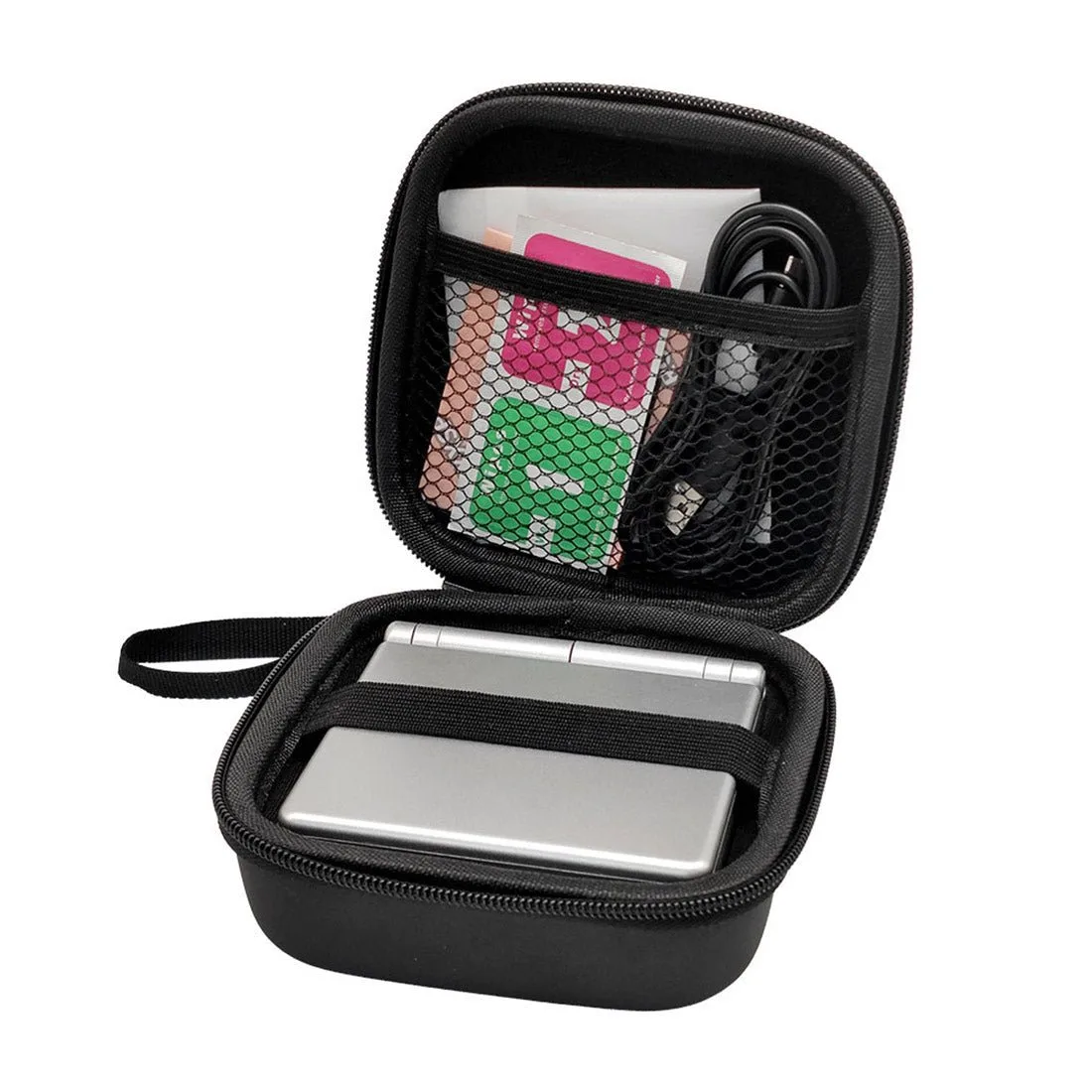
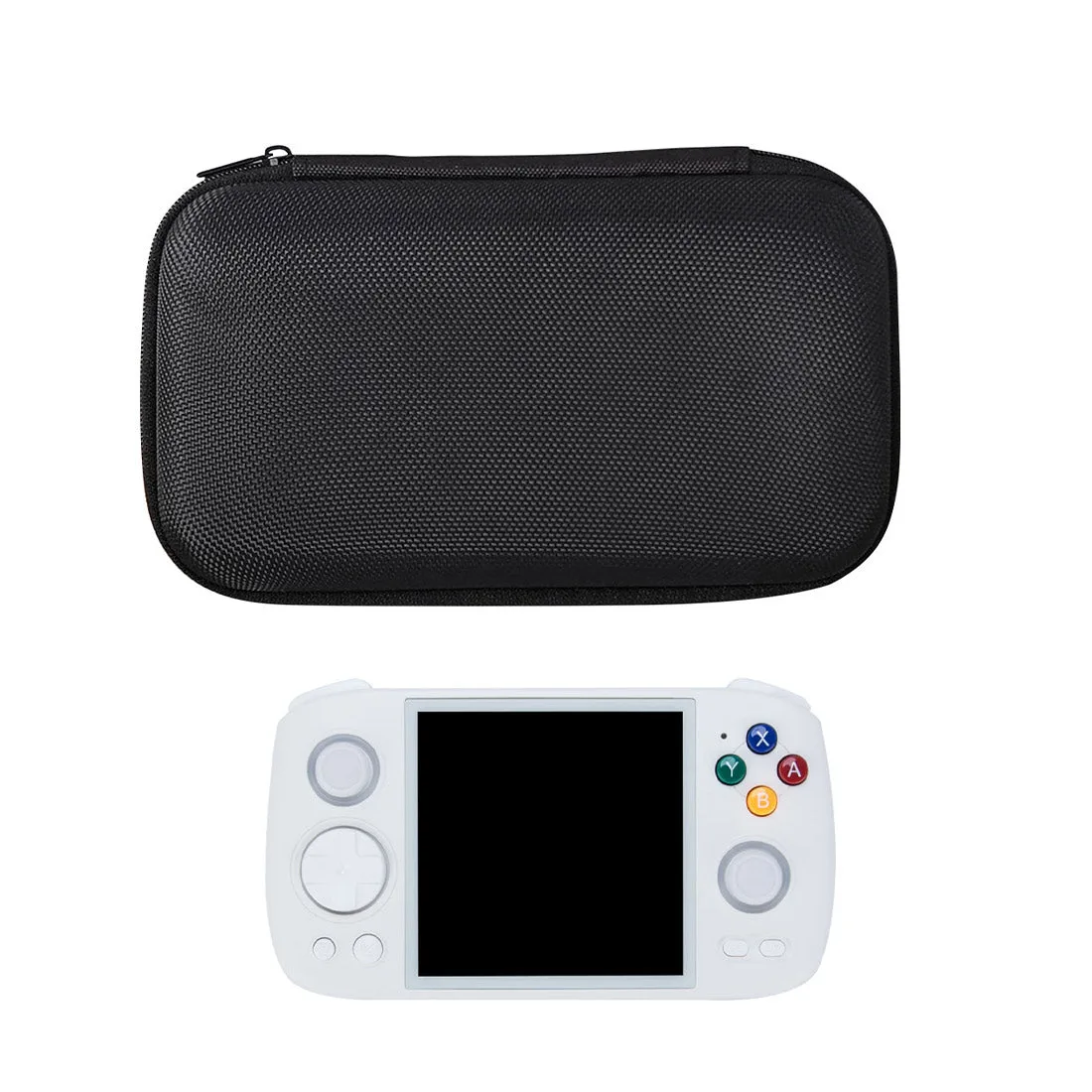
- Säilytyspussi RG477M-retrokäsikonsolille: Säilytyspussi RG477M-retrokäsikonsolille tarjoaa kuljetusmukavuutta, runsaasti tilaa konsolille ja lisävarusteille sekä tukevaa naarmusuojaus. Jos vaihdat paneeleja tai siirrät käsikonsoliasi asetusten välillä, turvallinen säilytys estää liittimien ja kaapeleiden vaurioitumisen, jotka voivat myöhemmin aiheuttaa tunnistusongelmia.