Pikavastaus
Kytke sauvaohjain tietokoneen takapaneelin USB-porttiin, anna Windowsin tunnistaa se, kalibroi akselit kerran järjestelmän peliohjainpaneelissa ja määritä sitten ohjaimet MSFS:ssä tai X-Plane:ssa ja tallenna profiili. Useimmat asennusongelmat johtuvat kalibroinnin väliin jättämisestä tai ohjainten määrittämisestä väärään profiiliin.
Miksi plug-and-play vaatii silti kalibroinnin
USB:n plug-and-play poistaa ajurin asennuksen, ei tarvetta varmistaa akselien arvoalueita. Sekä Windows että simulaattori lukevat raakoja akseliarvoja, ja sauva, joka ilmoittaa hieman keskikohdasta poikkeavan lepoasennon, ajautuu matkalennossa, vaikka kaikki painikkeet toimisivat.
Tee kalibrointi Windowsin peliohjainpaneelissa ennen simulaattorin avaamista. Jos kalibroit ensin simulaattorin sisällä, saatat korjata ongelmaa, jonka käyttöjärjestelmä on jo osittain ratkaissut, ja tulosta on vaikeampi toistaa uudelleenasennuksen jälkeen.
Mihin MSFS ja X-Plane tallentavat ohjainmäärityksesi
Molemmat simulaattorit pitävät ohjainmäärityksiä profiileissa, jotka on sidottu tunnistettuun laitteeseen. MSFS luo laitekohtaisen oletusprofiilin ja antaa kopioida sen; X-Plane tallentaa määritykset lentokonekohtaisesti, ellet erikseen tallenna yleistä profiilia. Tämä ero selittää, miksi yhdessä matkustajakoneessa toimiva asennus voi tuntua väärältä kevyessä yksimoottorisessa.
Nimeä profiilit lentokoneluokan mukaan sauvaohjaimen sijaan, esimerkiksi 'GA single' tai 'twin turboprop'. Kun lisäät myöhemmin toisen ohjaimen, nimeäminen tekee heti selväksi, mikä profiili omistaa minkä akselin.
Milloin ristiriitoja voi odottaa
Jos toinen USB-ohjain on jo määritetty samalle akselille, molemmat laitteet kilpailevat siitä ja lentokone reagoi arvaamattomasti. Irrota käyttämättömät ohjaimet ensimmäisen asennuksen ajaksi tai tyhjennä päällekkäinen määritys simulaattorin ohjainvalikosta ennen lentämistä.
Jotkin lentokoneiden lisäosapaketit sisältävät omat ohjainesiasetuksensa, jotka ohittavat simulaattorin oletukset. Jos määrityksesi näyttävät jäävän huomiotta jossakin tietyssä lentokoneessa, tarkista kyseisen lentokoneen oma kokoonpano ennen koko profiilin rakentamista uudelleen.
Asennusvaiheet
- Kytke takapaneelin USB-porttiin: Kytke sauva suoraan emolevyn takapaneelin porttiin äläkä etupaneelin keskitimeen, ja odota, että Windows ilmoittaa laitteen olevan valmis. Yleinen virhe: virrattoman keskitimen käyttö, mikä voi aiheuttaa satunnaisia katkoksia lennon aikana. Varmista, että laite näkyy Windowsin peliohjaimissa ennen simulaattorin avaamista.
- Kalibroi akselit Windowsissa: Avaa peliohjaimen ominaisuudet, suorita kalibrointivelho ja liikuta jokaista akselia hitaasti koko liikeradan läpi. Tarkista, että lepoasento on keskellä eikä mikään akseli piikitä vapautettaessa. Jos akseli ei pysy keskellä kalibroinnin jälkeen, testaa uudelleen toisessa portissa ennen kuin syytät simulaattoria.
- Luo nimetty profiili simulaattorissa: Kopioi MSFS:ssä laitteen oletusprofiili ja nimeä se uudelleen; tallenna X-Plane:ssa yleinen profiili ennen määrittämistä. Yleinen virhe: oletusprofiilin muokkaaminen, joka on vaikeampi palauttaa puhtaasti myöhemmin. Yksi profiili lentokoneluokkaa kohden pitää myöhemmät muutokset ennustettavina.
- Määritä ensisijaiset akselit ensin: Määritä pitch, roll ja yaw ennen kaikkea muuta ja testaa sitten vapaassa lentosessiossa lentokoneen ollessa kiitotiellä. Yleinen virhe: määrittää painikkeet ensin ja huomata käänteinen akseli vasta nousun jälkeen. Jos akseli reagoi väärään suuntaan, käytä kääntövalintaa sen sijaan, että määrittäisit sen toiseen akseliin.
- Lisää painikkeet ja tallenna: Määritä ensimmäisessä lentokoneessasi vain ne painikkeet, joita todella käytät, ja tallenna profiili erikseen. Yleinen virhe: ohjainvalikon sulkeminen tallentamatta, mikä hylkää session määritykset. Avaa ohjainvalikko uudelleen tallentamisen jälkeen varmistaaksesi, että määritykset säilyivät.
Tuotetiedot
-
Lentosimulaattorin sauvaohjain, USB plug-and-play, yhteensopiva yleisimpien lentosimulaattorialustojen ja erilaisten lentokonekokoonpanojen kanssa: USB plug-and-play, automaattinen järjestelmän tunnistus eikä ajurin asennusta. Voit siirtyä suoraan Windowsin kalibrointiin ja simulaattorin sisäiseen määritykseen sen sijaan, että selvittäisit ensin ajuriongelmia.
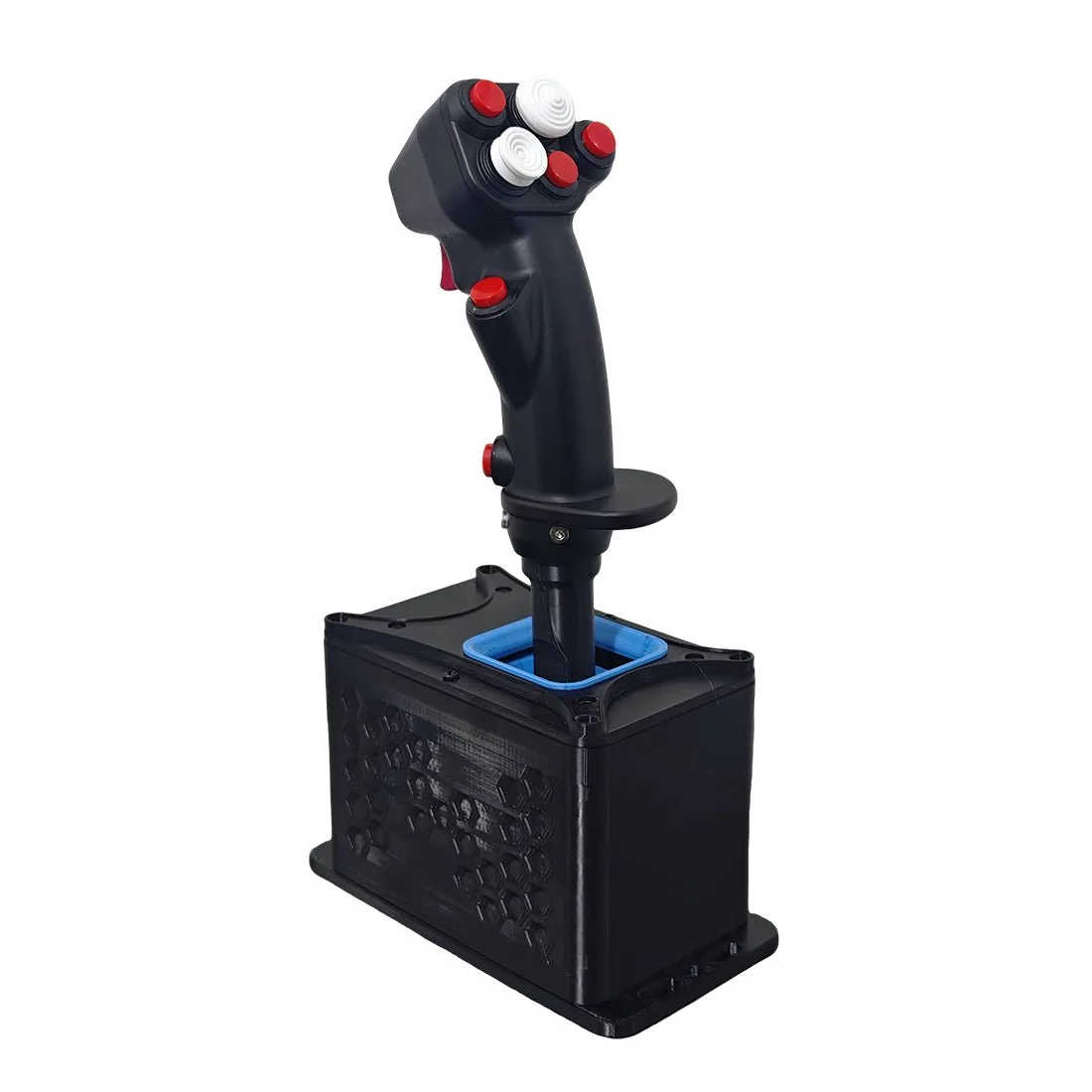
Lentosimulaattorin sauvaohjain, USB plug-and-play, yhteensopiva yleisimpien lentosimulaattorialustojen ja erilaisten lentokonekokoonpanojen kanssa
-
Lentosimulaattorin sauvaohjain, USB plug-and-play, yhteensopiva yleisimpien lentosimulaattorialustojen ja erilaisten lentokonekokoonpanojen kanssa: Kehitetty PC-pohjaiseen lentosimulaatioon, jossa pelin sisäinen painike- ja akselimääritys toimii yleisimmillä alustoilla ja lentokonemalleilla. Määritykset tehdään MSFS:ssä tai X-Plane:ssa, joten tallentamasi profiili on se, joka ohjaa lentokonetta.